
指摘除外リスト
プレミアムプレミアム+Plusエンタープライズエンタープライズ+Plus
特定の指摘を恒久的に無視する除外リストを管理します。
Typoless では多様な種類の指摘が表示されますが、お客さまの要件によっては必要のない指摘が含まれていることもあります。指摘の必要がないキーワードを 指摘除外リスト に登録することで、不要な指摘が表示されなくなり、本当に必要な指摘だけで校正を進められます。
指摘除外リスト機能とは
指摘除外リストは、指摘を出してほしくないキーワードを登録しておく機能です。登録したキーワードを含む指摘は、今後の校正で表示されなくなります。対象となるのは、カスタム辞書以外のすべての種類の指摘 です。
たとえば「人財」を指摘除外リストに登録すると、次のように動作します。
| 校正する文章 | 通常の指摘 | 指摘除外リスト追加後の指摘 |
|---|---|---|
| 我が社では、人財を大切にします。 | 財 → 材 | なし |
| 資財を大切にします。 | 財 → 材 | 財 → 材 |
「人財」というキーワード単位で登録するため、「人財」を含む文では指摘が抑制され、「資財」のような別の語ではこれまでどおり指摘が表示されます。
指摘除外リストへの追加方法
- 指摘除外リストに追加したい指摘パネルの右下にある V アイコンをクリックします。
- 表示された選択肢から 指摘除外リストに追加する をクリックします。
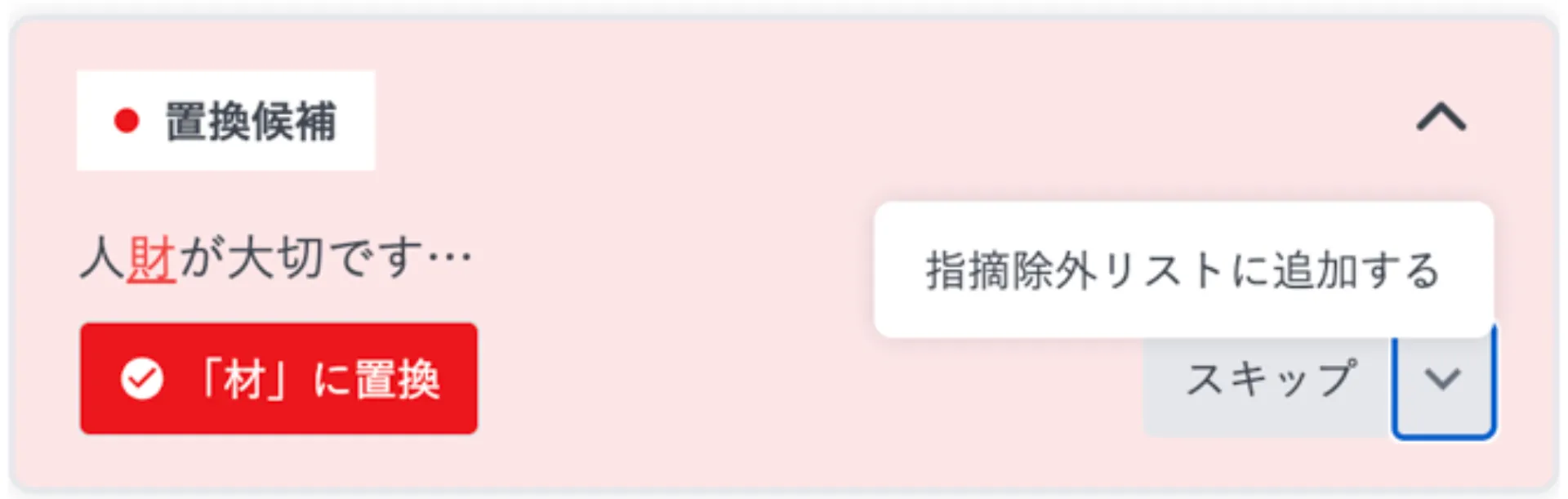
- 指摘除外リストへ追加 のポップアップが表示されます。キーワードを確認し、指摘除外リストに追加する をクリックします。
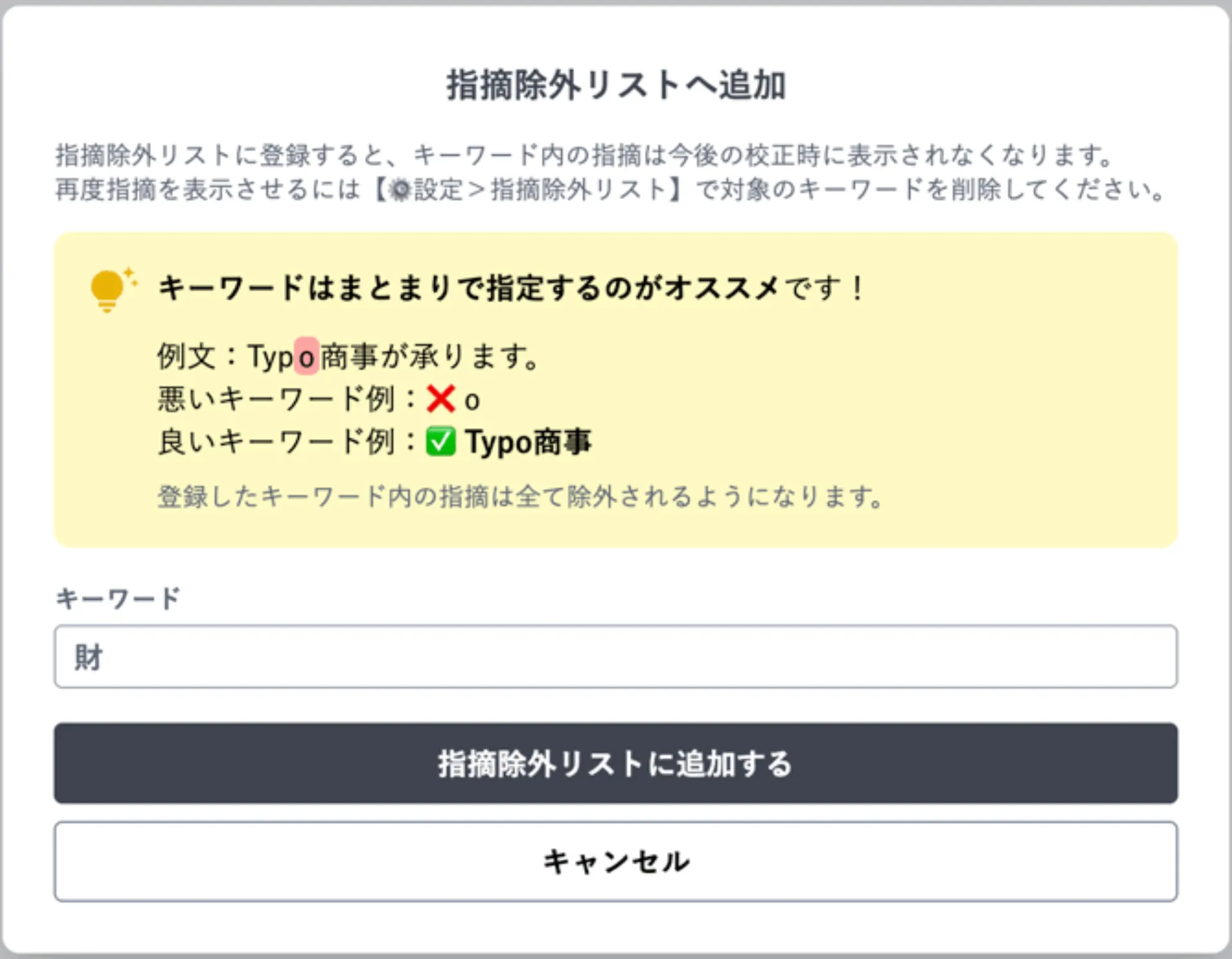
指摘除外リストは 登録キーワードに含まれる指摘が表示されなくなる 機能です。「財」のように短い単語だけを登録すると、「資財」「緩衝財」のような語でも指摘が表示されなくなってしまいます。意図しない抑制を避けるため、「人財」のように適切なまとまりでキーワードを指定してから追加することをおすすめします。
なお、指摘除外リストの設定は組織内に自動で共有されます。
登録したキーワードの確認と解除
- 校正画面の上部にある テキスト校正設定 ボタン(歯車マーク)をクリックします。

- テキスト校正設定モーダルが開いたら、左メニューの 指摘除外リスト をクリックします。登録済みのキーワード一覧が表示されます。
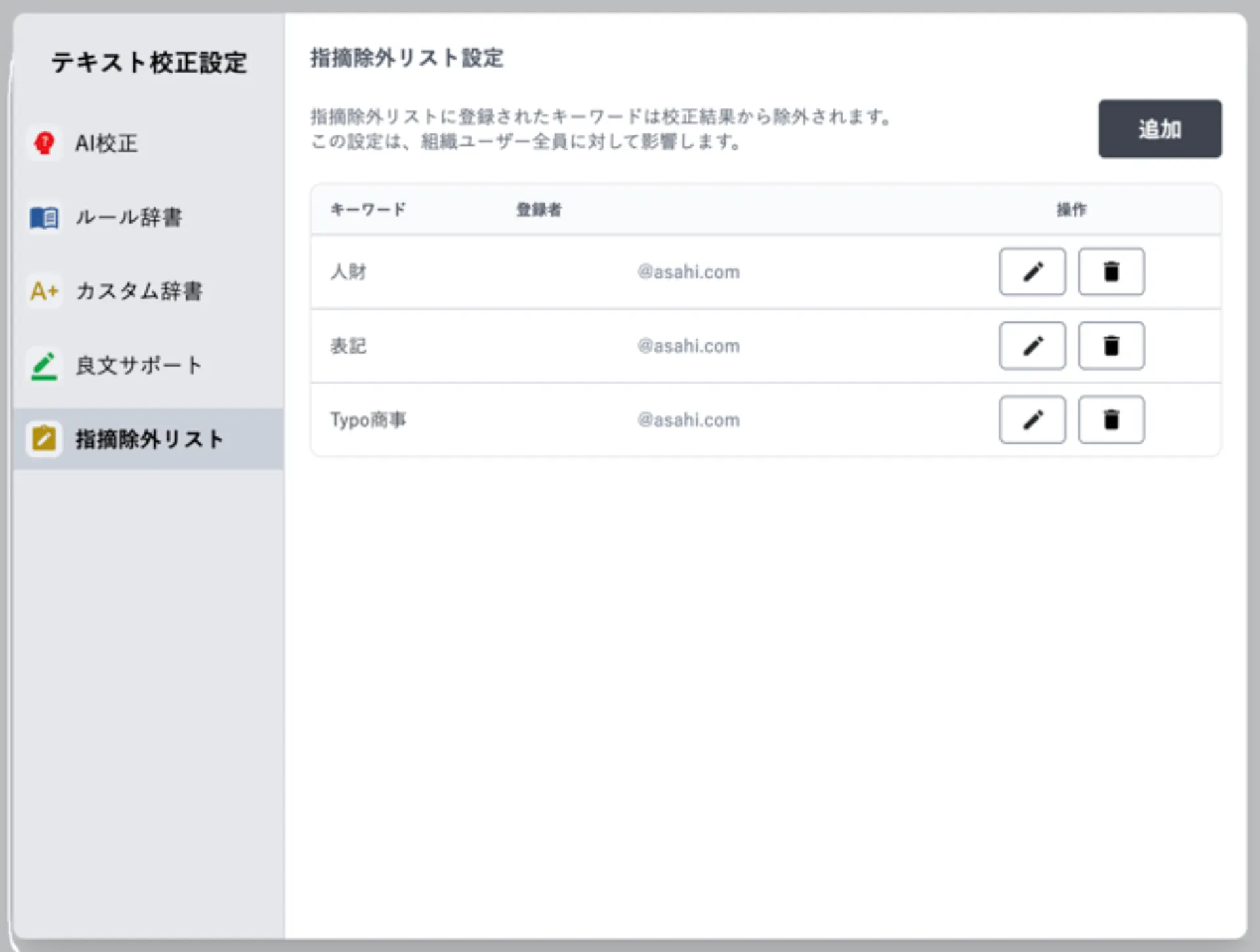
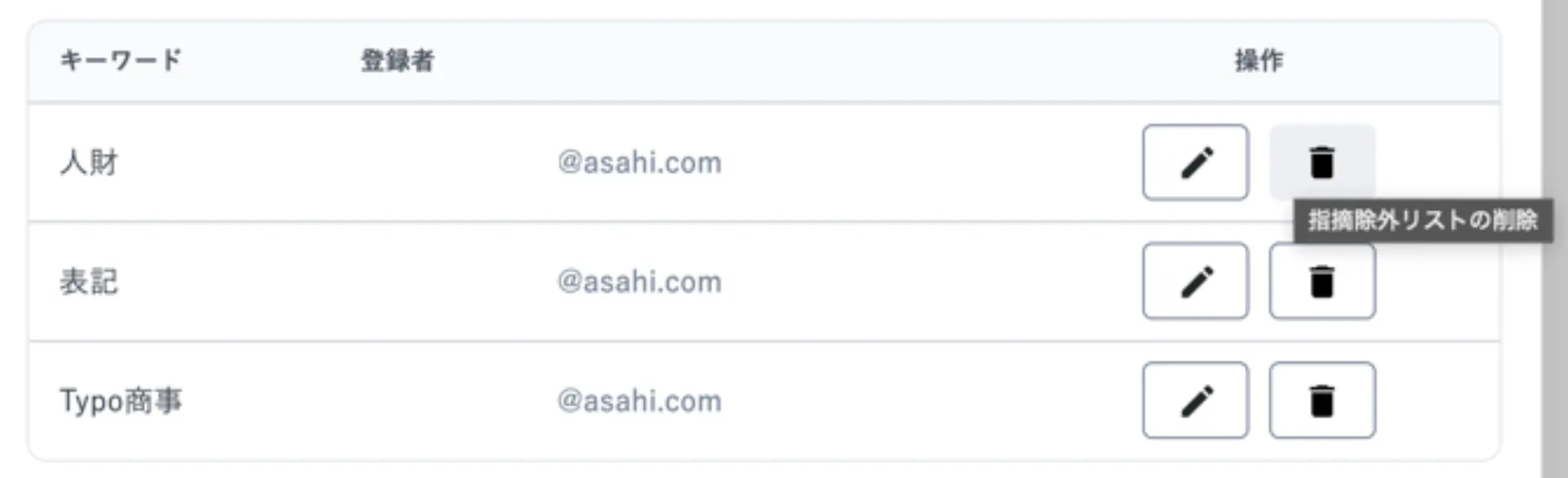
- 指摘除外を解除したい場合は、対象キーワードの右側にある ゴミ箱アイコン をクリックします。
新しいキーワードを直接追加したいときは、一覧画面右上の 追加 ボタンからも登録できます。
指摘除外リストを活用して不要な指摘を抑えることで、より快適に Typoless の校正をご利用いただけます。
最終更新日: 2026/05/20