
多要素認証(MFA)を設定する
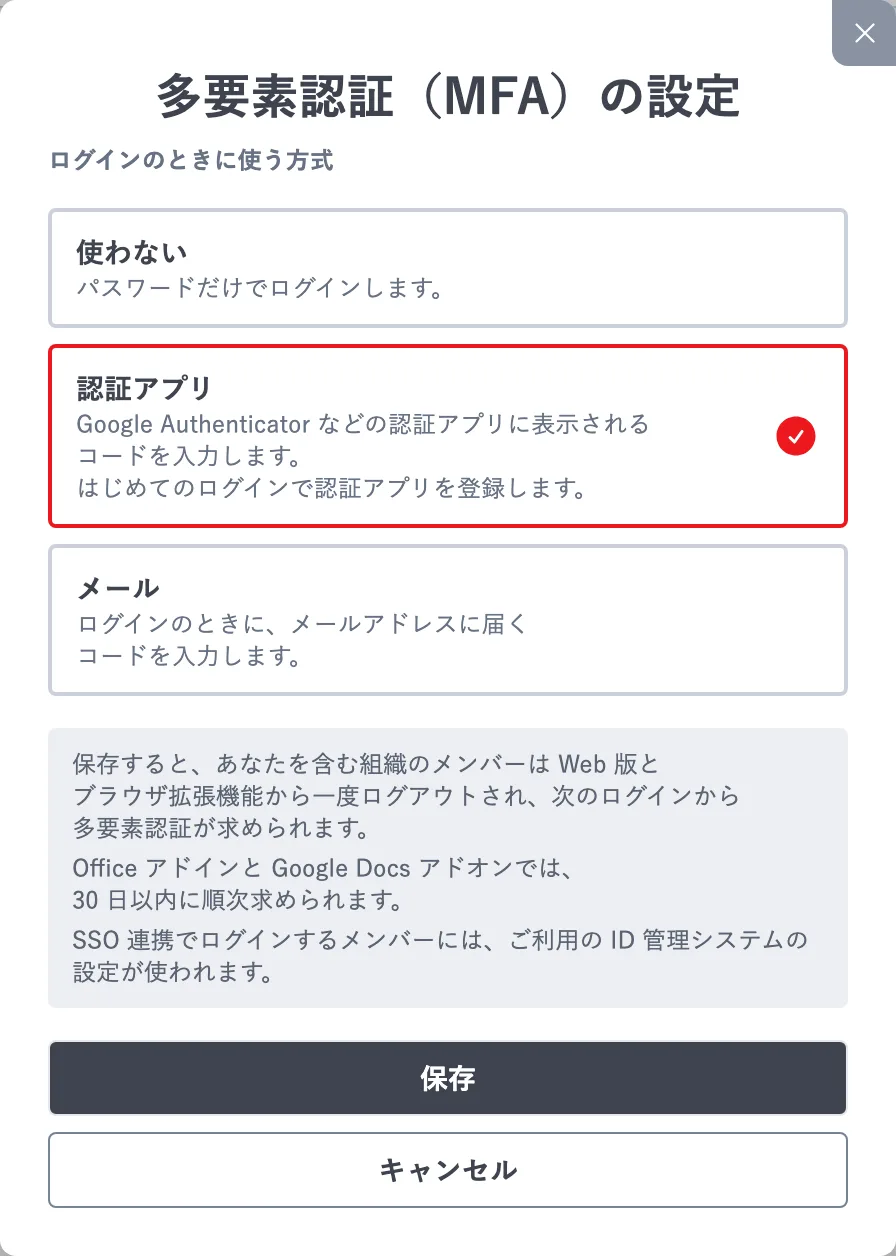
組織のメンバーがログインするときに、パスワードに加えて認証アプリやメールに届くコードの入力を求める設定です。
エンタープライズプランでは、組織の管理者が多要素認証(MFA)を設定できます。多要素認証を使うと、メンバーはログインのときに、パスワードに加えて認証アプリやメールに届くコードを入力します。2 段階認証とも呼ばれます。
選べる方式
| 方式 | ログインのときにすること |
|---|---|
| 使わない | パスワードだけでログインします |
| 認証アプリ | Google Authenticator などの認証アプリに表示されるコードを入力します。はじめてのログインで認証アプリを登録します |
| メール | ログインのときに、メールアドレスに届くコードを入力します |
方式は組織で 1 つ選びます。メンバーごとに変えることはできません。
多要素認証を設定する
設定を変えられるのは、権限が 管理者 または 支払い管理者 のメンバーです。
- 組織管理画面 を開きます。
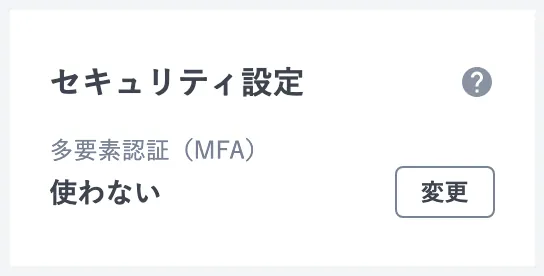
- 左側の セキュリティ設定 にある 変更 を押します。
- 方式を選び、保存 を押します。
いつから求められるか
- 認証アプリ か メール を選んで保存すると、ご自身を含む組織のメンバーは、Web 版とブラウザ拡張機能から一度ログアウトされます。次のログインから多要素認証が求められます
- Office アドインと Google Docs アドオンでは、30 日以内に順次求められます。すぐに求めたい場合は、アドインから一度ログアウトし、ログインし直すようメンバーにお伝えください
- 使わない を選んで保存したときは、ログイン中のメンバーはそのまま使えます。次のログインから、パスワードだけでログインできます
メールを選ぶとき
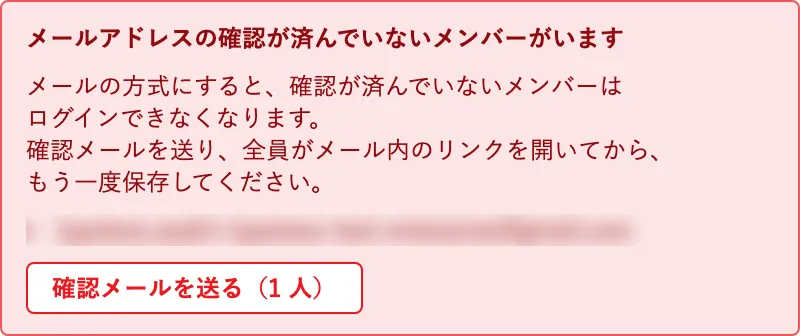
「メール」を選べるのは、組織のメンバー全員がメールアドレスの確認を済ませているときだけです。確認が済んでいないメンバーは、メールに届くコードを受け取れず、ログインできなくなるためです。
確認が済んでいないメンバーがいる場合は、保存のときに一覧が表示されます。確認メールを送る を押すと、そのメンバーに確認メールが届きます。全員がメール内のリンクを開いてから、もう一度 保存 を押してください。
- 招待を受けて参加したメンバーは、参加したときに確認が済んでいます
- 方式が メール の組織でメンバーのメールアドレスを変更すると、そのメンバーは、新しいアドレスに届く確認メールのリンクを開くまでログインできません
SSO 連携でログインするメンバー
外部の ID 管理システム(SSO 連携)でログインするメンバーには、Typoless の設定ではなく、ご利用の ID 管理システムの多要素認証の設定が使われます。
ログインするときの流れ
Office アドイン(Word・Excel・PowerPoint・Outlook)と Google Docs アドオンでも、ログインの画面で同じ手順が求められます。ブラウザ拡張機能は Web 版と同じ画面でログインします。
コードの入力画面で「このデバイスを 30 日間記憶する」を選ぶと、そのブラウザでは 30 日間コードの入力を省けます。共用のパソコンでは選ばないでください。
認証アプリの場合
- メールアドレスとパスワードでログインします。
- はじめてのときは、画面に表示される QR コードを認証アプリで読み取ります。認証アプリに表示されたコードを入力すると、登録が終わります。
- 2 回目からは、ログインのときに認証アプリに表示されるコードを入力します。
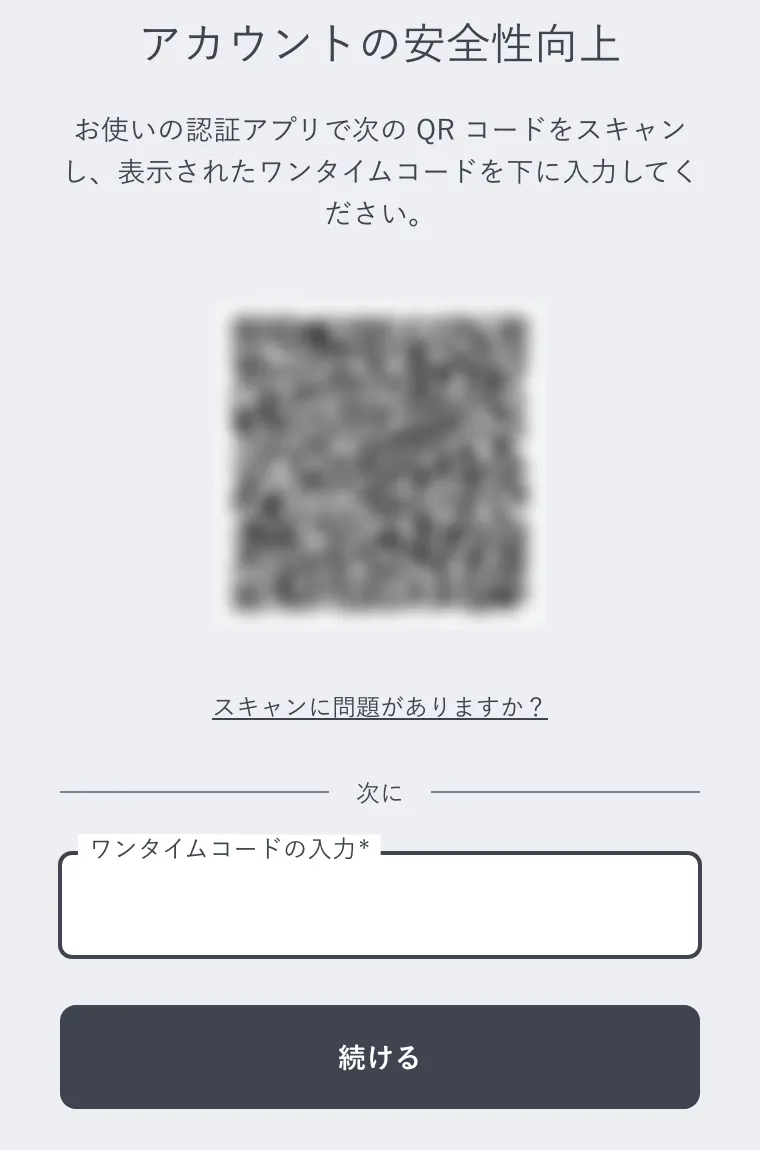
Google Authenticator や Microsoft Authenticator など、6 桁のコードを表示する認証アプリを使えます。
メールの場合
- メールアドレスとパスワードでログインします。
- メールアドレスに確認コードが届きます。届いたコードを画面に入力します。
認証アプリの登録をリセットする
スマートフォンの機種変更や紛失で、認証アプリのコードを出せなくなったメンバーがいる場合は、管理者が登録をリセットできます。
参加中 タブで、対象メンバーの右端にあるメニューから 認証アプリの登録をリセット を選び、リセット を押します。リセットされたメンバーは、次のログインで認証アプリを登録し直します。
- このメニューは、方式が 認証アプリ のときだけ表示されます
- SSO 連携でログインするメンバーには表示されません
- ご自身の登録は、ほかの管理者にリセットを依頼してください。ほかに管理者がいない場合は、「お問い合わせ」からご連絡ください
- 方式を 認証アプリ から変えても、メンバーが登録した認証アプリは残ります。あとで 認証アプリ に戻すと、以前に登録した認証アプリのコードが求められます。認証アプリを使えなくなっているメンバーは、リセットしてください
最終更新日: 2026/11/05