
メンバーを管理する
組織にメンバーを招待し、権限の変更や削除を行う手順です。
エンタープライズプランでは、組織管理画面から Typoless を利用するメンバーを招待・管理します。招待には、メールアドレスを指定する方法と、共有できるリンクを発行する方法の 2 つがあります。
メンバー管理画面を開く
画面右上の人型アイコンをクリックし、表示されたメニューから 組織管理 を選びます。
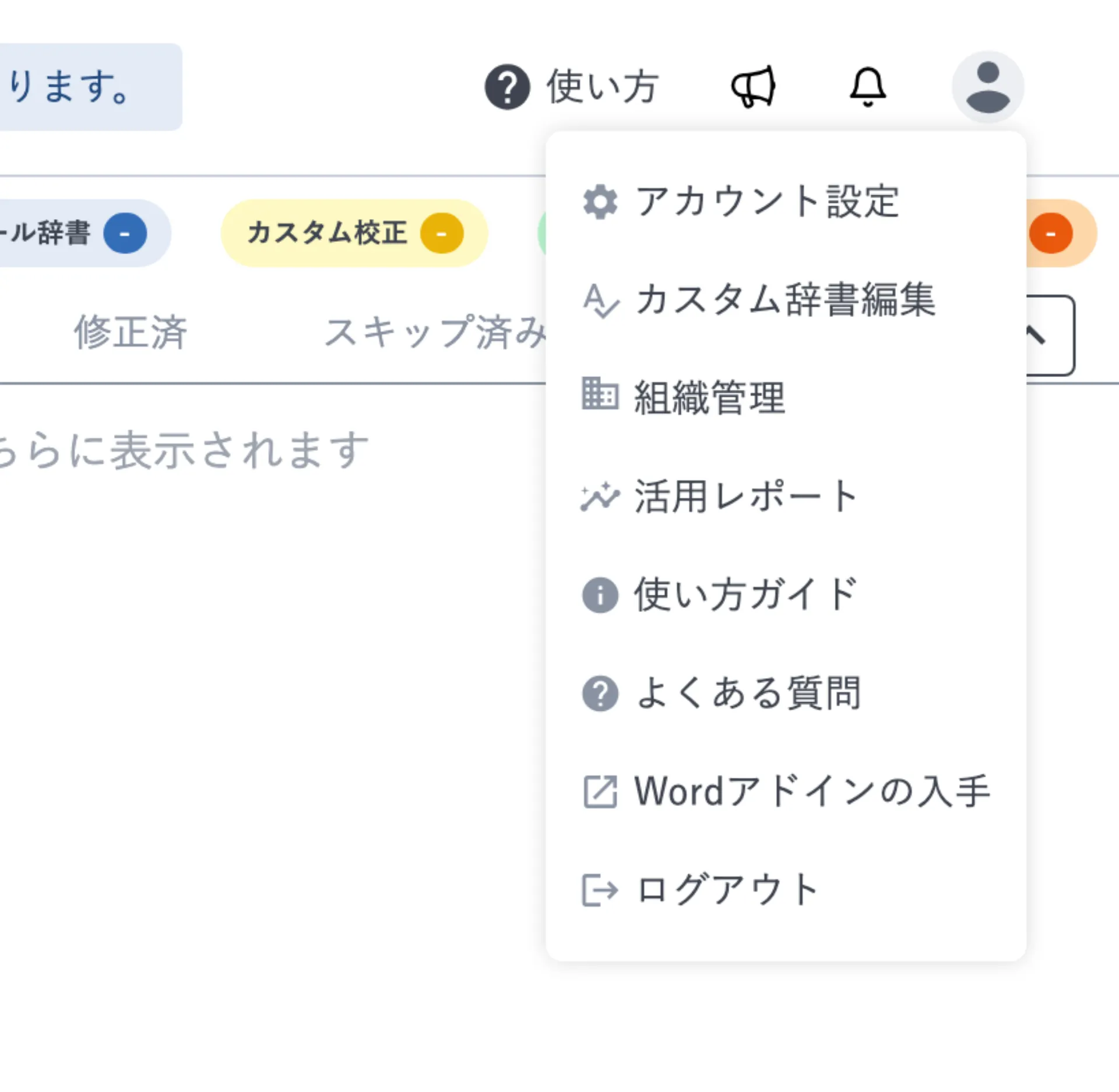
組織管理画面を開けるのは、権限が 管理者 または 支払い管理者 のメンバーだけです。それ以外の権限では、このメニューに 組織管理 は表示されません。
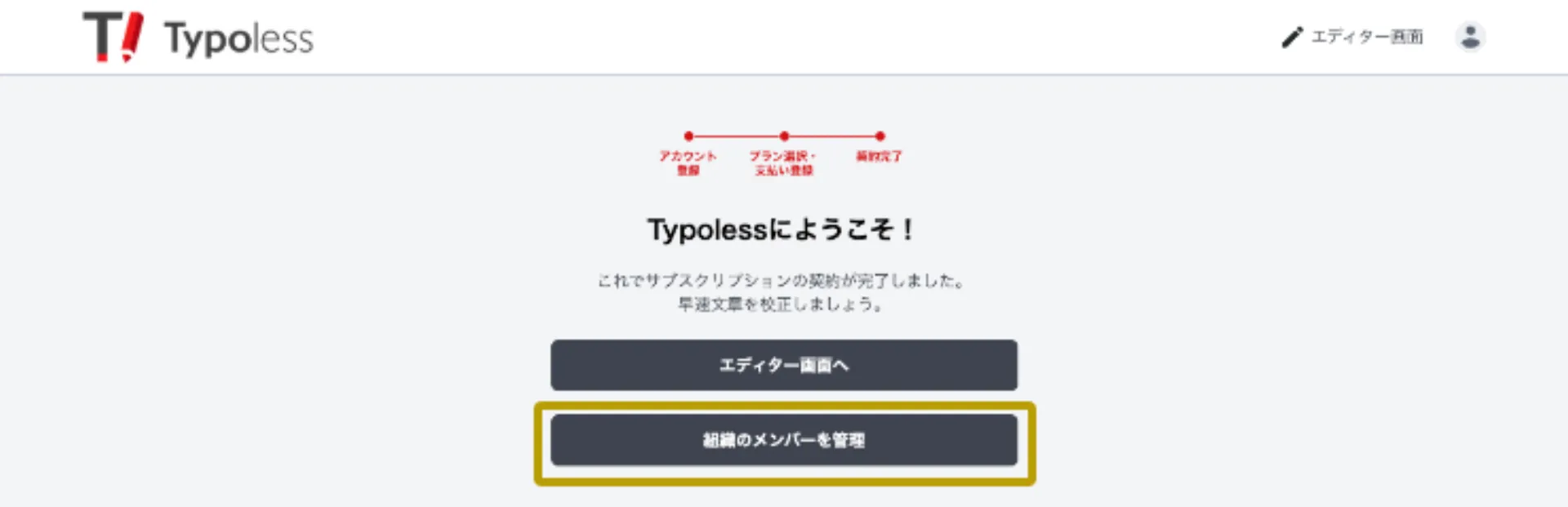
会社アカウントを作成した直後は、ようこそ画面の 組織のメンバーを管理 からも開けます。
メンバーを追加する
メンバーの追加は、組織管理画面右上の メンバー追加 から行います。招待方法を選び、権限を決めて招待する、という流れです。
招待方法を選ぶ
メンバー追加 をクリックすると、招待方法を選ぶ画面が表示されます。
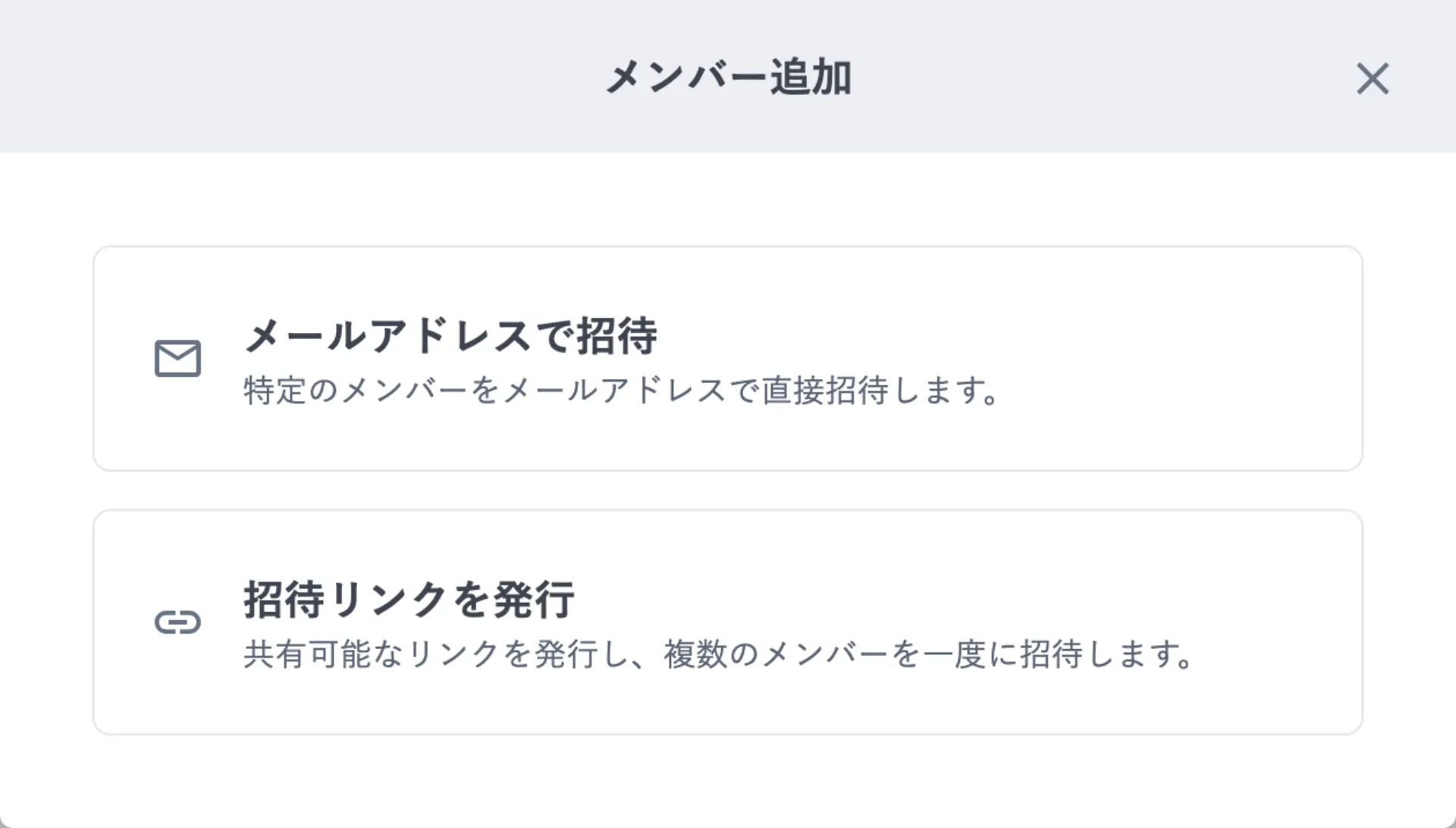
| 招待方法 | 向いている場面 |
|---|---|
| メールアドレスで招待 | 招待する相手が決まっている。相手ごとに権限を変えたい |
| 招待リンクを発行 | 人数が多い、相手のメールアドレスを把握していない。全員を同じ権限で招待したい |
権限を選ぶ
どちらの招待方法でも、招待するときに権限を指定します。権限は 管理者 辞書編集者 メンバー 支払い管理者 の 4 種類です。それぞれの権限でできる操作は以下のとおりです。
| 操作 | 管理者 | 辞書編集者 | メンバー | 支払い管理者 |
|---|---|---|---|---|
| 校正 | ○ | ○ | ○ | × |
| カスタム辞書の編集 | ○ | ○ | × | × |
| 指摘除外リストへの追加・削除 | ○ | ○ | × | × |
| 組織管理 | ○ | × | × | ○ |
| 支払い | ○ | × | × | ○ |
- メンバー: 基本的な校正機能を利用できます。カスタム辞書と指摘除外リストは、閲覧のみできます。
- 辞書編集者: メンバーの操作に加えて、カスタム辞書 の編集と 指摘除外リスト への追加・削除ができます。
- 管理者: すべての機能に加えて、組織管理(メンバーの招待・権限変更・削除)と支払い(プラン変更・請求書の確認など)ができます。
- 支払い管理者: 支払いと組織管理のみを行う権限です。校正機能は利用できませんが、活用レポート は確認できます。発行可能 ID 数を消費せず、1 組織につき 3 名まで登録できます。
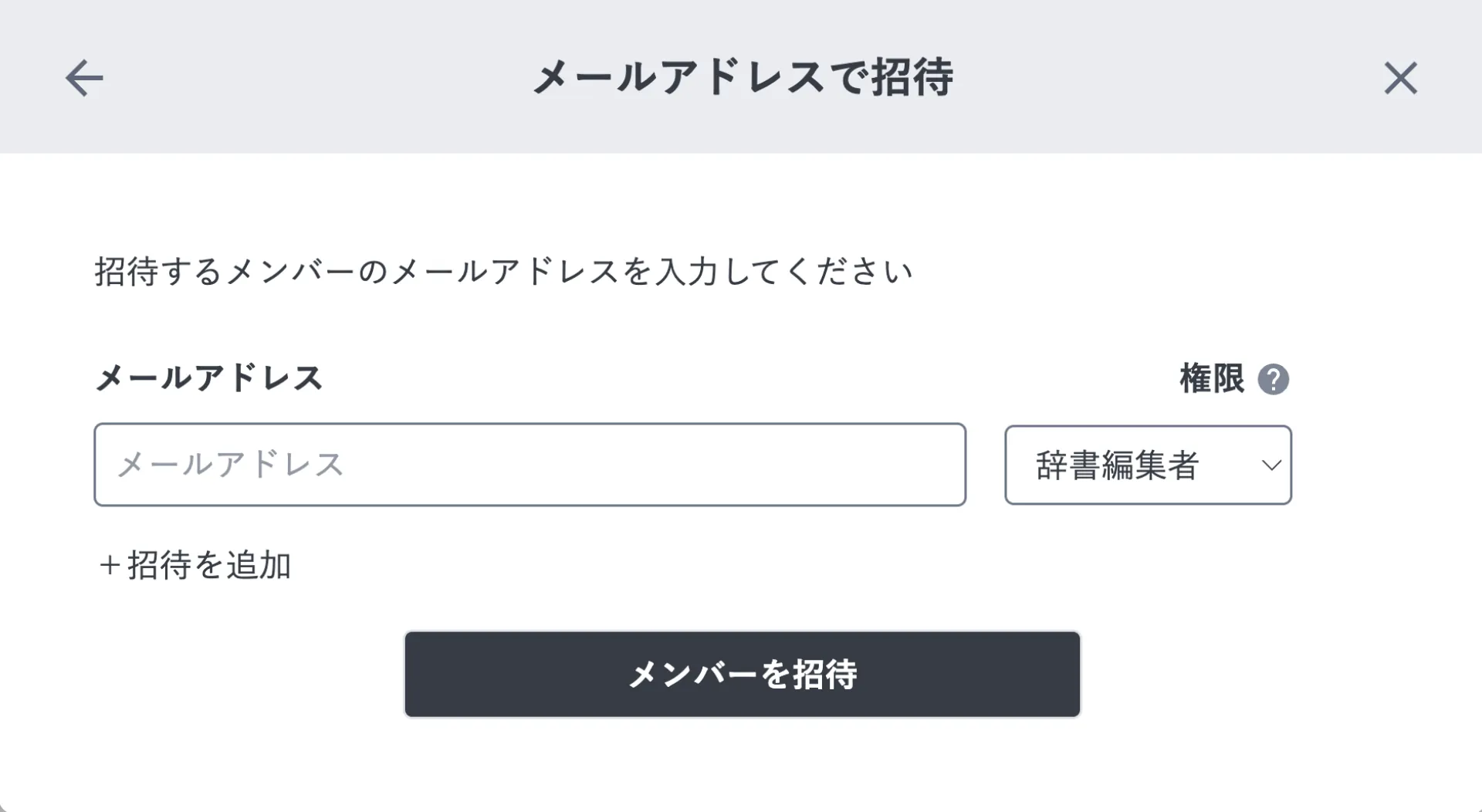
招待するときは 辞書編集者 が最初から選ばれています。カスタム辞書と指摘除外リストは組織全体で共有され、編集内容は組織のすべてのメンバーの校正結果に反映されます。辞書を編集させたくないメンバーは、招待するときにプルダウンから メンバー を選んでください。権限は参加後にも変更できます。
メールアドレスで招待する
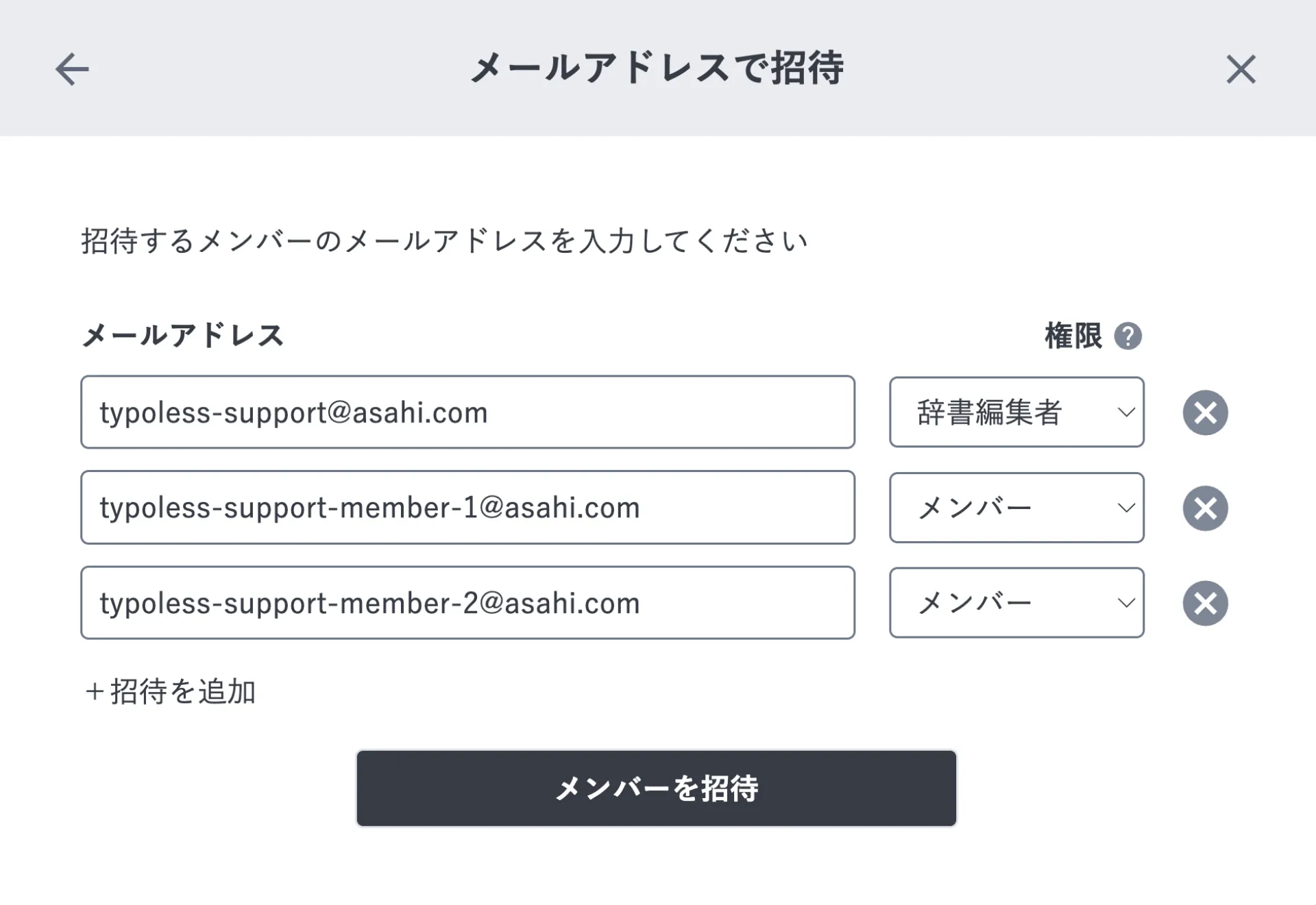
メールアドレスで招待 を選ぶと、入力画面が開きます。招待したいメンバーのメールアドレスを入力し、権限を選びます。
複数まとめて招待する
+招待を追加 をクリックすると、入力欄が増えます。発行可能 ID 数の範囲内で、1 回に 20 人まで、1 つの画面に複数のメンバーをまとめて入力できます。権限はメンバーごとに選べます。
追加した行には、直前の行で選んでいる権限が引き継がれます。同じ権限で複数人をまとめて招待するときに、行ごとに選び直す必要はありません。
招待メールが届く
メンバーを招待 をクリックすると、対象のメンバーに招待メールが送付されます。
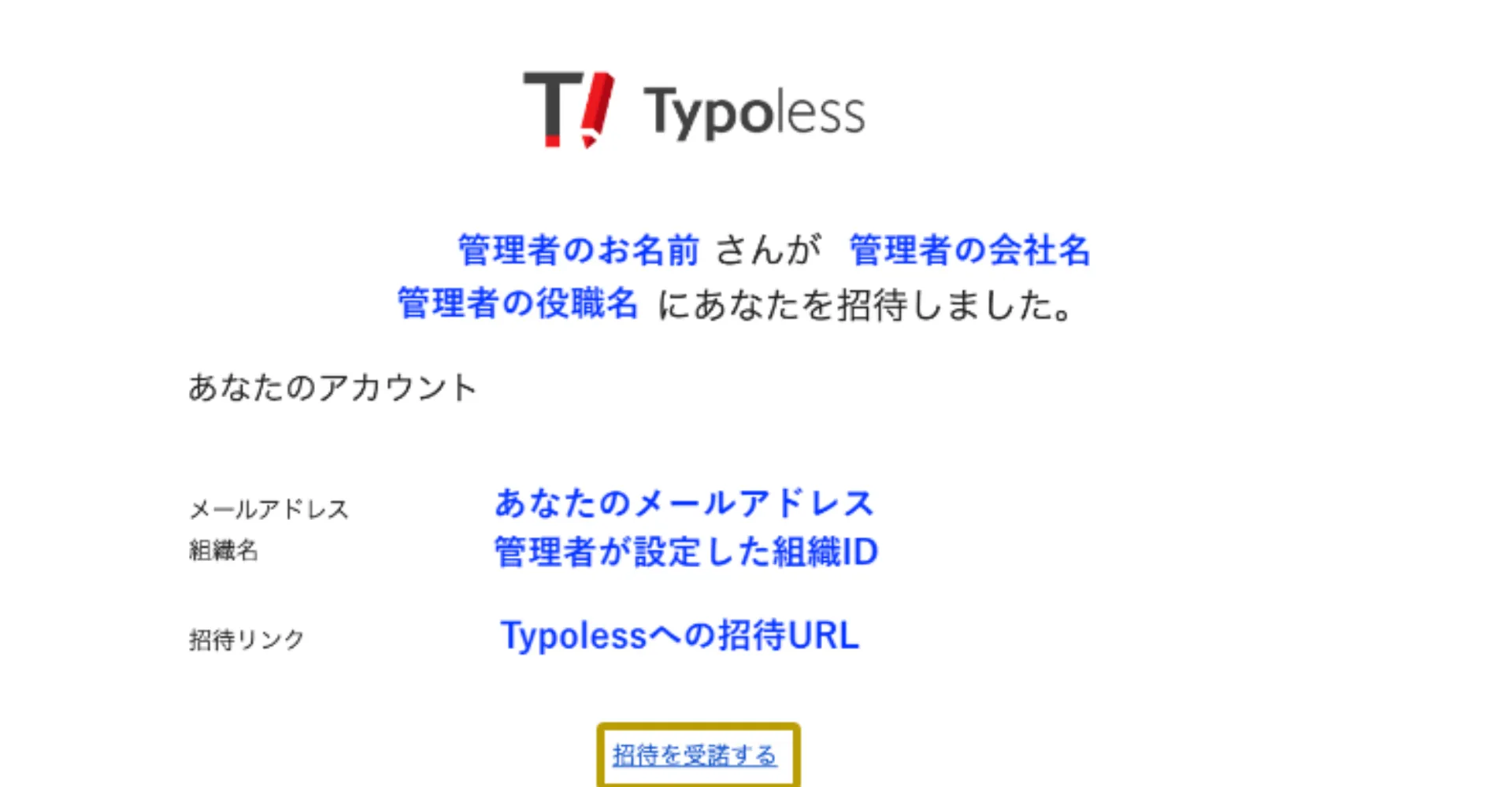
メンバーが 招待を受諾する をクリックすると Typoless を利用できるようになり、その時点で組織管理画面のメンバー一覧に追加されます。リンクの有効期限は 2 週間です。期限までにクリックしていないメンバーがいれば、ご本人にお声がけください。
招待リンクで招待する
招待リンクを発行 を選ぶと、リンクの発行画面が開きます。
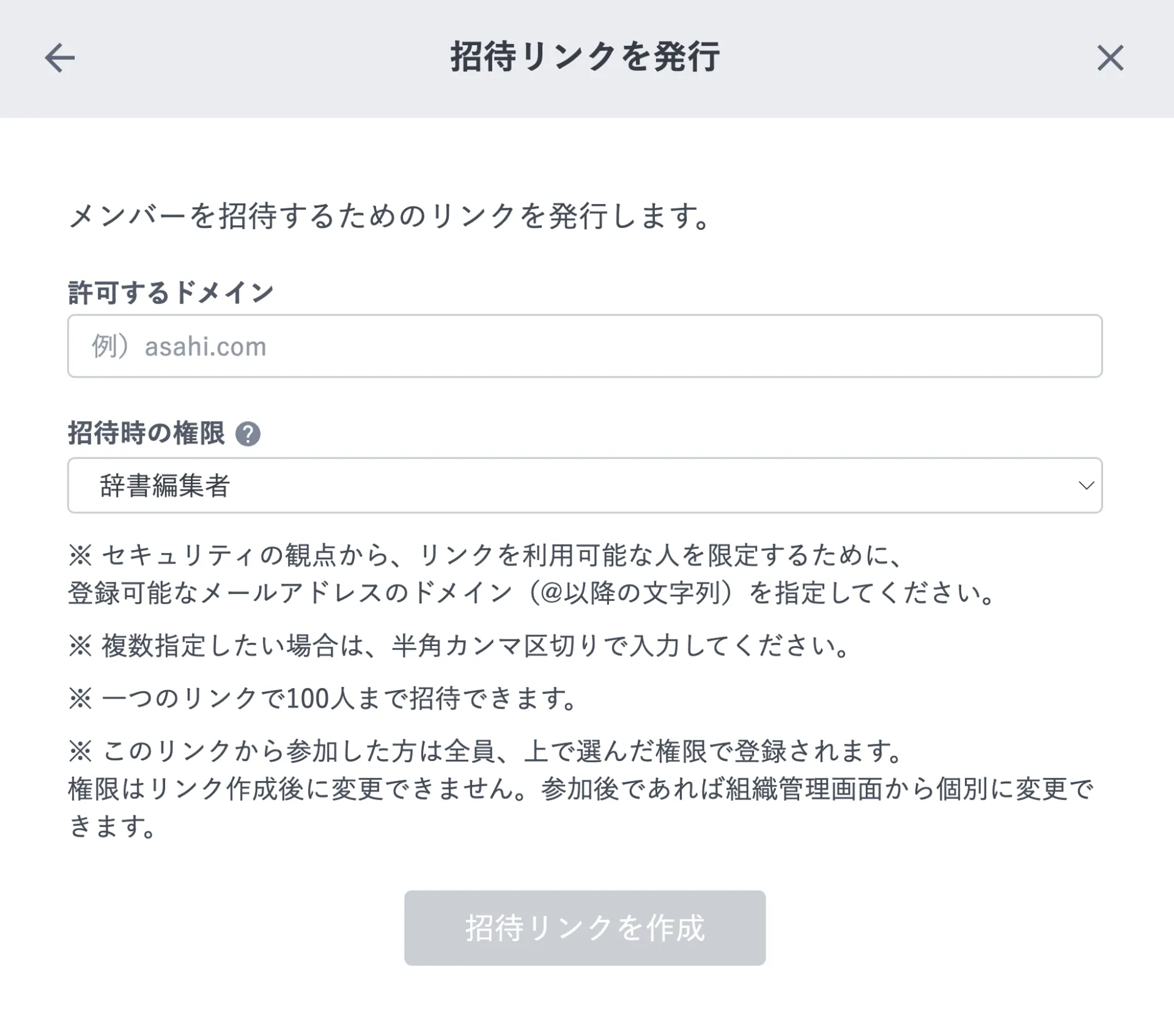
- 許可するドメイン に、参加を許可するメールアドレスのドメイン(@ 以降の文字列)を入力します。複数指定する場合は半角カンマで区切ります。
- 招待時の権限 を選びます。最初は 辞書編集者 が選ばれています。このリンクから参加した方は全員この権限になります。選べるのは メンバー 辞書編集者 管理者 の 3 つで、支払い管理者は招待リンクでは指定できません。権限はリンクを作成した後に変更できません。 別の権限で招待したくなったときは、リンクを無効化して作り直してください。
- 招待リンクを作成 をクリックします。
発行されたリンクをコピーして、招待したい方に共有してください。
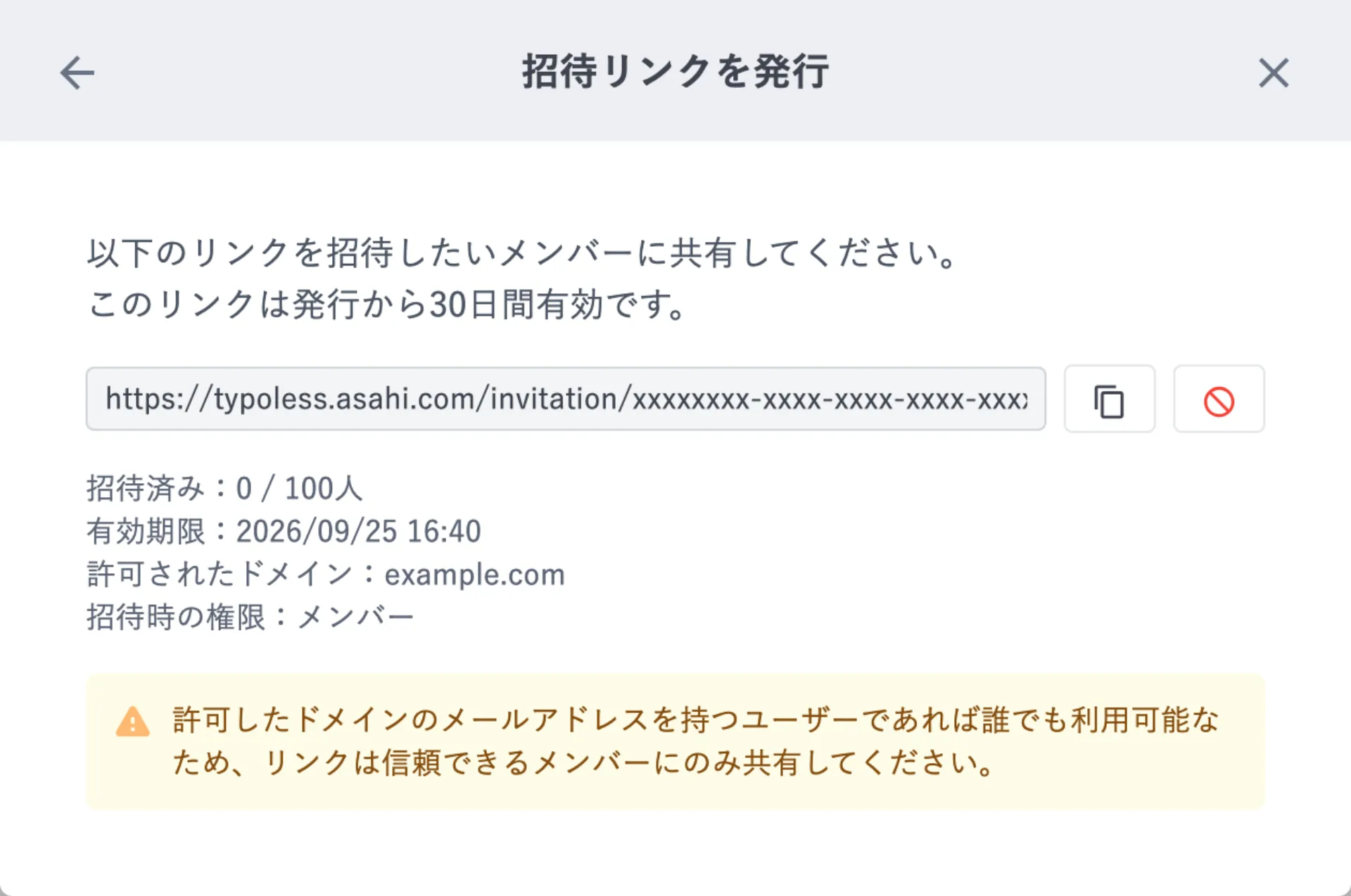
- 有効期限は発行から 30 日間、招待できる人数は 1 つのリンクにつき 100 人 までです。
- 有効なリンクは 1 組織に 1 本です。別の条件で発行し直したいときは、いまのリンクを無効化してから作成します。
- 赤い禁止アイコンをクリックするとリンクを無効化できます。無効化は取り消せません。
- 許可したドメインのメールアドレスを持つ方であれば誰でも参加できるため、リンクの共有先にはご注意ください。
招待の状況を確認する
招待済みでまだ参加していないメンバーは、組織管理画面の 招待中 タブに表示されます。各行の右端にあるメニューから、次の操作ができます。
- 招待URLのコピー: 招待メールが届かないときに、URL を直接お伝えできます
- 招待の取り下げ: 招待を取り消します。取り下げると、消費していた発行可能 ID 数も戻ります
権限を後から変更する
参加中 タブのメンバー一覧で、対象メンバーの 権限 列のプルダウンから選び直します。
ご自身の権限を変更した場合は、再ログインが必要になるため自動的にログアウトされます。
なお、組織管理ができる権限(管理者 と 支払い管理者)のメンバーがご自身 1 人だけの場合、ご自身を メンバー や 辞書編集者 に変更することはできません。組織管理画面を開ける方が誰もいなくなってしまうためです。この場合は、先に別の方を管理者または支払い管理者に変更してから、ご自身の権限を変更してください。
メールアドレスを変更する
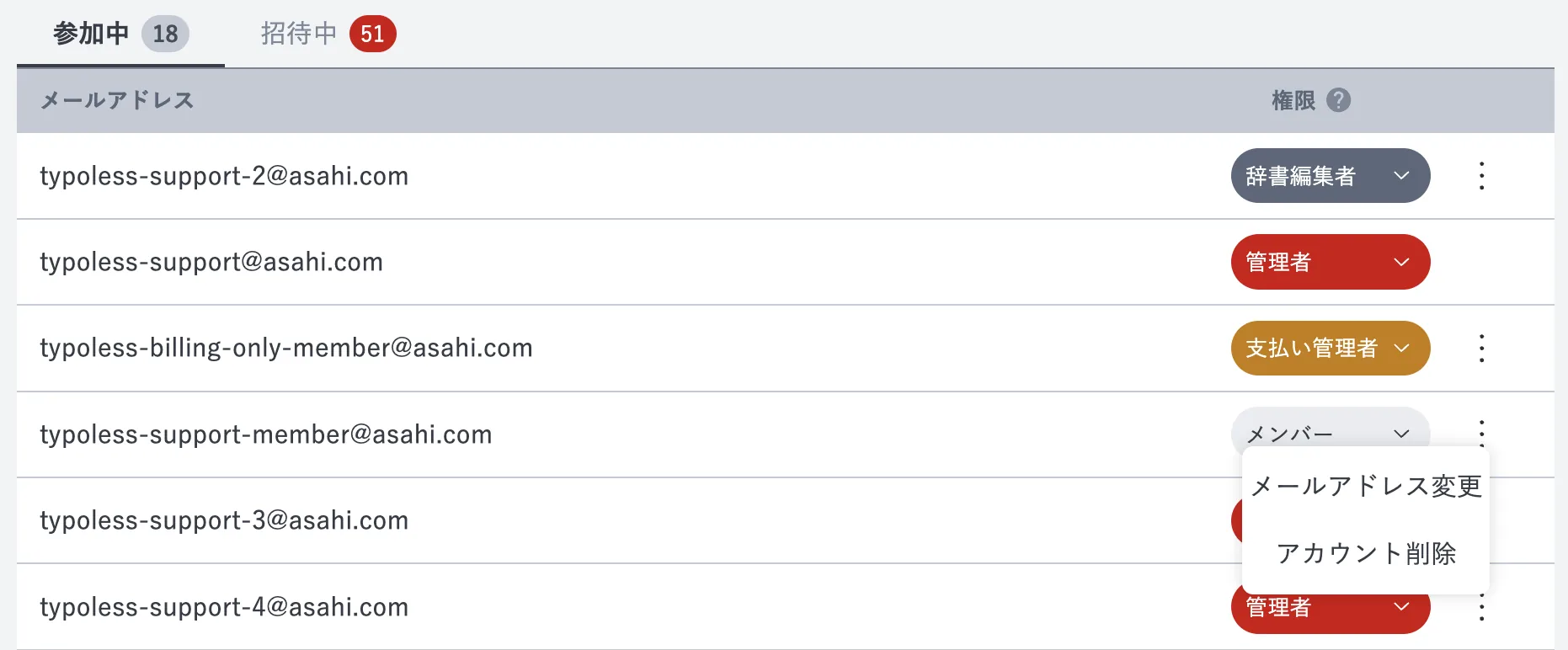
メンバーのメールアドレスは、管理者が変更できます。社名変更などでドメインが変わった場合も、アカウントを削除して招待し直す必要はありません。
参加中 タブで、対象メンバーの右端にあるメニューから メールアドレス変更 を選びます。
新しいメールアドレスを入力し、変更 を押すと完了します。
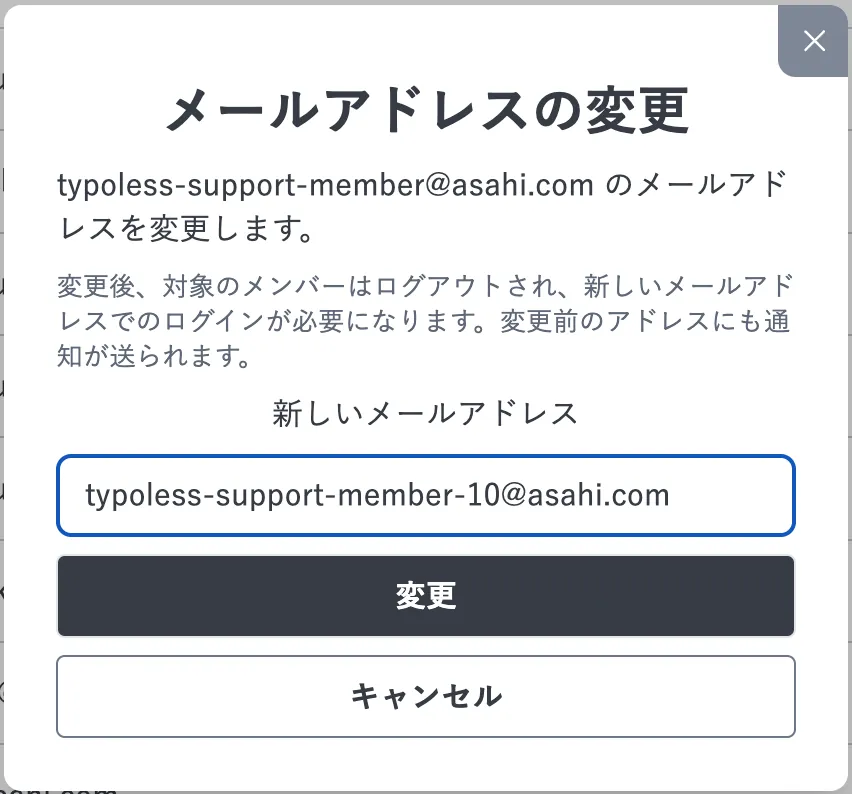
変更するときは、次の点にご注意ください。
- 入力内容をよくご確認ください。 誤ったメールアドレスに変更すると、そのアドレスをお持ちの方がアカウントにアクセスできる状態になります
- すでに組織のメンバーになっている、または招待中のメールアドレスには変更できません
- 対象のメンバーはログアウトされます。 次にアクセスしたときに、新しいメールアドレスでログインし直していただく必要があります。あらかじめご本人にお知らせください
- 変更前のアドレスにも通知が届きます。 退職などで変更前のメールボックスが使えない場合、ご本人には届きません
- 1 時間に 5 回までです。多数のメンバーを移行する場合は、時間をあけて実施してください
- メニューに メールアドレス変更 が表示されないメンバーは、外部の ID 管理システム(SSO 連携)でログインしています。この場合は ID 管理システム側で変更してください
ご自身のメールアドレスは、この画面からは変更できません。アカウント設定 画面からお手続きください(ご本人確認のため、新しいメールアドレスに送られるワンタイムパスワードの入力が必要です)。
メンバーを削除する
参加中 タブで、対象メンバーの右端にあるメニューから アカウント削除 を選びます。削除するとそのメンバーは Typoless を利用できなくなり、発行可能 ID 数が 1 つ空きます。
ご自身のアカウントを組織管理画面から削除することはできません。別の管理者を立てて、その方に削除していただく必要があります。
発行可能な ID 数について
組織管理画面には 残り発行可能ID数 が表示されます。ご契約の ID 数のうち、あと何名のメンバーを登録できるかを示しています。招待中のメンバーも 1 名として数えます。
契約 ID 数に達すると、新しいメンバーの招待はできません。さらにメンバーを増やしたい場合は、カスタマーポータル からプランを変更してください。
権限が 支払い管理者 のメンバーは、発行可能 ID 数を消費しません。経理担当の方など、校正機能を使わずに支払いや組織管理だけを担当する方は、支払い管理者として登録してください。
最終更新日: 2026/10/07