
アカウントを作成する
Typoless のアカウントを作成し、無料トライアルを開始するまでの手順です。クレジットカードを登録せずに始められます。
Typoless は、アカウントを作成すると無料トライアルで試せます。本記事では、トップページからの申込みから、トライアルを始めて Typoless を使い始めるまでの流れを説明します。チームで使う場合(エンタープライズ)と、ひとりで使う場合(スタンダード / プレミアム)では、一部の手順が異なります。
トップページから申し込む
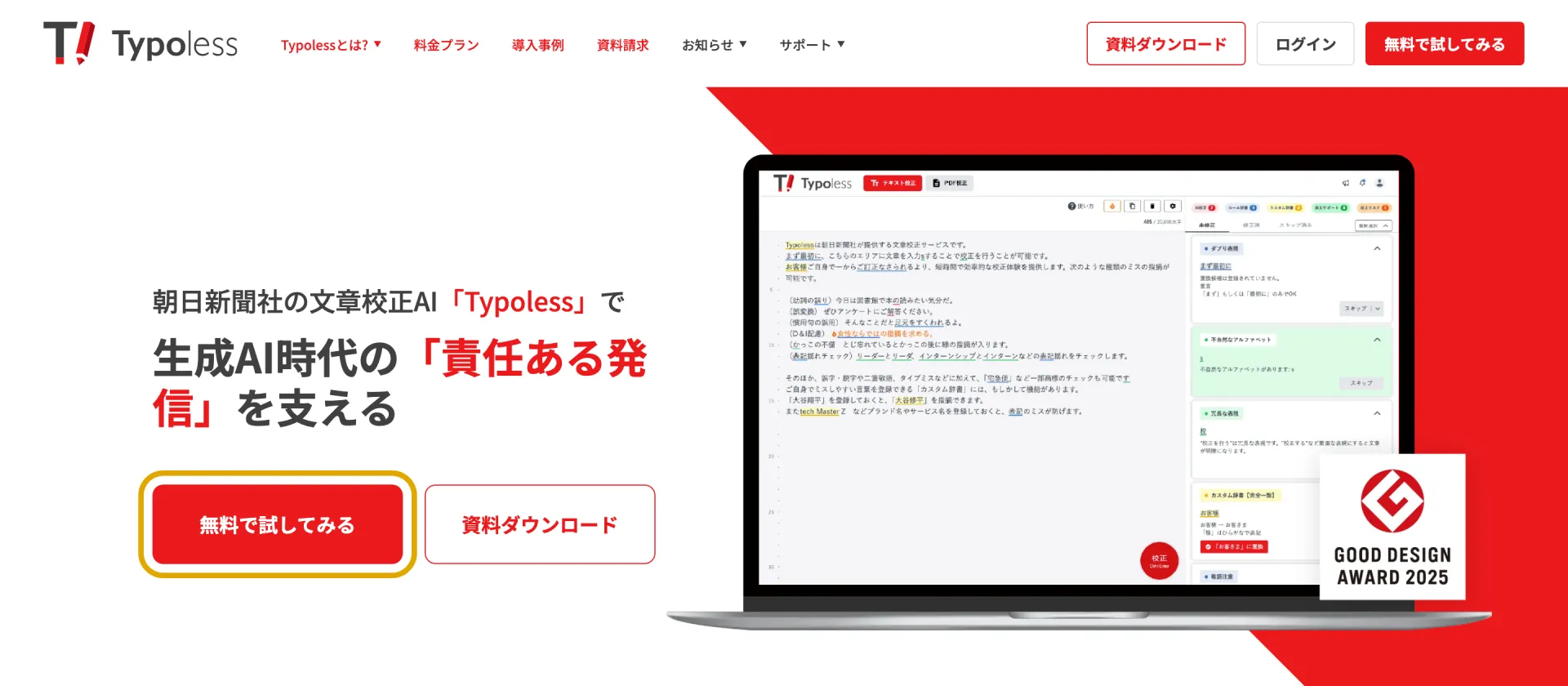
Typoless のトップページを開き、無料で試してみる をクリックします。
使い方を選ぶ
新規登録画面の上部で、使い方を選びます。
- チームで使う: 組織で利用する場合に選びます。エンタープライズプラン(+Plus プラン含む)を、初回 30 日間無料で試せます。作成したカスタム辞書は、メンバー全員で共有できます。
- ひとりで使う: 個人で利用する場合に選びます。スタンダード / プレミアムプラン(+Plus プラン含む)を、初回 14 日間無料で試せます。
API 連携プランを利用する場合は、画面下部の「API連携でのご利用を希望される方は こちら」から申し込みます。
アカウント情報を登録する
選んだ使い方に合わせて、必要な項目を入力します。パスワードは、英大文字・小文字・数字を含む 8 文字以上で設定してください。
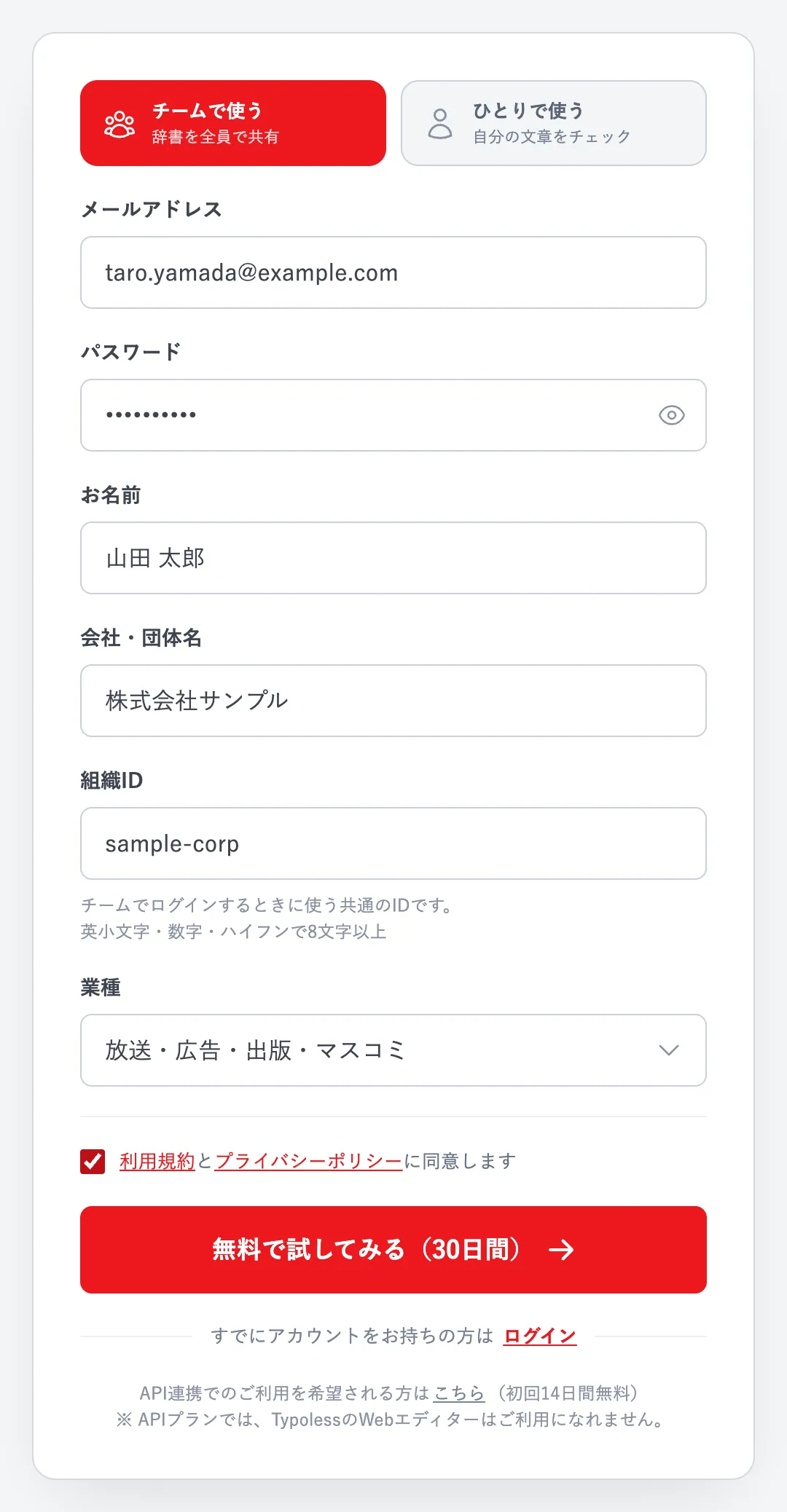
チームで使う場合(エンタープライズ)
メールアドレス、パスワード、お名前、会社・団体名、組織ID、業種を入力します。「組織ID」は、メンバーがログインするときに入力する共通の ID です。英小文字・数字・ハイフンを使い、8 文字以上で設定してください。メンバーが入力しやすいよう、複雑すぎないものをおすすめします。
ひとりで使う場合(スタンダード / プレミアム)
メールアドレスとパスワードを入力します。
登録してログインする
アカウントを作成する前に、必ず 利用規約 と プライバシーポリシー をご確認ください。内容を確認してチェックを入れ、無料で試してみる をクリックします。
ログイン画面が表示されたら、登録したメールアドレスとパスワードでログインしてください。
メンバーを招待する(チームで使う場合)
チームで使う場合は、ログインするとメンバーを招待する画面が表示されます。トライアル中は、何人でも無料で招待できます。
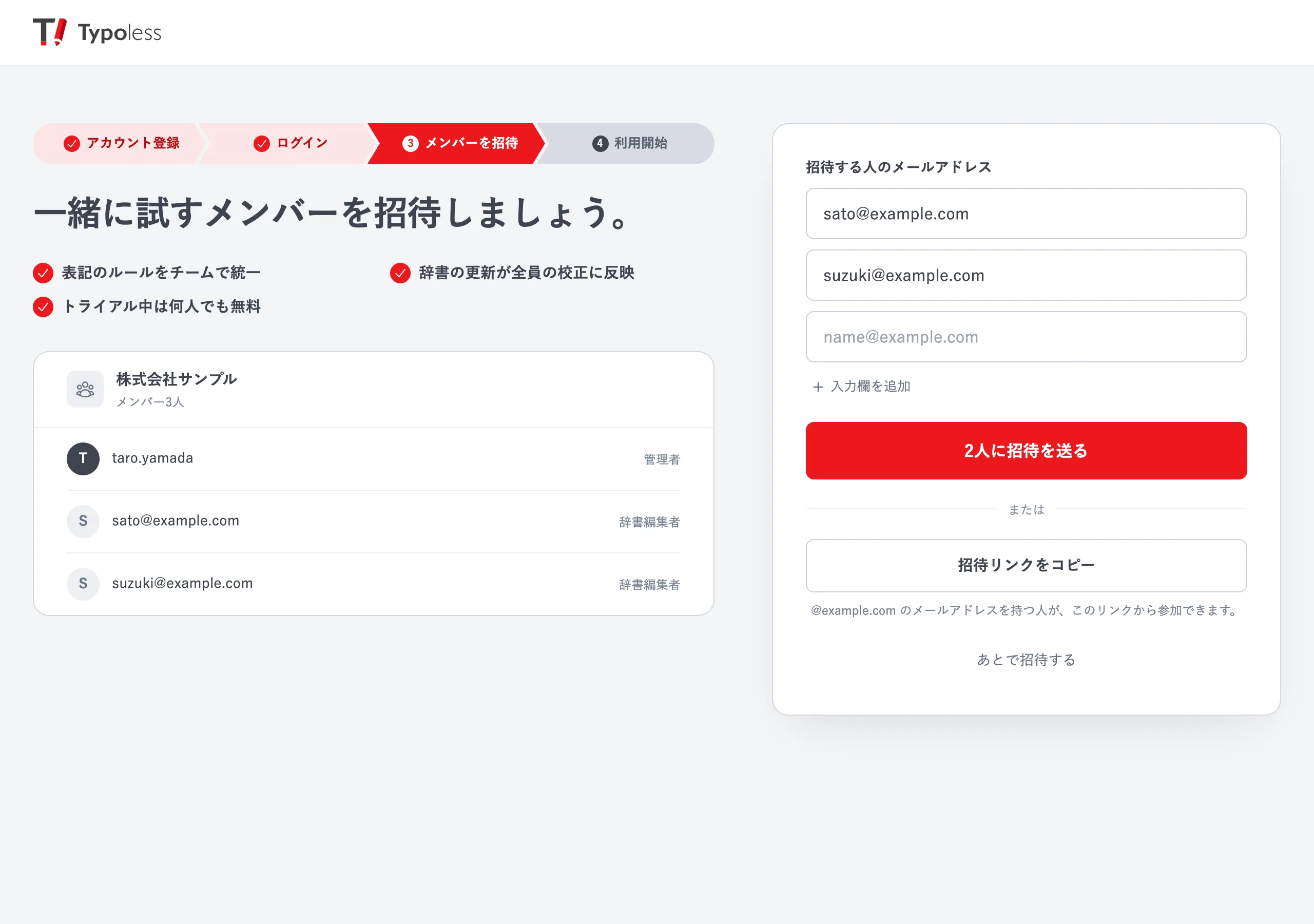
- 「招待する人のメールアドレス」に、招待する人のメールアドレスを入力します。複数人を招待するときは、入力欄を追加 で入力欄を増やします。
- 招待を送る をクリックすると、入力したメールアドレスに招待メールが届きます。
会社などのメールアドレスで登録した場合は、招待リンクをコピー から招待リンクを共有することもできます。登録したメールアドレスと同じドメインのメールアドレスを持つ人が、このリンクから参加できます。
あとで招待する場合は、あとで招待する をクリックします。メンバーは、あとから 組織管理 で招待できます。
トライアルを始める
ひとりで使う場合はログインしたあと、チームで使う場合はメンバーを招待したあとに、「Typolessへようこそ。」と表示されます。これで登録は完了です。トライアル期間と、次回のログインで使う組織ID(ひとりで使う場合はメールアドレス)を確認できます。さっそく校正してみる をクリックすると使い方の案内が表示され、すぐに Typoless を使い始められます。Office アドイン・Google Docs アドオン・ブラウザ拡張機能の使い方も、この画面から開けます。
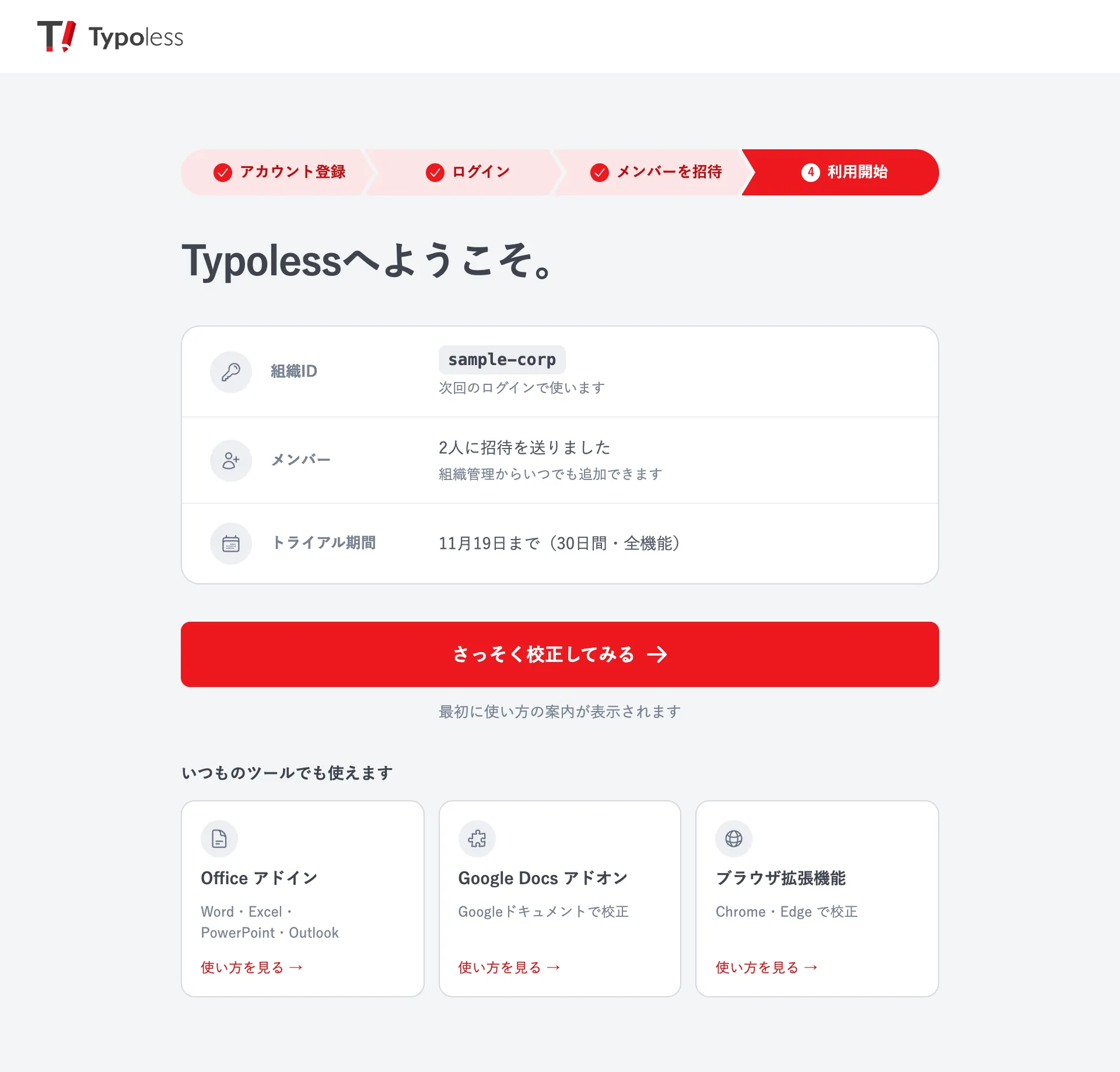
トライアル中は、すべての機能を無料で使えます。チームで使う場合はエンタープライズ+Plus プラン、ひとりで使う場合はプレミアム+Plus プランのトライアルになります。
トライアル終了後も続けて使う
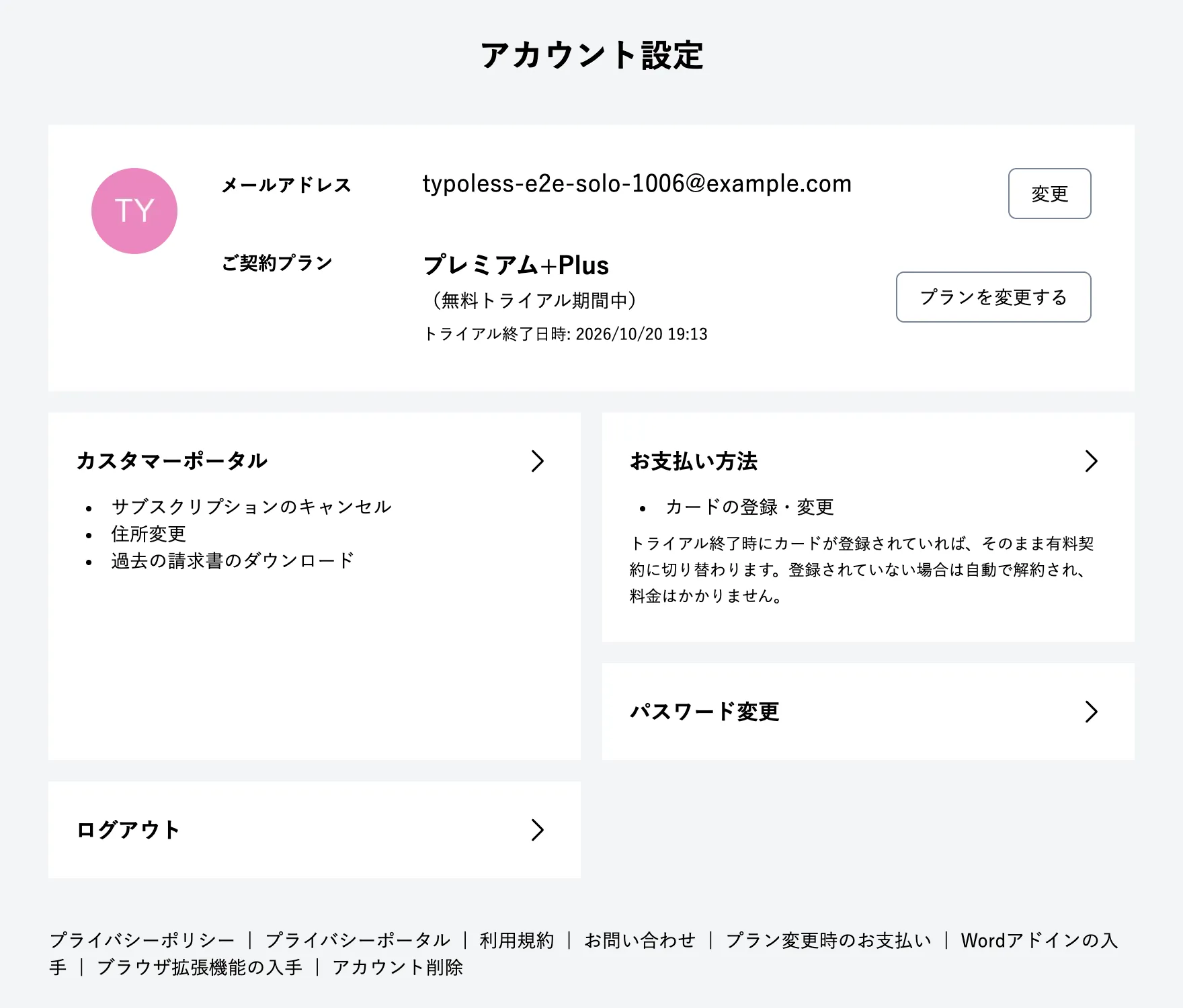
トライアルが終わったあとも続けて使う場合は、トライアル中にクレジットカードを登録してください。カードを登録しておくと、トライアル終了時に有料契約に切り替わります。登録しなかった場合は、トライアル終了時に自動で解約され、料金はかかりません。
- ひとりで使う場合: 画面右上の人型アイコンから アカウント設定 を開き、お支払い方法 からカードを登録します。有料契約になるのは、トライアル終了時に選んでいるプランです。トライアル中は、アカウント設定 の プランを変更する からプランを選び直せます。
- チームで使う場合: 画面右上の人型アイコンから 組織管理 を開き、カスタマーポータル に進んで支払い方法を追加します。契約の手続きは 契約手続きについて をご覧ください。
注意事項
- トライアル期間中にプランを変更しても、トライアルの終了日は変わらず、その時点での課金も発生しません。カードを登録している場合は、トライアル終了後に変更後のプランの料金が請求されます。
- カードを登録したあとで、トライアル終了後の有料契約をやめる場合は、トライアル中にカスタマーポータルからサブスクリプションをキャンセルしてください。
- 利用を続けない場合、手続きは必要ありません。アカウントを削除したい場合は、よくある質問 をご覧ください。
- 招待されたメンバーは、招待メールまたは招待リンクからアカウントを有効化してください。
最終更新日: 2026/10/19