
エディター画面の基本
スタンダードプレミアムプレミアム+Plusエンタープライズエンタープライズ+Plus
校正エディターの各部の名称と、文章を校正するまでの基本操作を説明します。
Typoless にログインすると、テキスト校正のエディター画面が表示されます。本記事では、エディター画面の各部の名称と、文章を校正するまでの基本的な操作を説明します。
エディター画面の構成
エディター画面は、大きく分けて左右の 2 つのエリアで構成されています。
- 左側: 文章入力エリア — 校正したい文章を入力・貼り付けする場所です。
- 右側: 校正結果エリア — 校正で検知された指摘が一覧表示される場所です。
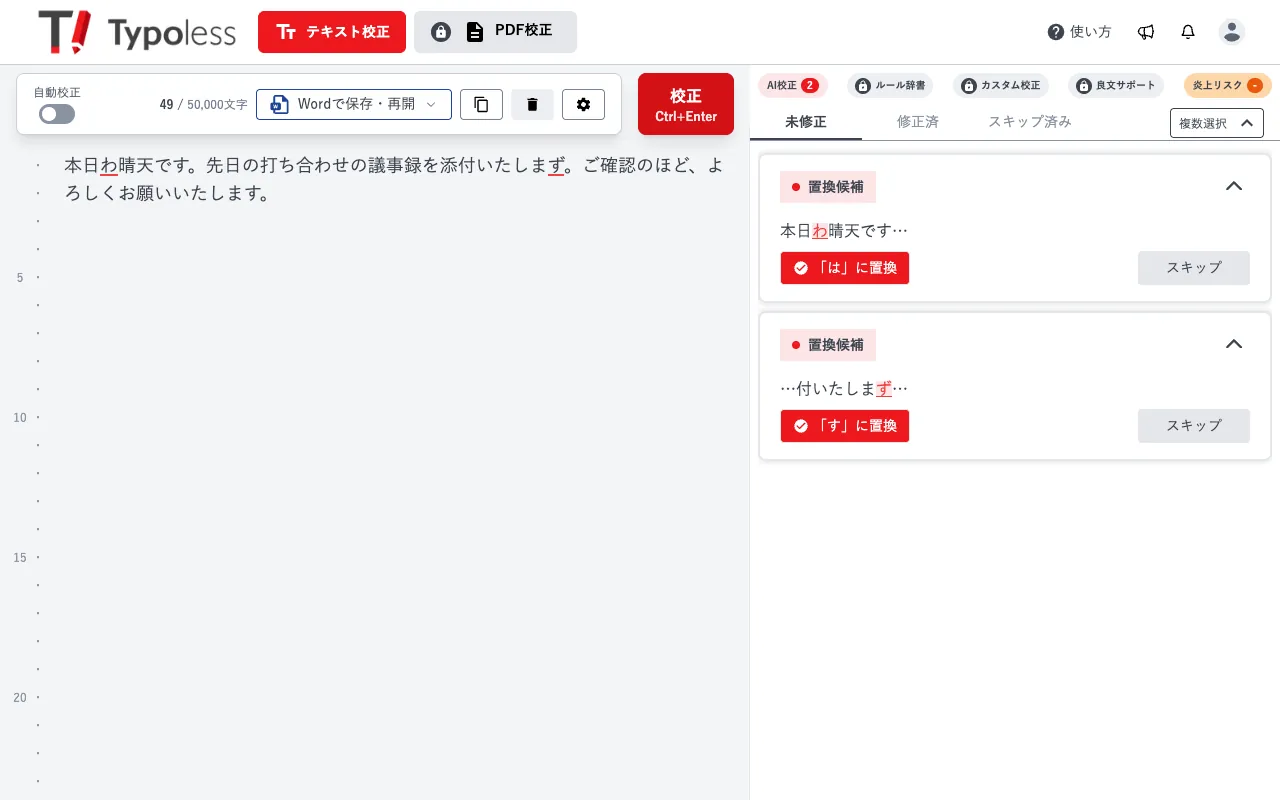
文章を校正する
- 画面左側の文章入力エリアに、校正したい文章を入力するか貼り付けます。
- 文章入力エリア右上の 校正 ボタンをクリックします(
Ctrl + Enterでも実行できます)。 - 校正が完了すると、右側の校正結果エリアに指摘が一覧表示されます。
入力できる文字数には上限があり、画面上部に現在の文字数が表示されます。上限はご利用のプランによって異なります。
AI 校正について
AI 校正は、文章中の誤字脱字や不自然な表現を自動で検知する Typoless の中心的な機能です。あらかじめ設定をする必要はなく、校正を実行すると AI が自動で最適な校正を行います。
その他の校正機能
プレミアムプラン以上では、AI 校正に加えて次の 3 つの校正機能を利用できます。用途に合わせて組み合わせることで、より多くのミスを防ぎ、リスクを減らせます。
- ルール辞書 — 朝日新聞社の校閲ルールが搭載された辞書機能です。
- カスタム辞書 — お客様自身で独自の校正ルールを登録できる辞書機能です。
- 良文サポート — 「〜たり〜たり」の不備や半角カナの混入、年月日と曜日の不一致など、より良い文章を書くための指摘をする機能です。
また、すべてのプランで 炎上リスクチェック(偏見・差別・攻撃的表現など、炎上につながる可能性のある表現を指摘する機能)をご利用いただけます。
各機能の詳しい使い方は、「校正のカスタマイズ」カテゴリーの記事をご覧ください。
最終更新日: 2026/10/06