
契約手続きについて
エンタープライズエンタープライズ+Plus
エンタープライズプランの契約申込みから利用開始までの流れを説明します。
エンタープライズプランのトライアル期間が終了したあとの契約手続きについてご案内します。トライアル中に利用したメンバー構成の確認から、プランの申込み、支払い方法の変更、請求書や領収書の取得までの流れを順に説明します。
トライアル期間終了後のログイン画面
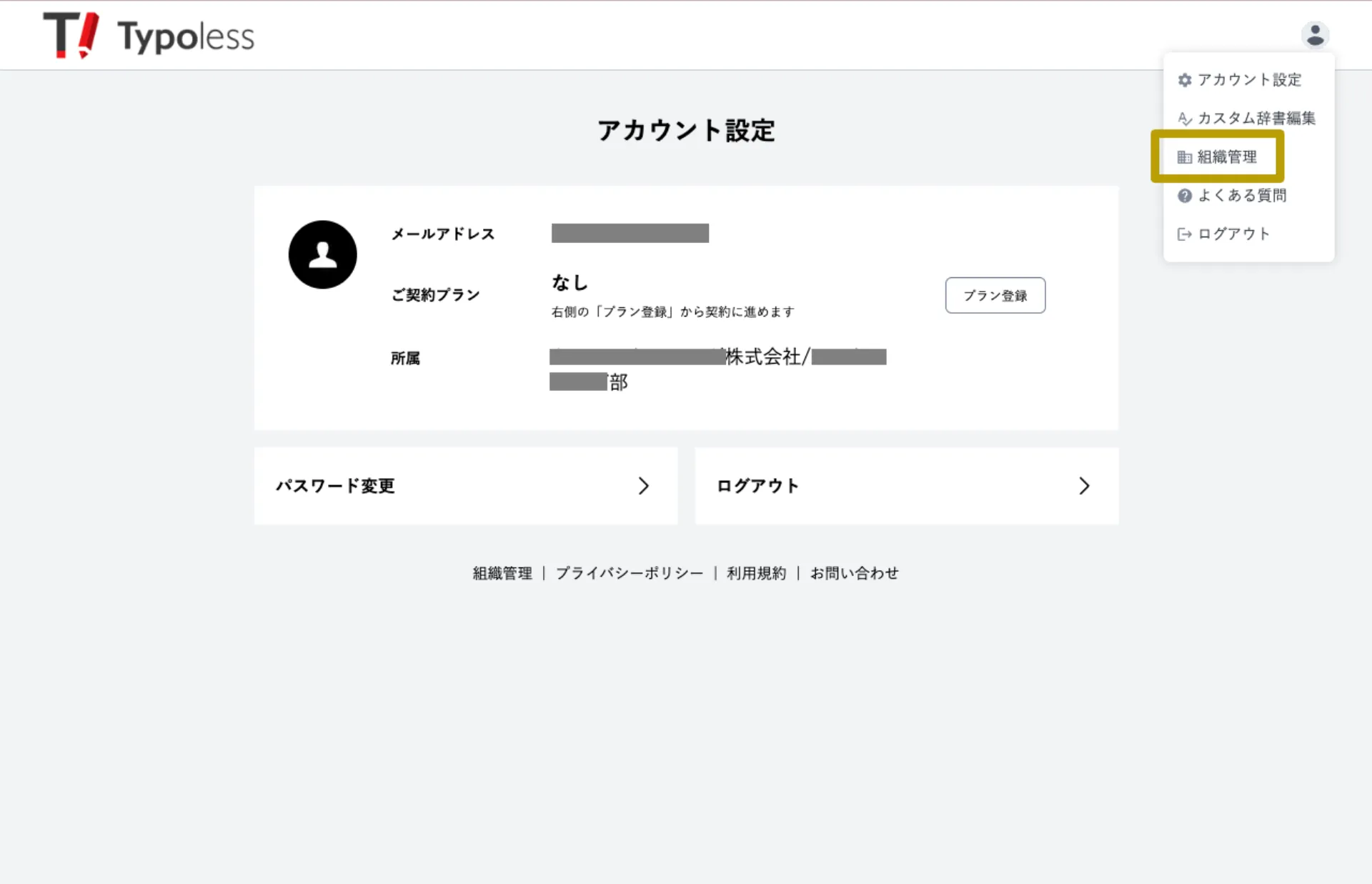
トライアル期間が終了したあとに Typoless へログインすると、「エディター」画面ではなく「アカウント設定」画面が表示されます。契約手続きを始めるには、画面右上の人型アイコンをクリックし、メニューから 組織管理 を選択してください。
メンバーの確認と更新
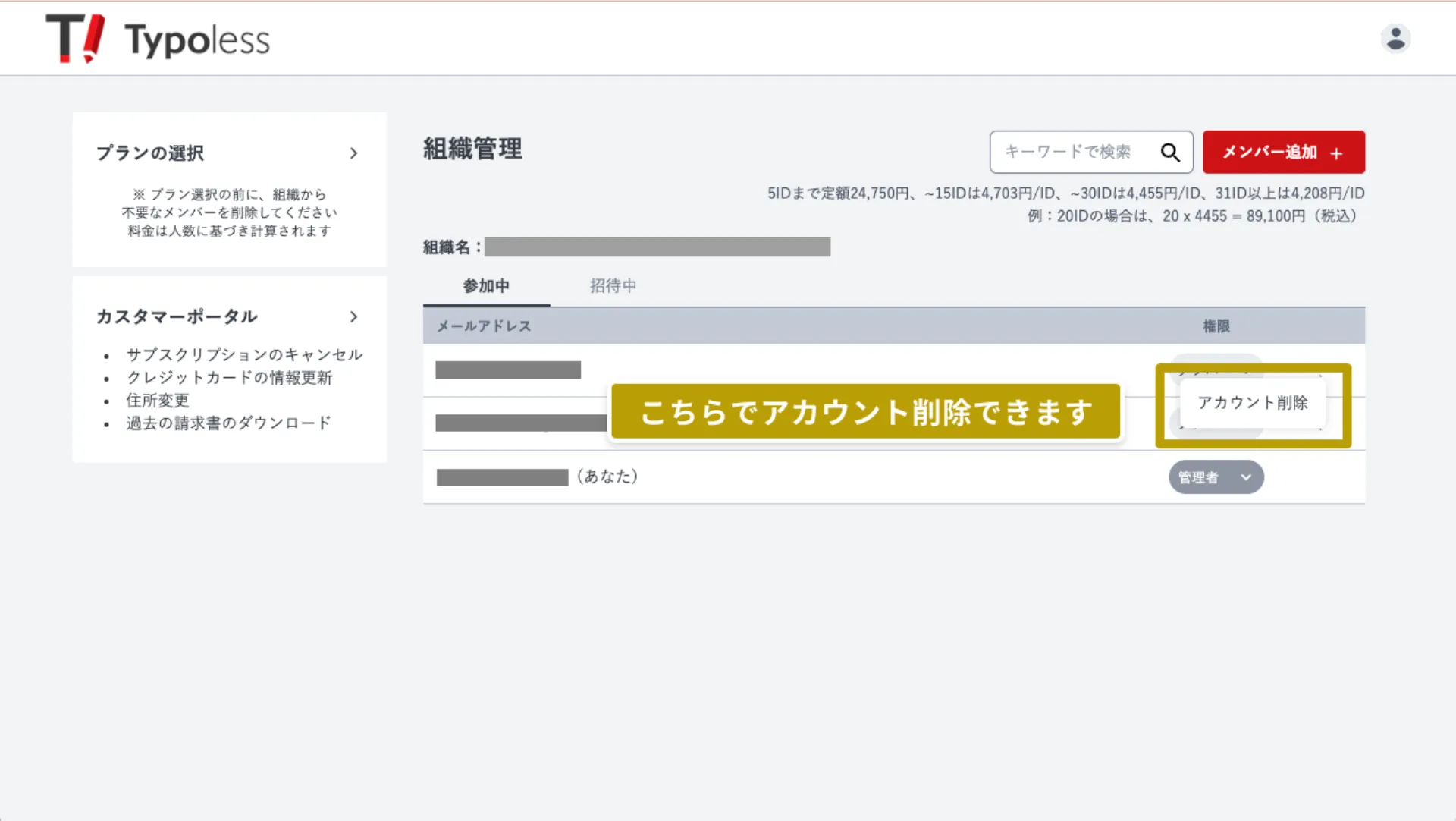
組織管理 を開くと「組織管理」画面が表示されます。エンタープライズプランは利用する ID 数に応じて課金されるため、契約後に利用するメンバーがトライアル時から変わる場合は、この画面で更新してください。
- メンバーを追加するときは、画面右上の メンバー追加 から行います。
- メンバーを削除するときは、「参加中」リストで対象メンバーの行の右端にある三点メニュー(︙)をクリックし、アカウント削除 を選択します。
プランを契約する(クレジットカード払い)
登録メンバーの確認が完了したら、プランの申込みに進みます。
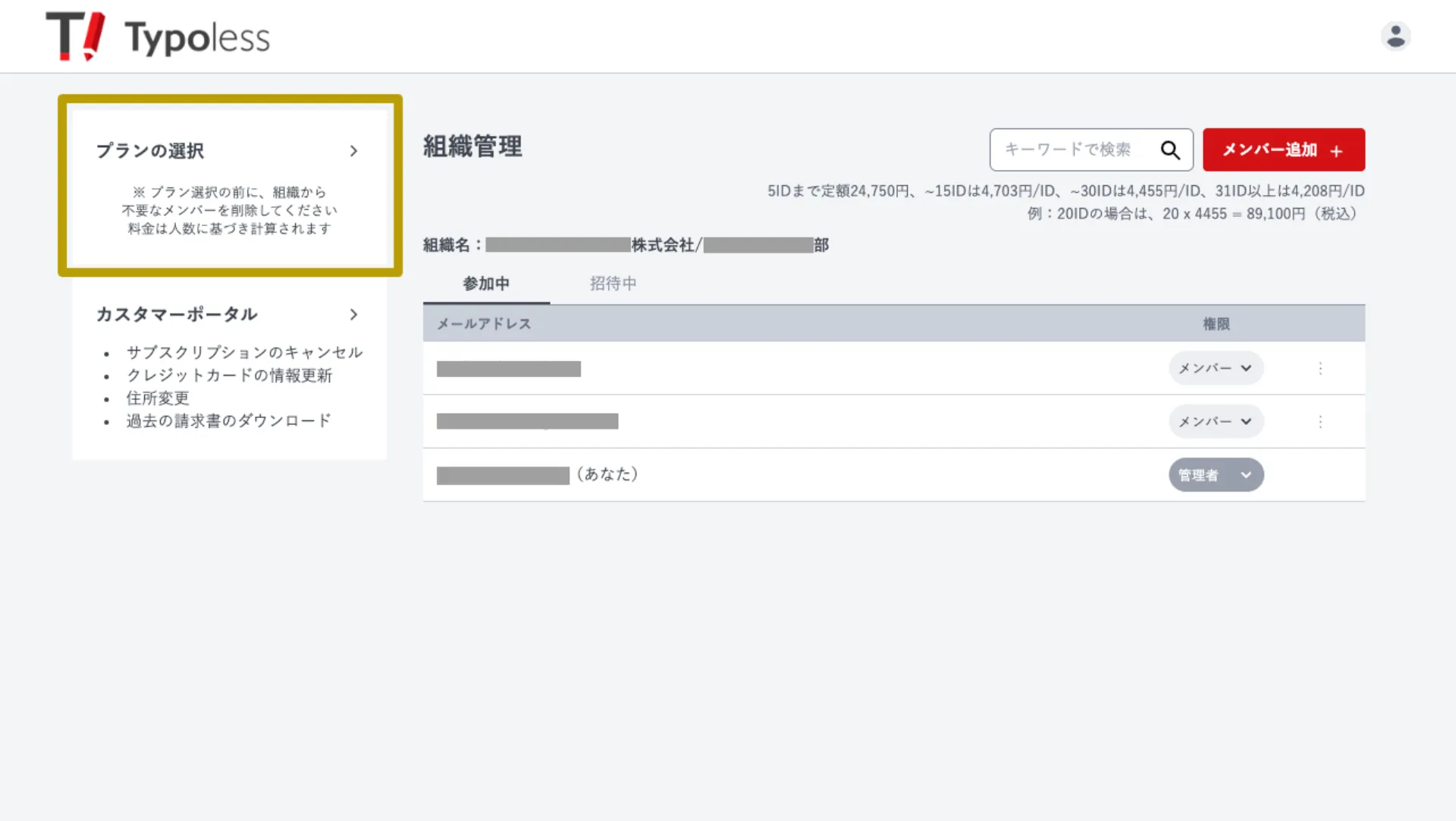
- 「組織管理」画面の左上にある プランの選択 をクリックします。
なお、「アカウント設定」画面の 本利用に進む ボタンからも同じ手続きに進めます。
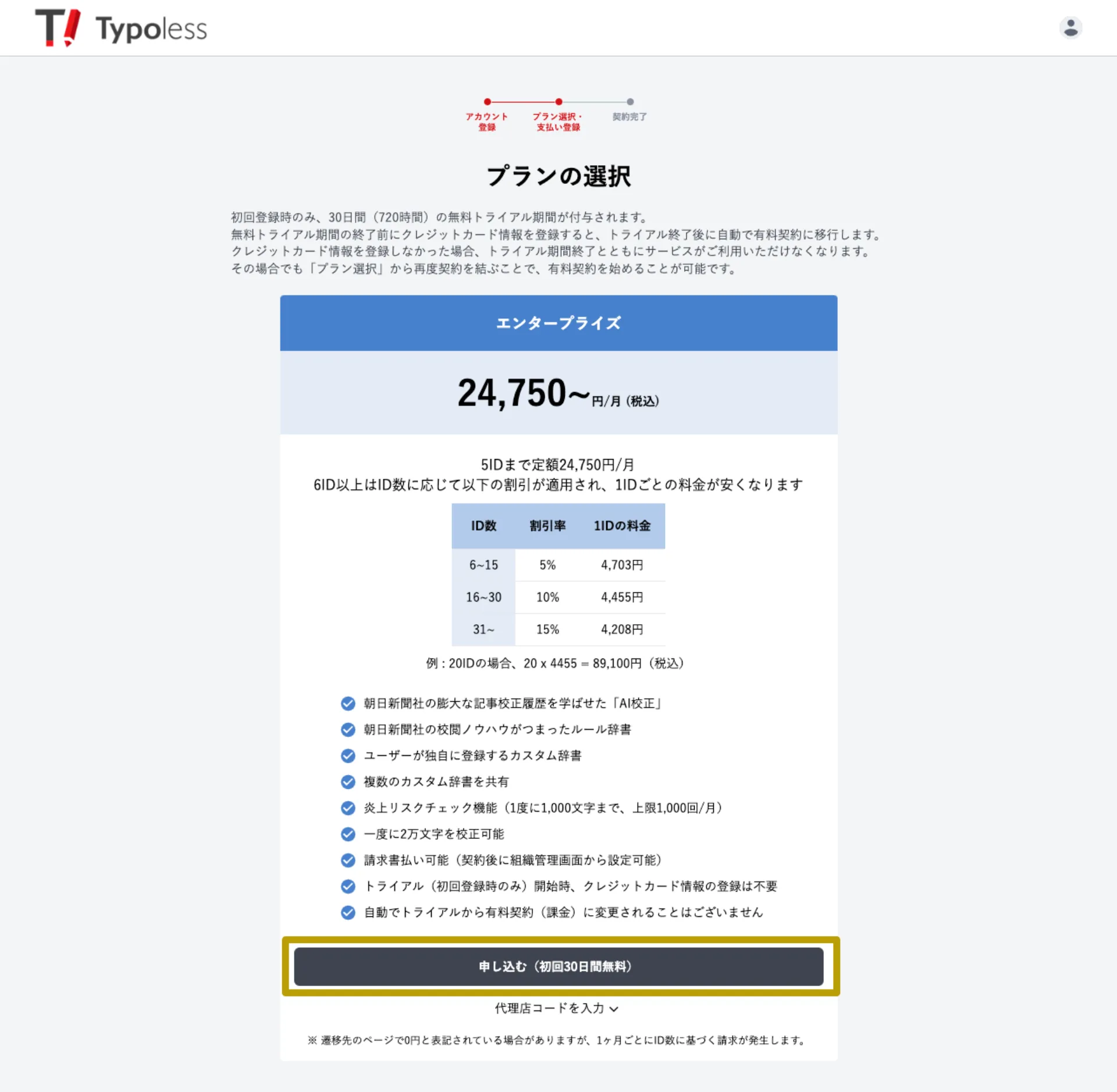
- 「プランの選択」画面が表示されます。内容を確認し、画面下部の 申し込む ボタンをクリックすると、クレジットカード情報の入力画面に移ります。
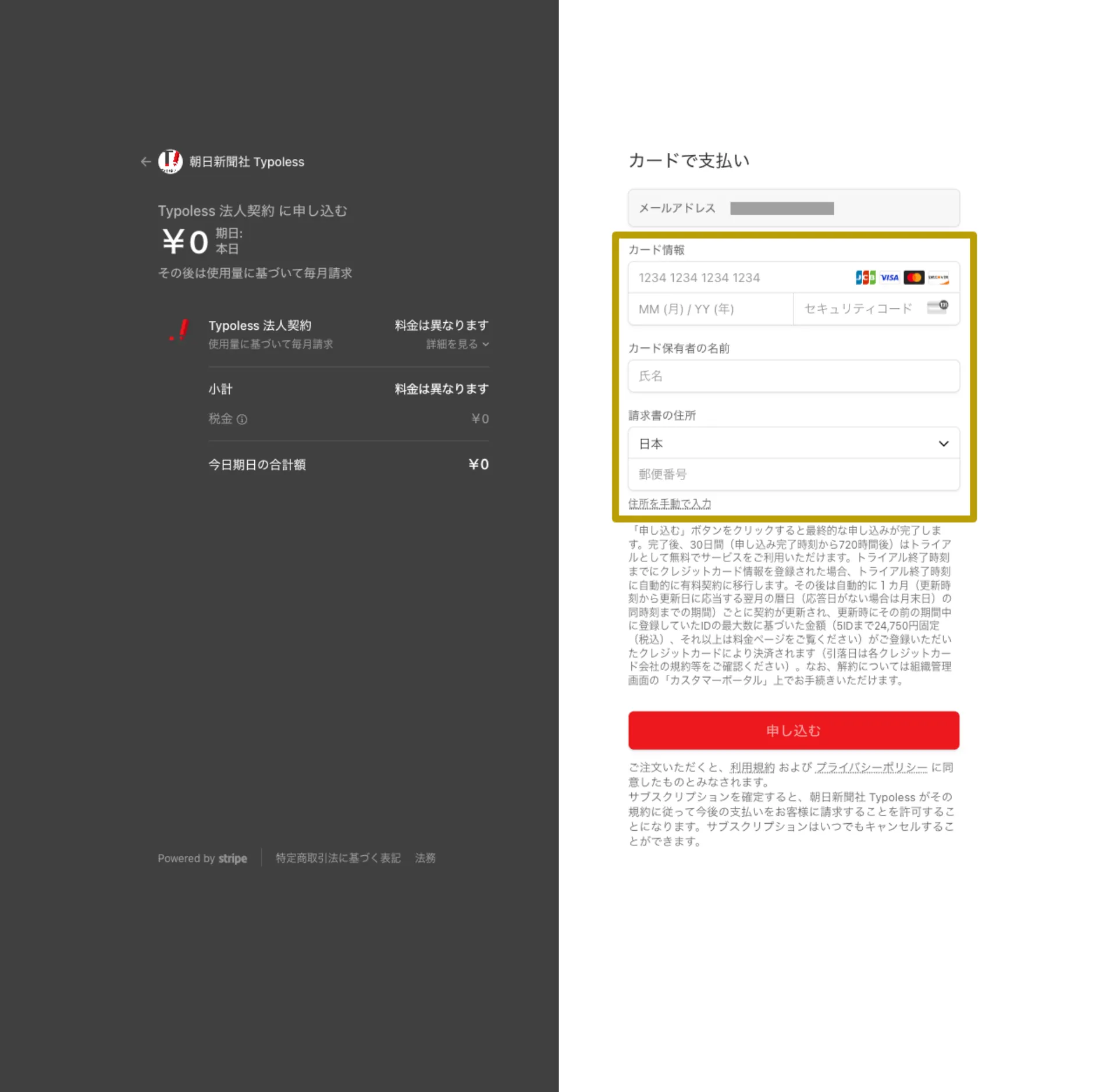
- カード情報入力画面の右側の入力欄に、クレジットカード情報を入力します。画面左側の金額は 0 円と表示されますが、これは利用開始時点の金額です。利用開始から 1 か月後に、利用 ID 数に応じて金額が確定します。すべての情報を入力したら 申し込む をクリックします。
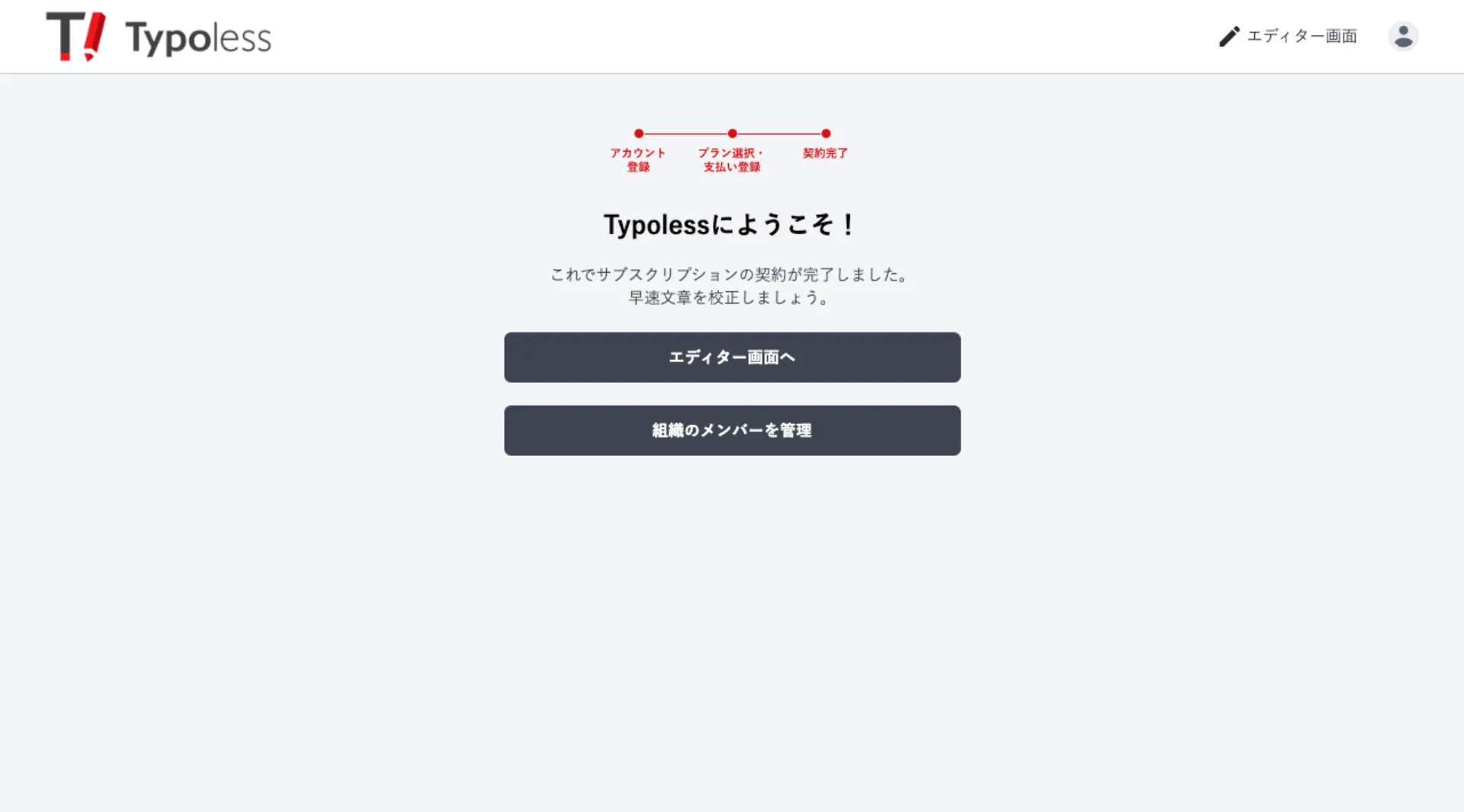
契約が正常に完了すると画面が切り替わり、「Typoless へようこそ!」というメッセージが表示されます。これで契約手続きは完了です。
請求書払いへ変更する
クレジットカード払いで契約したあとに、支払い方法を請求書払いへ変更できます。
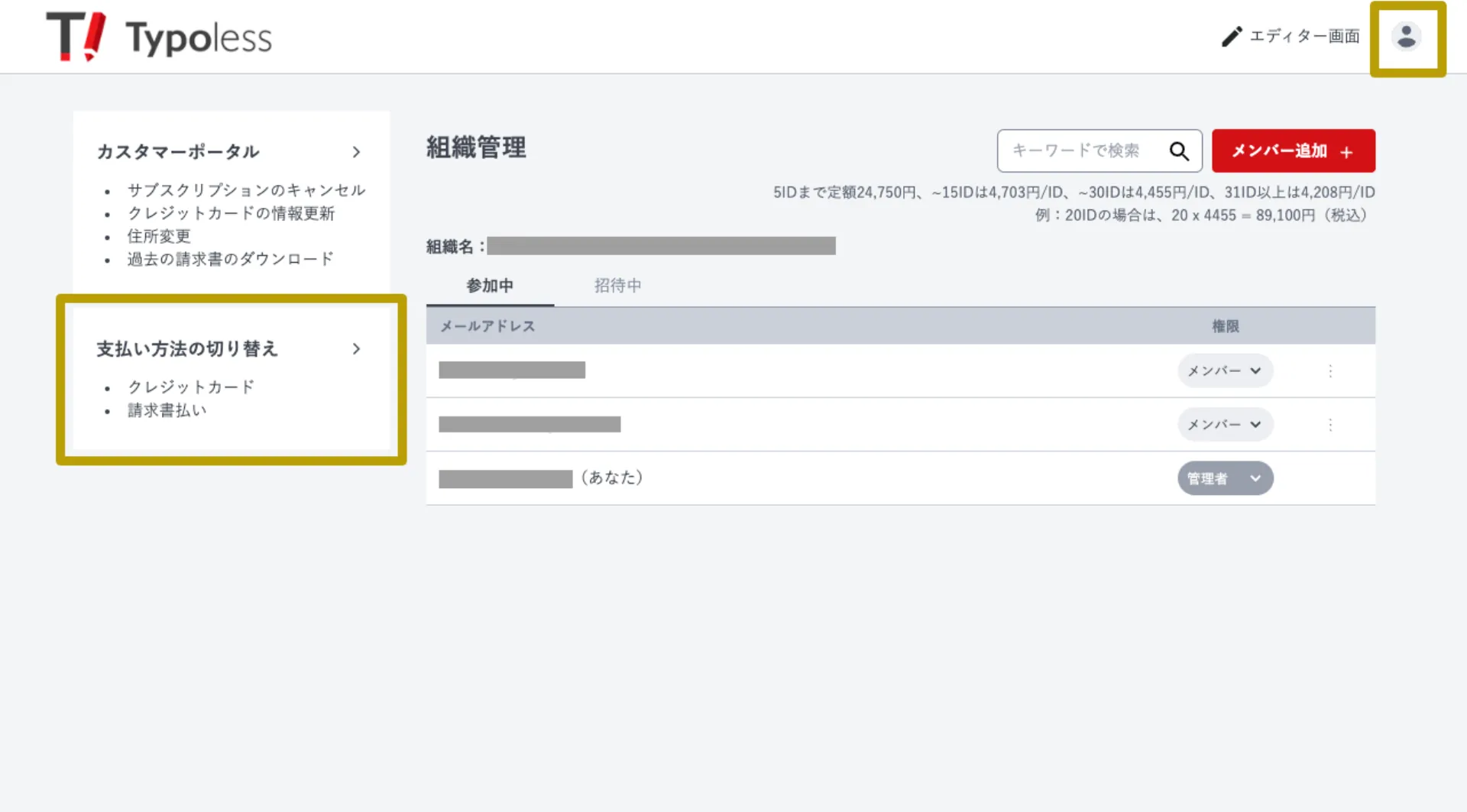
- 画面右上の人型アイコンから 組織管理 を選び、左側メニューの 支払い方法の切り替え をクリックします。
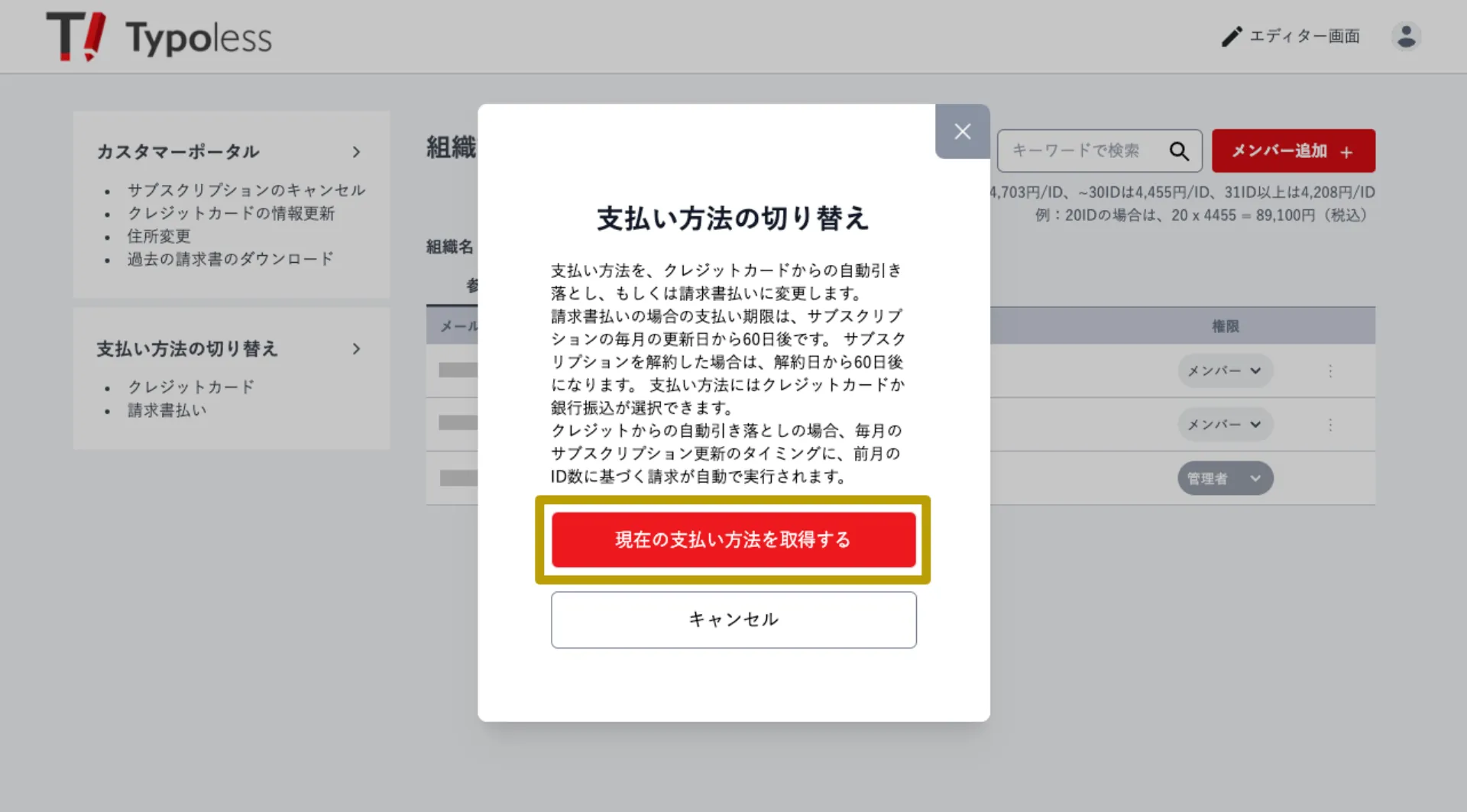
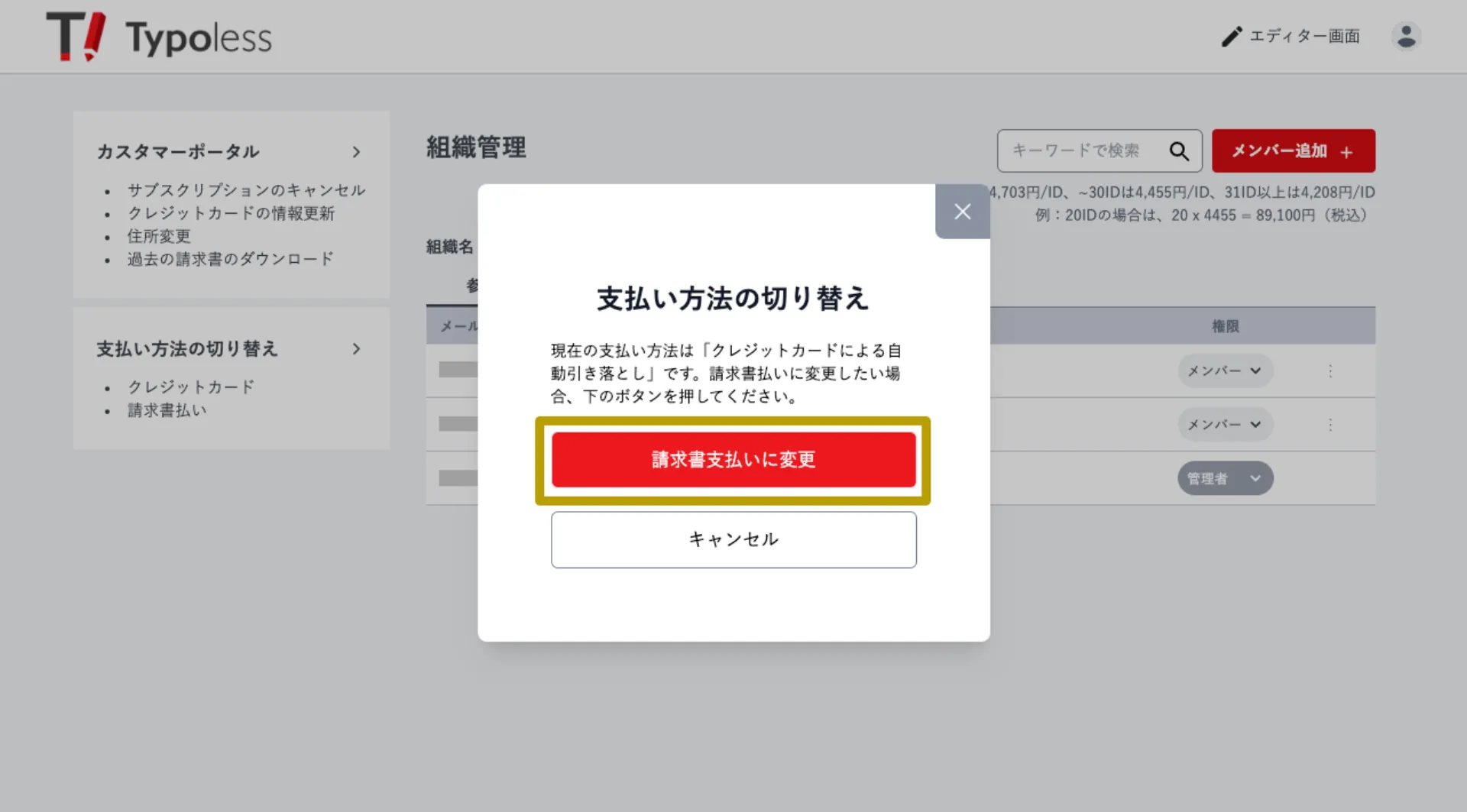
- 「支払い方法の切り替え」ウィンドウが表示されます。現在の支払い方法を取得する をクリックします。
- 請求書支払いに変更 ボタンが表示されるので、クリックします。
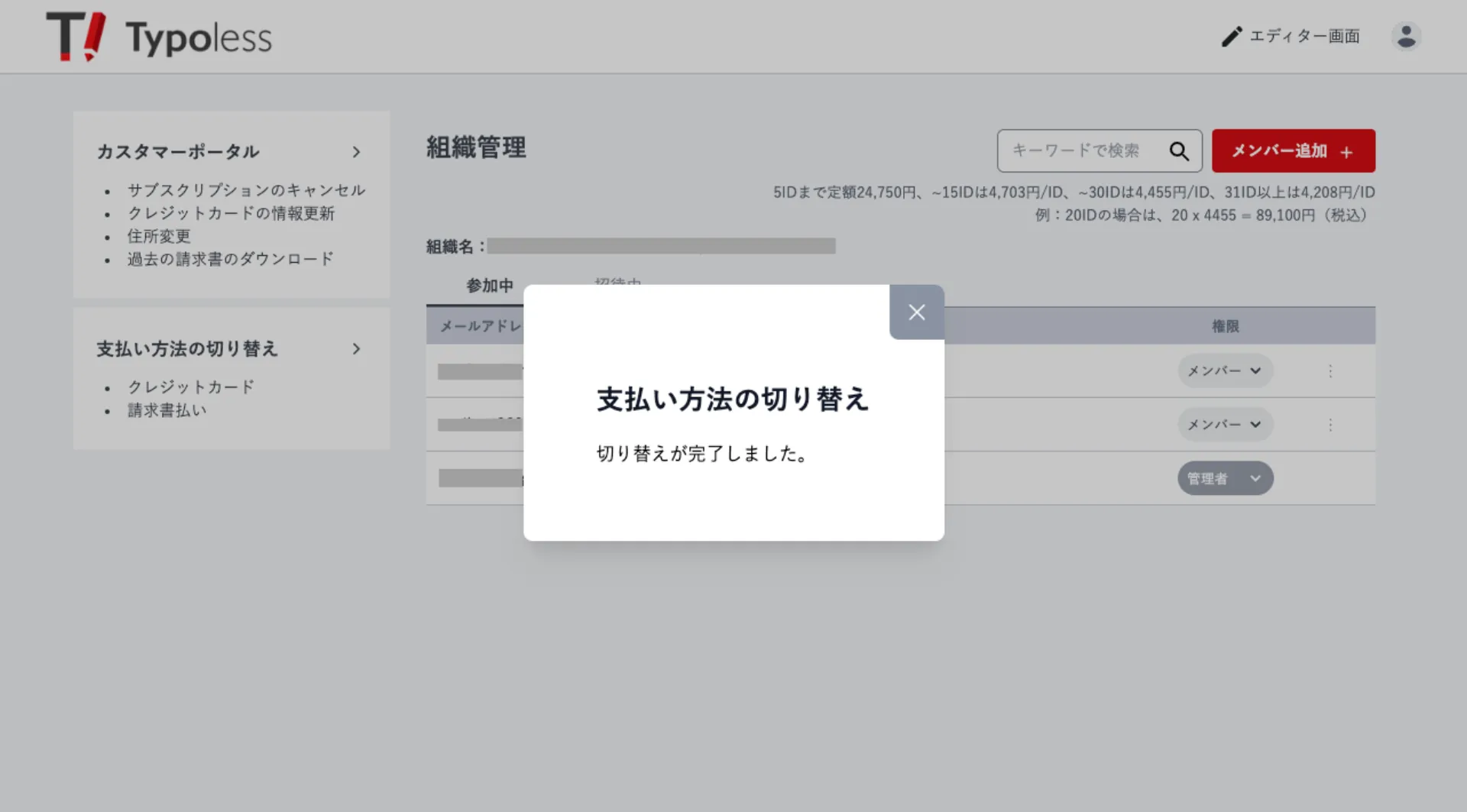
- 「切り替えが完了しました」と表示されれば、変更は完了です。請求書払いに変更すると、以降クレジットカードによる決済は行われません。
利用開始時から請求書払いを希望する場合
最初から請求書払いで利用したい場合は、朝日新聞社にて設定を行います。お問い合わせフォームからご相談ください。
請求書・領収書のダウンロードと登録情報の変更
過去の請求書や領収書のダウンロード、登録情報の変更は、カスタマーポータルから行えます。
- 組織管理 画面の左側にある カスタマーポータル をクリックします。
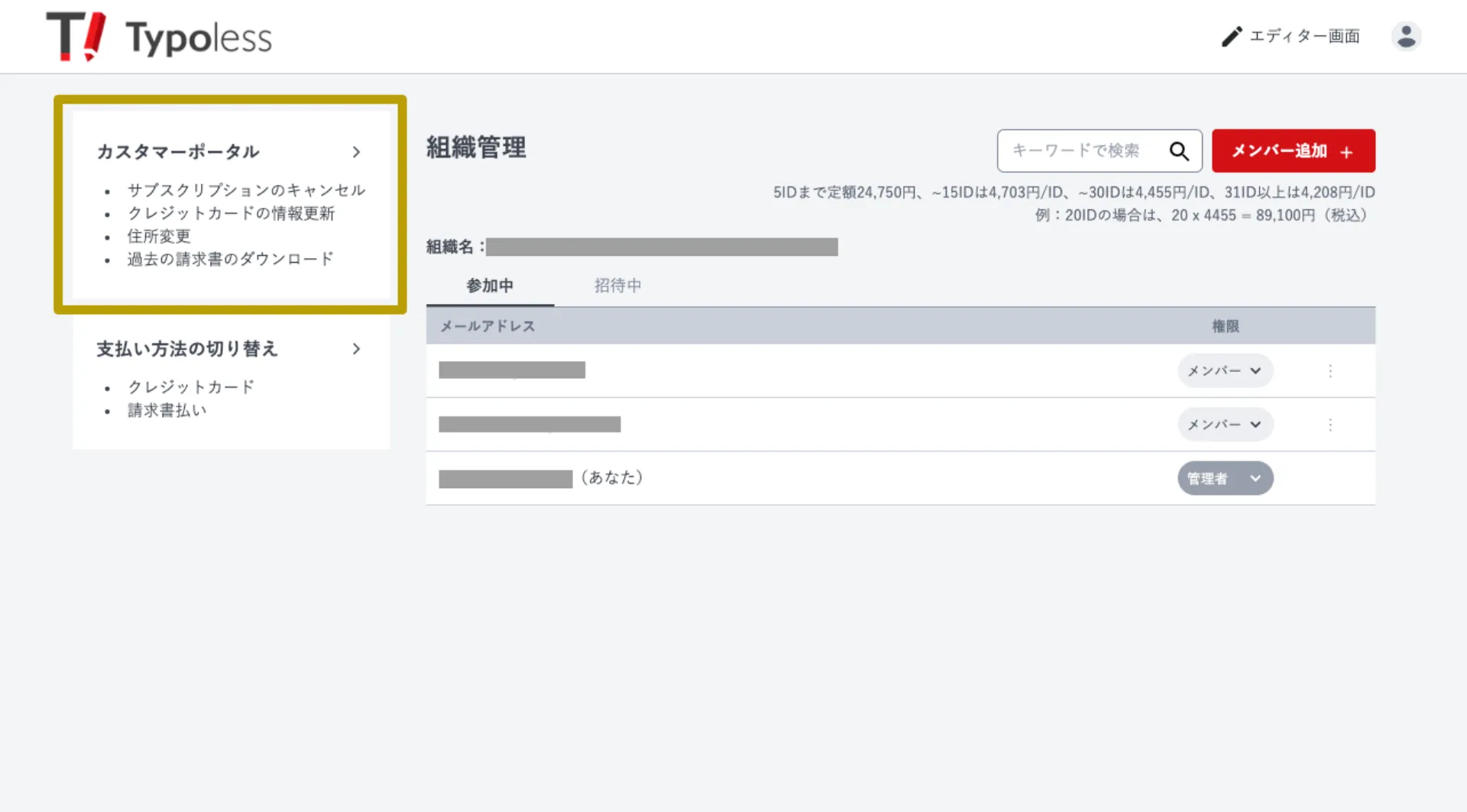
- カスタマーポータルでは、サブスクリプションの解約、クレジットカード情報の変更、住所変更、過去の請求書・領収書のダウンロードが行えます。
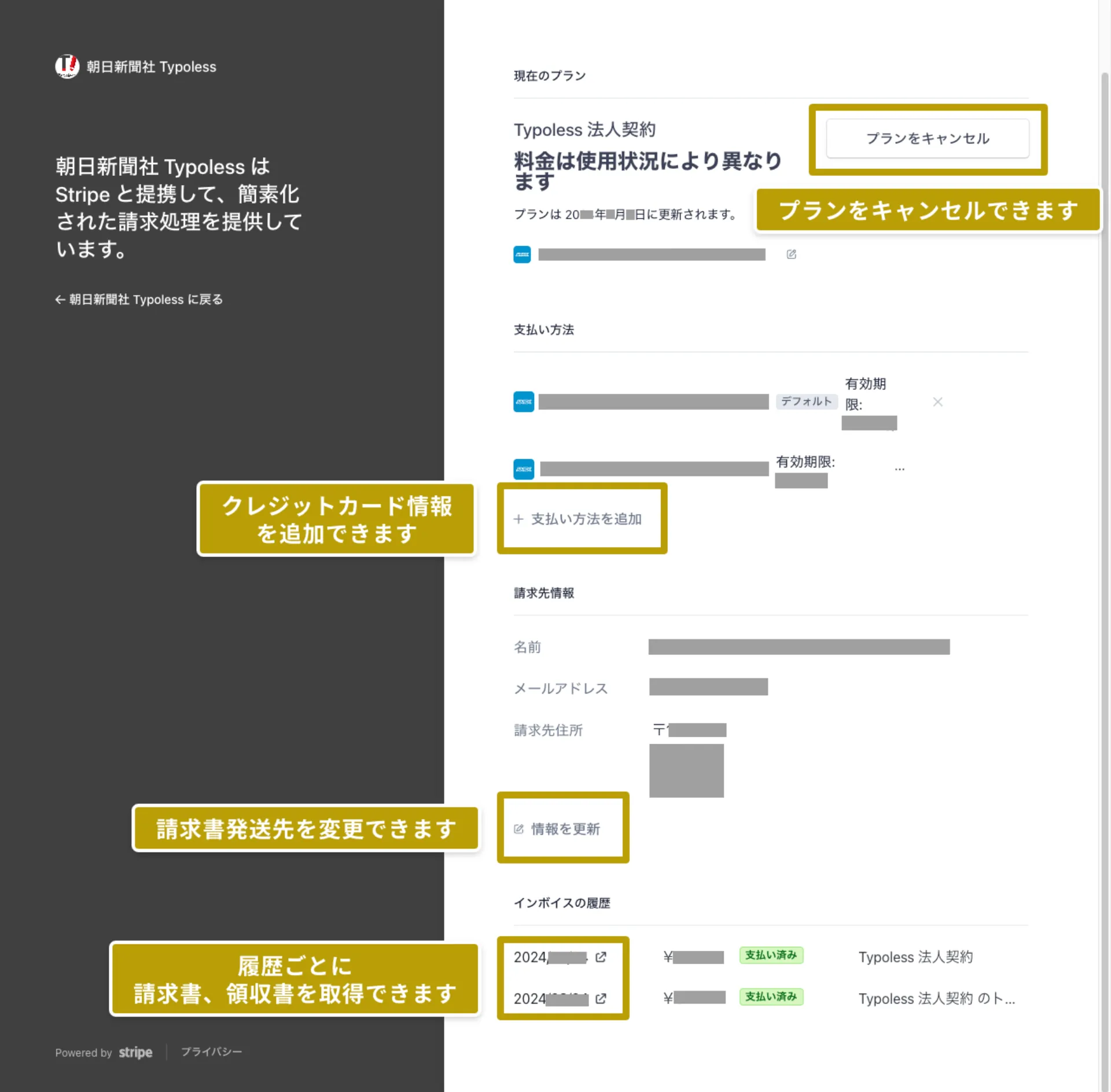
領収書・請求書のダウンロード手順は 領収書・請求書をダウンロードする をご覧ください。
お問い合わせ
詳細な契約条件やカスタマイズについては、営業担当者またはお問い合わせフォームまでご連絡ください。
最終更新日: 2026/10/06