
カスタム辞書
会社や業界固有の用語を登録して、校正精度を高めます。
カスタム辞書は、お客さまご自身の表記ルールや独自の用語を登録できる機能です。登録した内容も校正の対象になるため、社内用語・業界用語・固有名詞などを、自社のルールどおりに統一できます。本記事では、用語の 3 通りの登録方法と、固有名詞のタイプミスを検知する「もしかしてルール」について解説します。
校正ルール(用語)の登録方法
カスタム辞書への用語登録には、次の 3 つの方法があります。少数の用語を個別に登録する場合は「カスタム辞書ページでの登録」または「本文中からの登録」を、まとめて登録する場合は「インポート機能での一括登録」をご利用ください。
カスタム辞書ページでの登録
-
歯車アイコン(設定)> カスタム辞書 を開きます。または、画面右上の人物アイコンをクリックして表示される カスタム辞書編集 をクリックします。
-
カスタム辞書の編集画面が開きます。右上の赤い ルール追加 ボタンをクリックすると、ルール追加画面が表示されます。
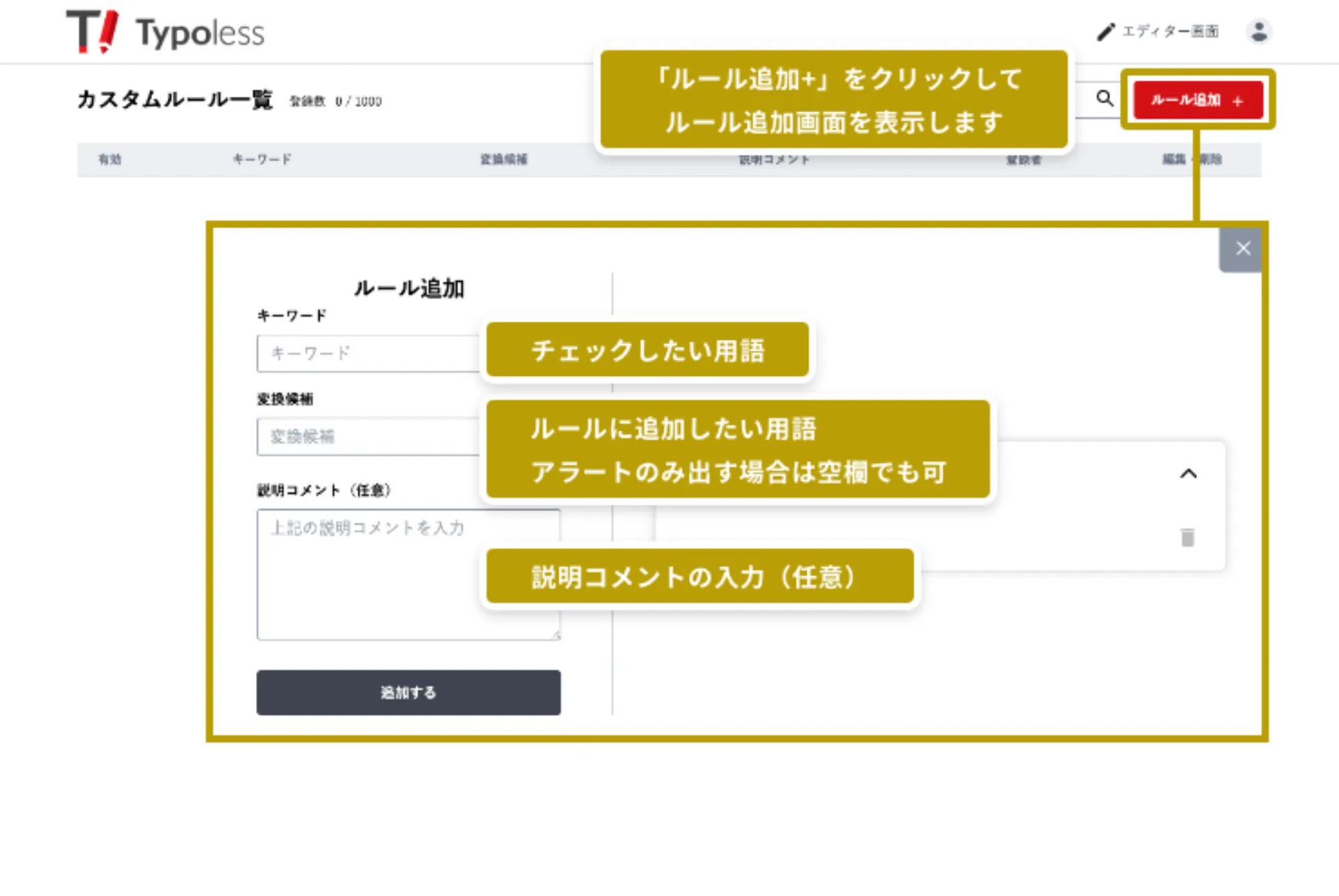
- キーワード にチェックしたい用語、変換候補 に統一したい正しい表記を入力します。補足したい内容があれば 説明コメント に入力し、追加する をクリックします。
登録例
「よろしく」を、漢字の「宜しく」ではなくすべてひらがなで統一したい場合は、キーワードに 宜しく、変換候補に よろしく を入力します。

「お客様」を「お客さま」と、「さま」をひらがなで統一したい場合は、キーワードに お客様、変換候補に お客さま を入力します。

人物名や社名・製品名など、間違えやすい固有名詞は、後述の もしかしてルール を使うと、正しい例を登録するだけで変換ミスやタイプミスを検知できます(例: 「大谷昌平」を「大谷翔平」と検知)。

本文中からの登録
登録したい言葉は、校正中の本文から直接登録することもできます。
- 本文中で登録したい文字列を選択します。選択範囲の近くに カスタム辞書に登録 ボタンが表示されます。

- カスタム辞書に登録 をクリックすると、選択した文字列が入った状態でルール追加画面が開きます。変換候補や説明コメントを入力して登録します。

辞書に登録した用語は、いつでも追加・削除できます。1 つの辞書に登録できるのは 1,000 語までです。作成したカスタム辞書は、トライアル終了後も引き継がれます。

インポート機能での一括登録
用語をまとめて登録したい場合は、CSV ファイルを使った一括インポートが便利です。
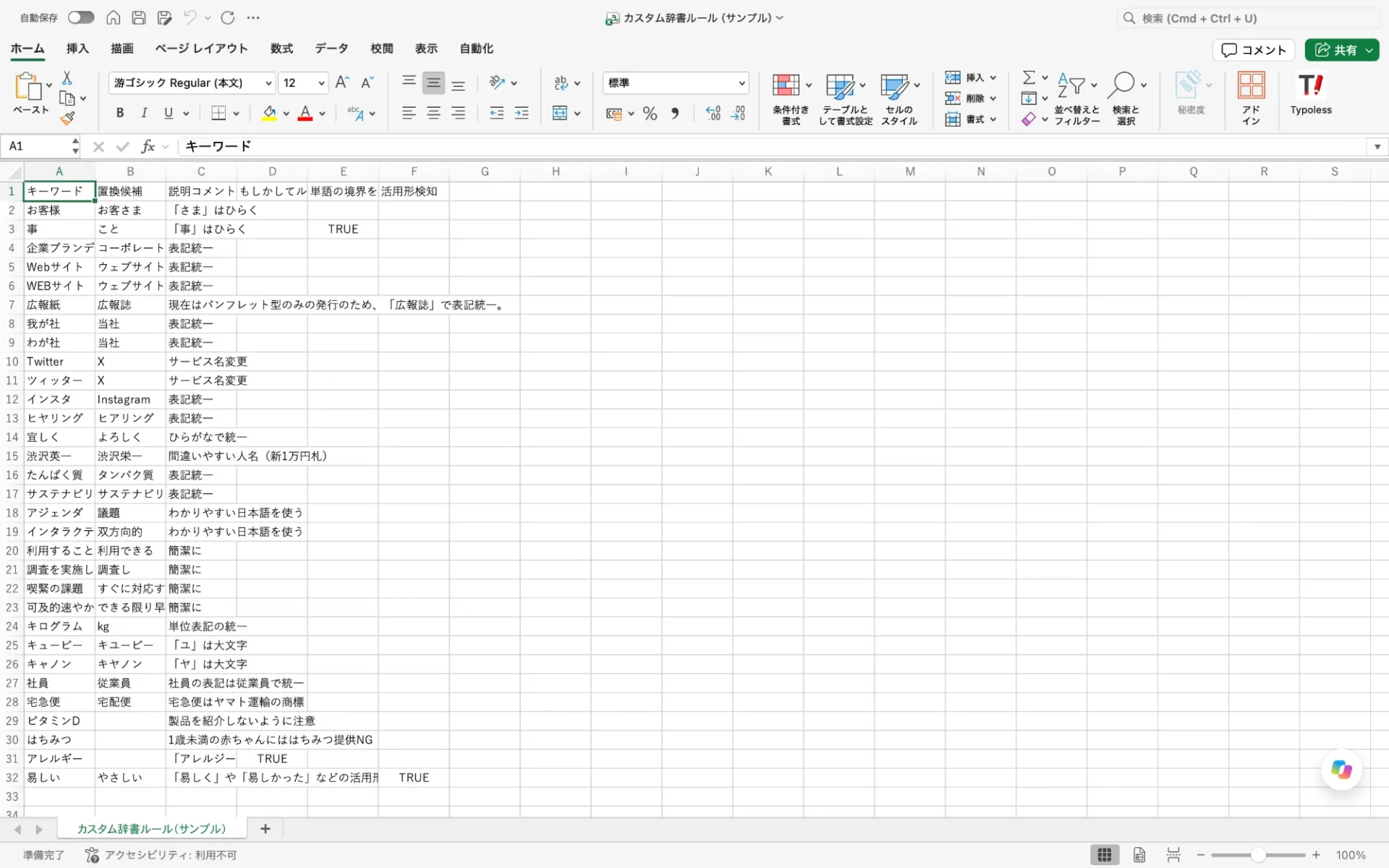
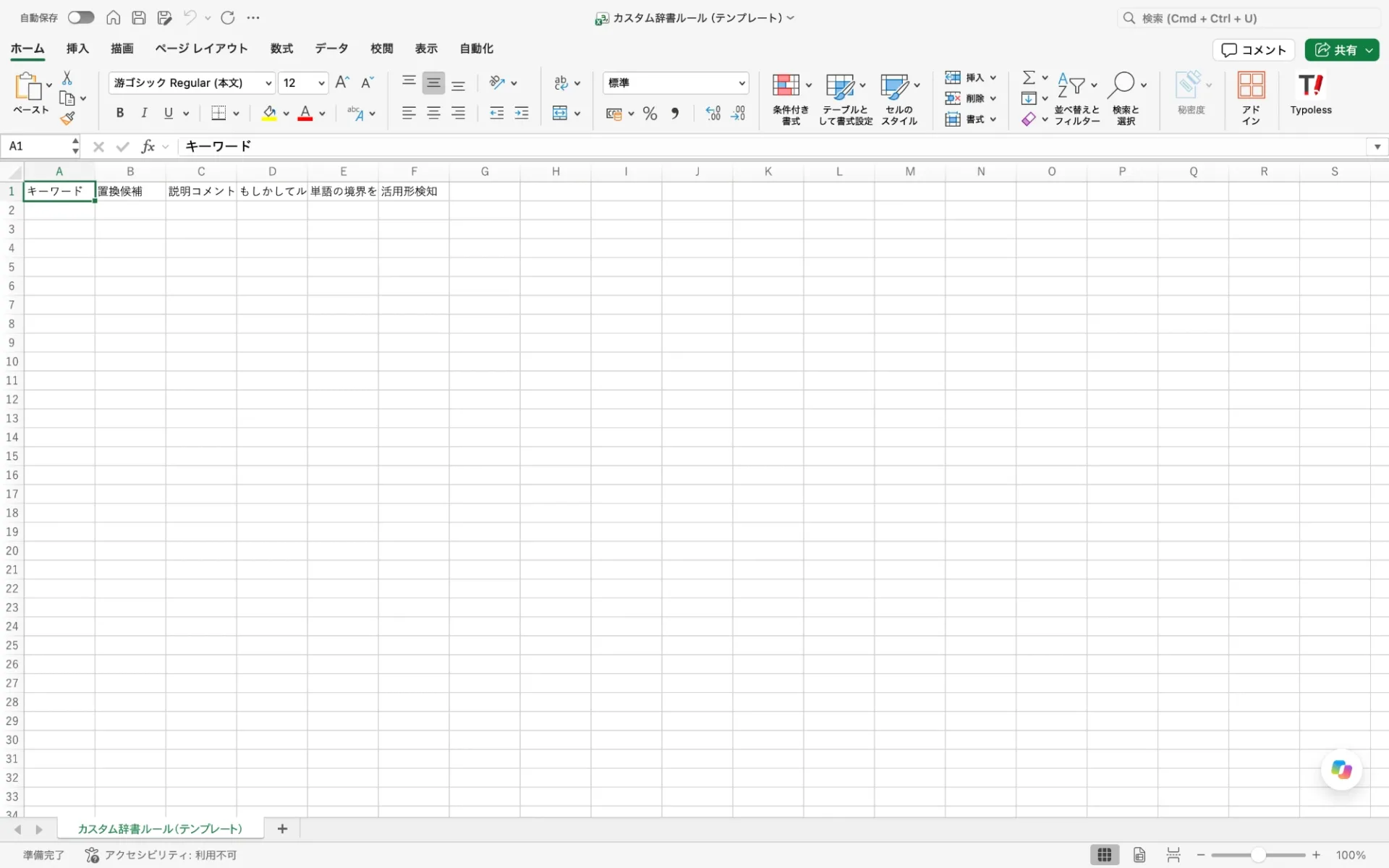
CSV ファイルは、左から キーワード / 置換候補 / 説明コメント / もしかしてルール / 単語の境界を考慮する / 活用形検知 の 6 列で作成します。完全一致ルールだけを登録する場合は、左の 3 列だけを入力し、残りの列は空欄のままで構いません。1 行目に列見出しを、2 行目以降に登録したい用語を入力してください。列の順序を入れ替えたり、余分な列を足したりすると、正しくインポートできません。
Typoless にはインポート用の CSV テンプレートが用意されています。以下では、そのテンプレートを使ってインポートする手順を説明します。
- カスタム辞書一覧から、用語を登録していない空のカスタム辞書を開き、インポート をクリックします。
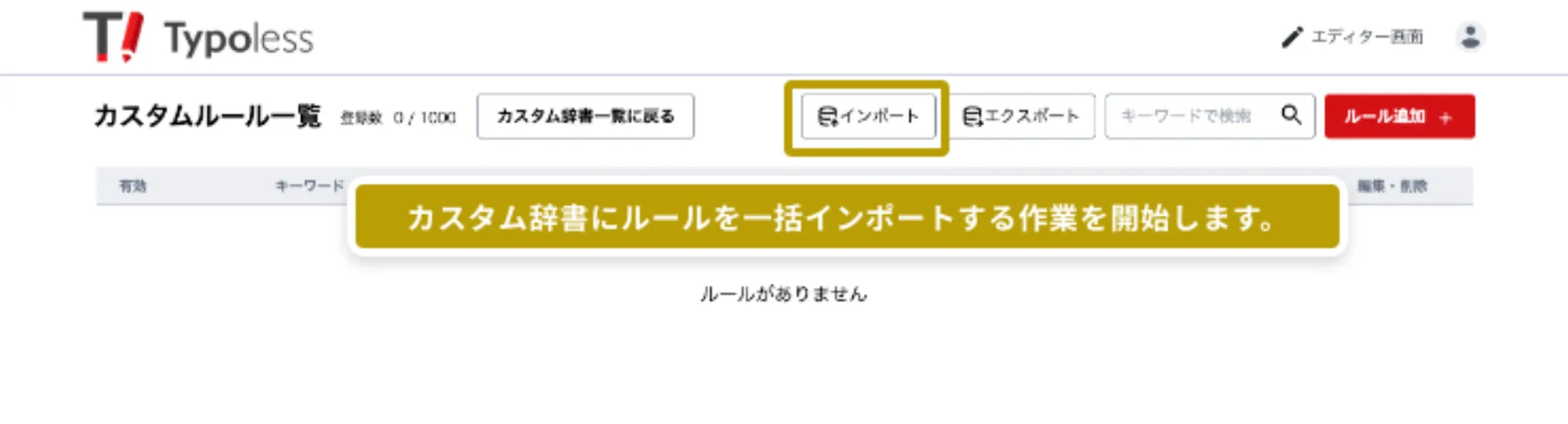
- インポートダイアログで サンプルをダウンロード または テンプレートをダウンロード をクリックし、CSV ファイルをご自身の環境に保存します。

- ダウンロードしたファイルを表計算アプリで開きます。サンプル CSV には用語の記入例が入っています。
- テンプレート CSV は見出しのみの空ファイルです。A 列の「キーワード」に指摘したい表記、B 列の「置換候補」に正しい表記、C 列の「説明コメント」に補足やメモ(任意)を入力し、すべて記入したら CSV 形式で保存します。Excel で保存するときは、「CSV UTF-8(コンマ区切り)」と「CSV(コンマ区切り)」のどちらの形式でも読み込めます。
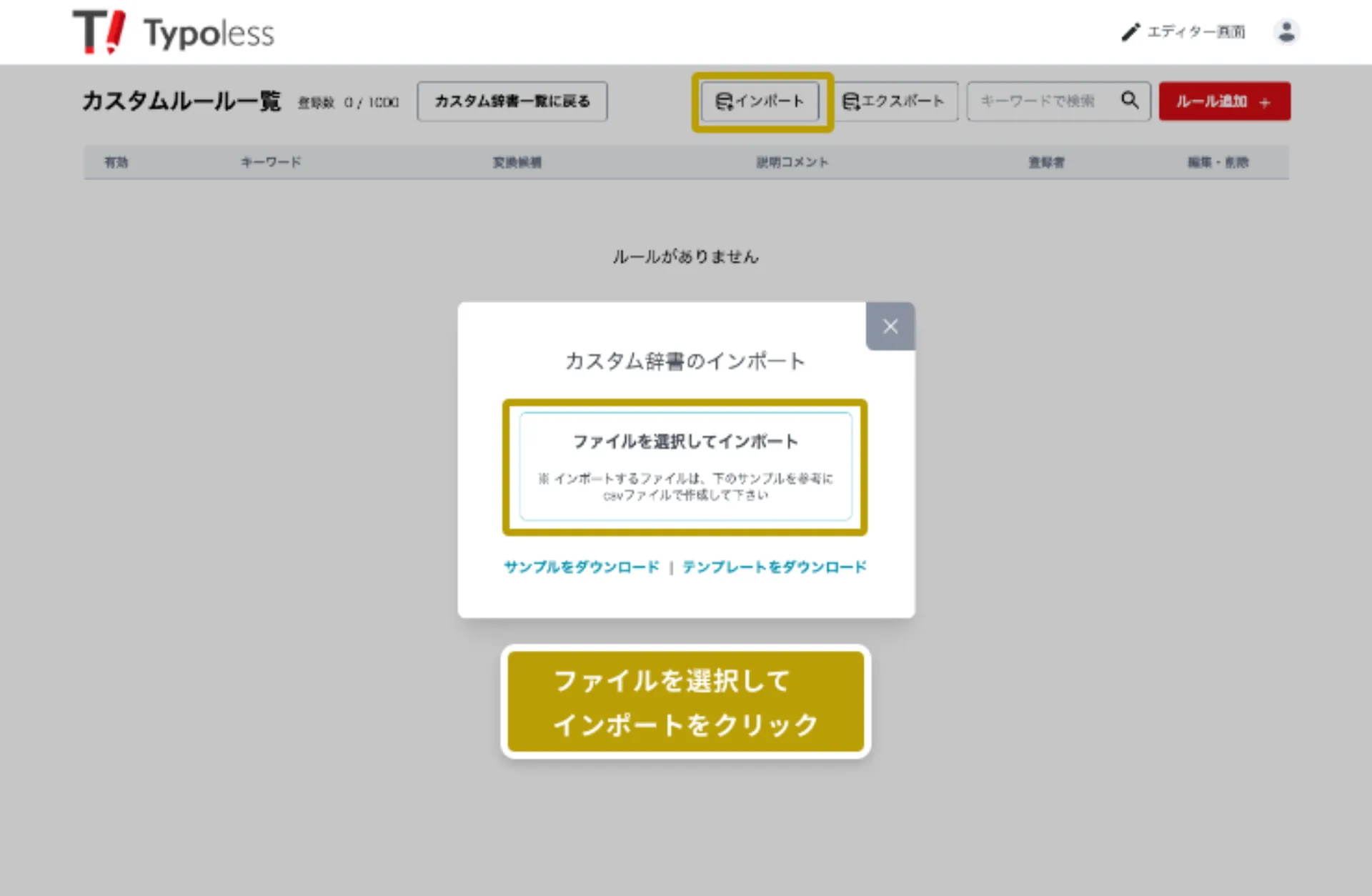
- カスタムルール一覧の インポート をクリックし、ダイアログで ファイルを選択してインポート をクリックします。
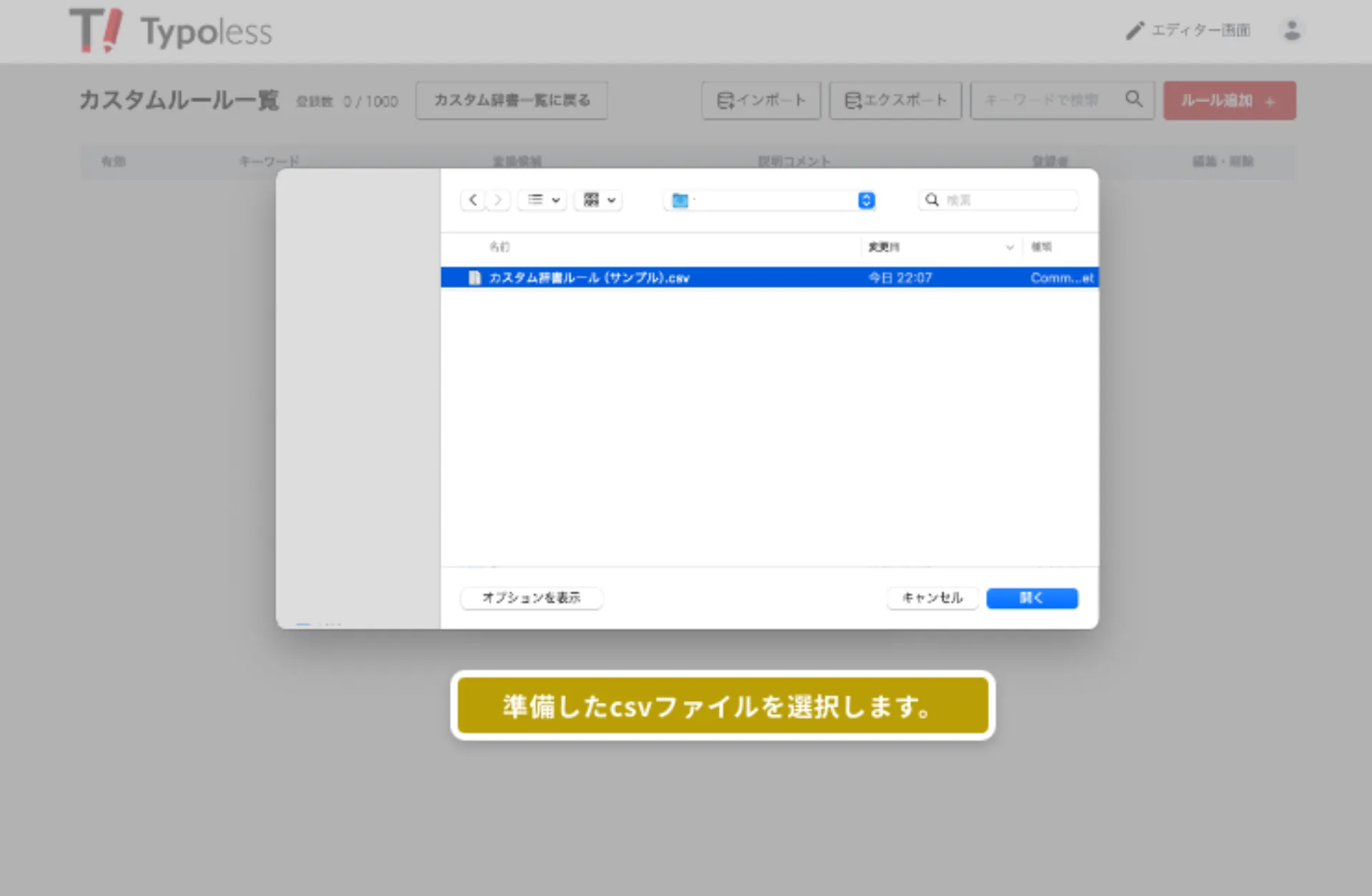
- ファイル選択画面で、準備した CSV ファイルを選びます。
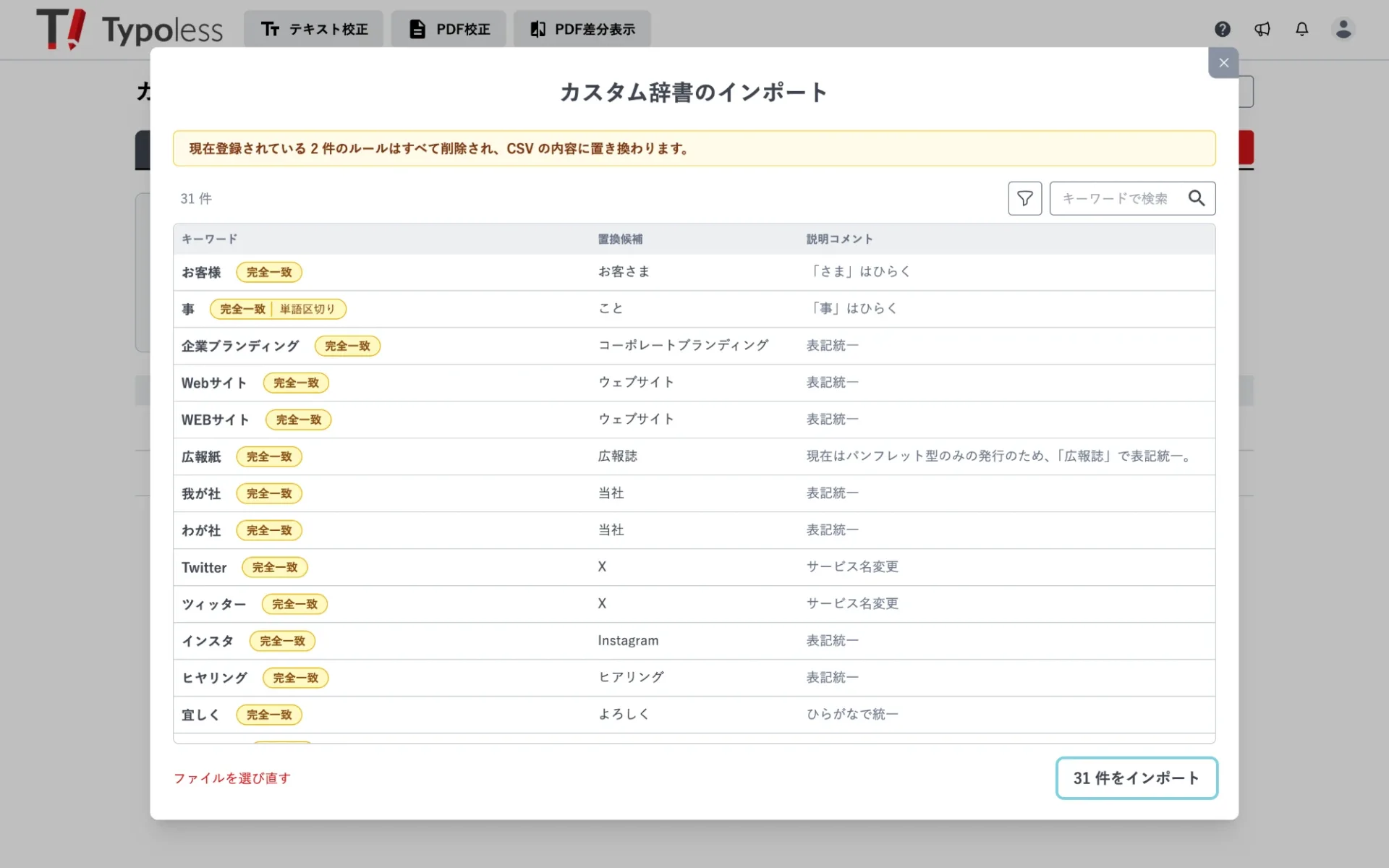
- CSV の内容が一覧で表示されます。内容を確認し、○ 件をインポート をクリックします。登録できない行がある場合は、その行と理由が表示され、インポートできません。CSV の行数が登録可能件数を超えている場合も、インポートできません。CSV を修正してから、ファイルを選び直してください。
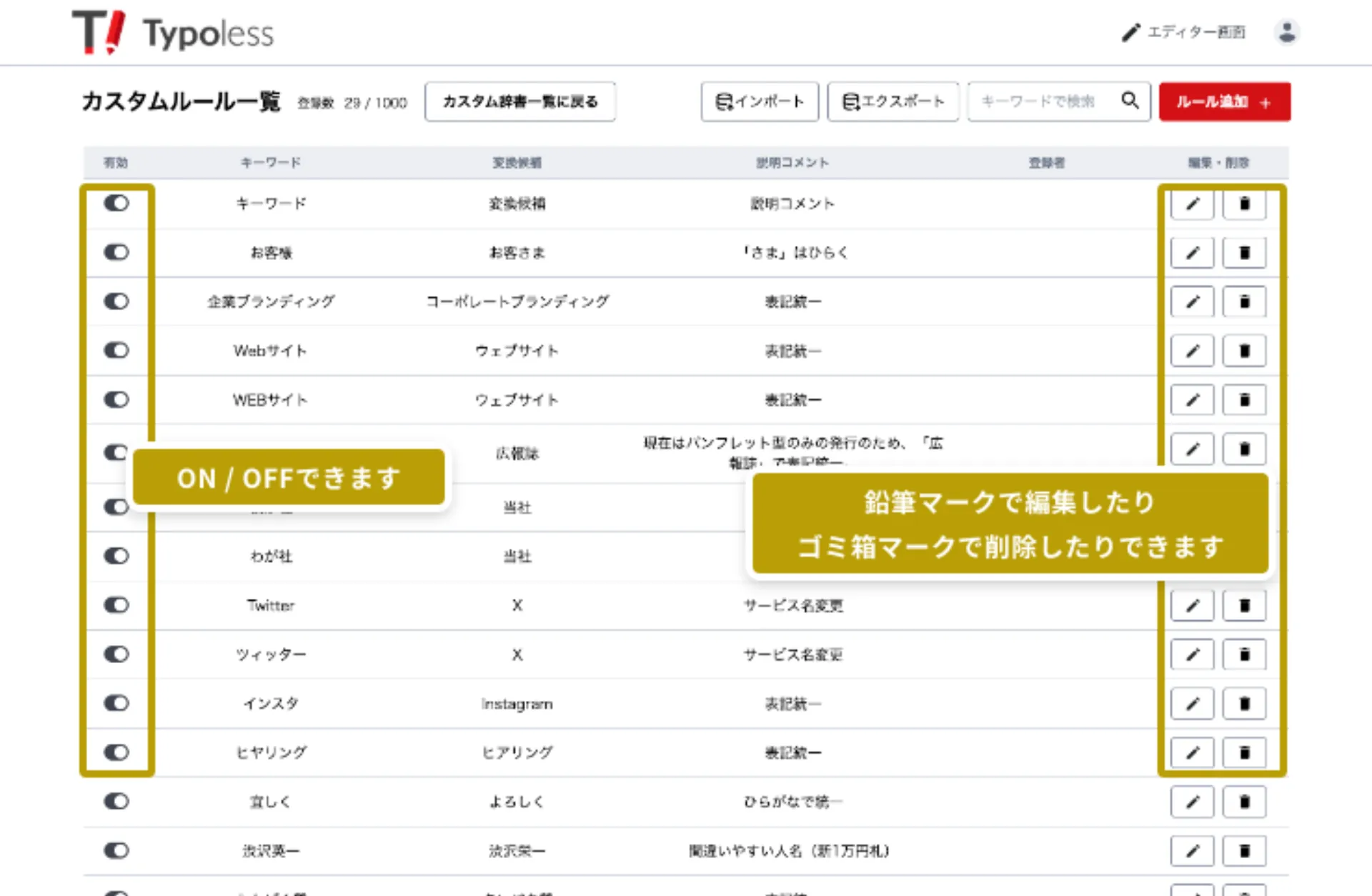
- インポートが完了しました。左側のトグルで用語を個別に ON / OFF でき、右側の鉛筆マークから編集と削除ができます。削除の手順は ルールを削除する をご覧ください。
すでに用語が登録されている辞書にインポートする
用語が登録されている辞書では、手順 5 で 追加する と 置き換える のどちらかを選びます。確認画面のボタンは、○ 件を追加 または ○ 件に置き換える になります。
- 追加する:辞書にないキーワードだけを追加します。登録済みのルールは変わりません。同じキーワードが登録済みで内容が違う行は追加されず、確認画面の 反映されない に一覧で表示されます。登録できない行が 1 行でもある場合と、追加後のルール数が登録可能件数を超える場合は、インポートできません。追加が完了した画面の 辞書全体の CSV をダウンロード から、追加後の辞書全体を CSV で保存できます。
- 置き換える:登録済みのルールをすべて削除し、CSV の内容に置き換えます。登録できない行が 1 行でもあると、インポートできません。
登録した内容の削除
不要になったルール(用語)は 1 件ずつ削除できます。エンタープライズプラン(+Plus プラン含む)では、カスタム辞書そのものを削除することもできます。どちらも削除すると元に戻せませんので、ご注意ください。
組織でご利用の場合、削除できるのは管理者と辞書編集者です。権限がない場合は、鉛筆マークや … ボタンを押せません。
ルールを削除する
-
カスタムルール一覧で、削除したいルールの右端にある鉛筆マークをクリックします。もしかしてルールを削除する場合は、先に もしかしてルール タブに切り替えます。
-
ルール編集画面が開きます。左下の このルールを削除する をクリックします。
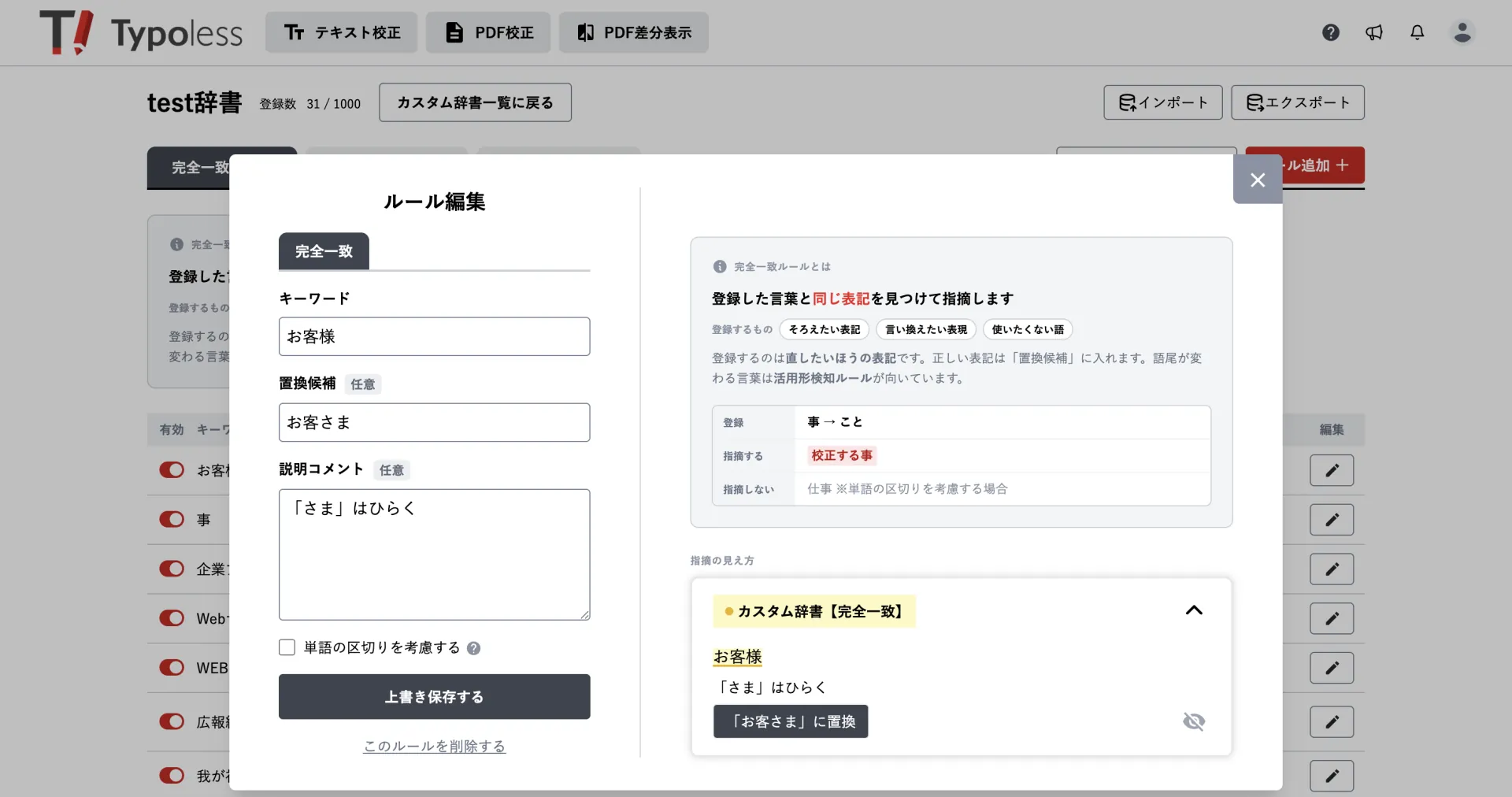
- 確認画面で 削除 をクリックすると、ルールが削除されます。
一時的に指摘を止めたいだけの場合は、削除せずに、一覧の左側にあるトグルを OFF にしてください。
複数のルールを選んでまとめて削除することはできません。登録済みのルールをすべて入れ替えたい場合は、インポート機能での一括登録 をご利用ください。インポートで 置き換える を選ぶと、その辞書に登録済みのルールはすべて削除され、CSV の内容に置き換わります。
カスタム辞書を削除する
複数のカスタム辞書を作成できるエンタープライズプラン(+Plus プラン含む)では、辞書ごと削除できます。辞書を削除すると、その辞書に登録されているルールもすべて削除されます。
- カスタム辞書一覧で、削除したい辞書の右端にある … ボタンをクリックします。

- 辞書編集画面が開きます。削除する をクリックします。
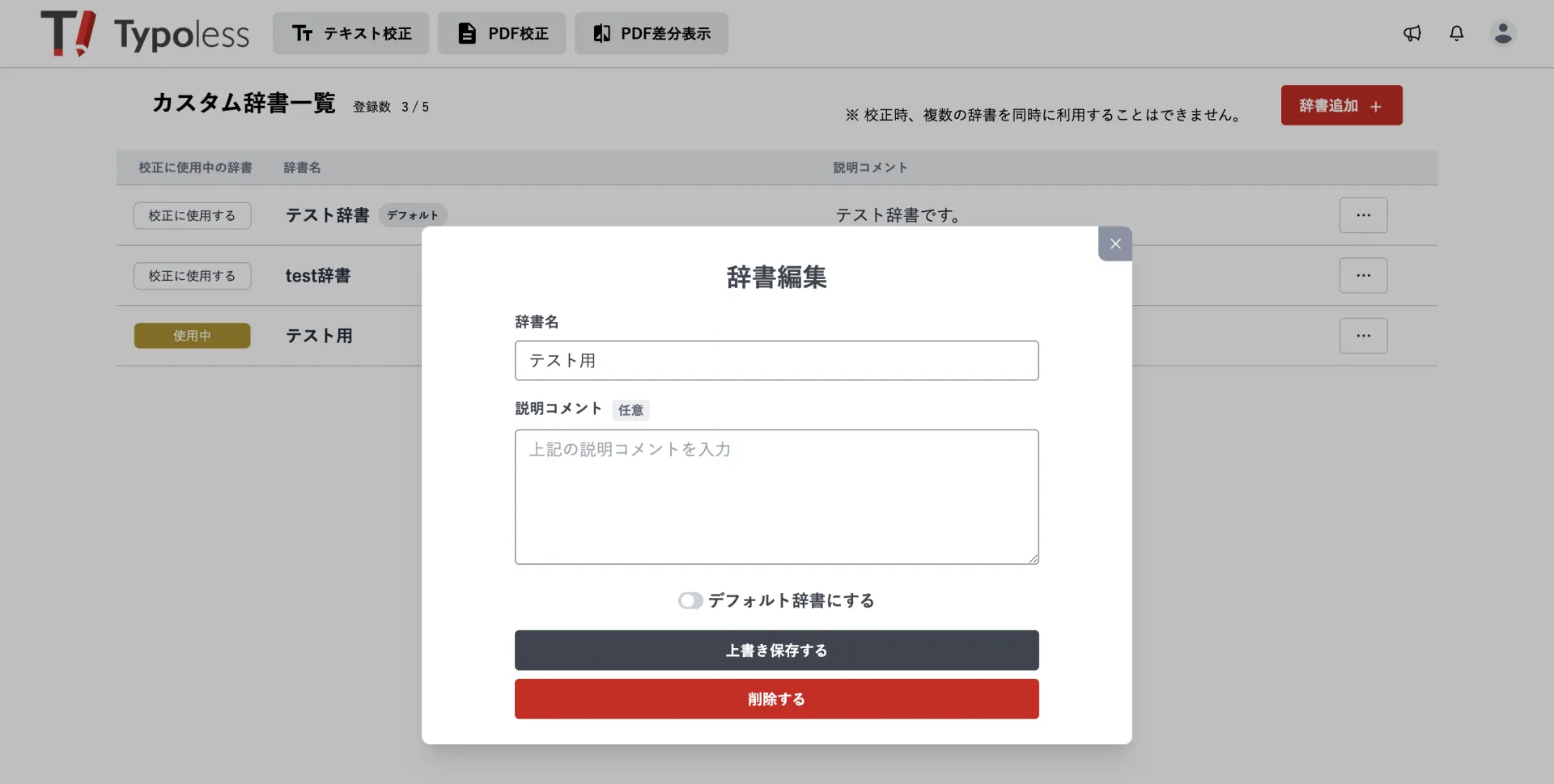
- 確認画面で 削除 をクリックすると、辞書が削除されます。
辞書名の横に デフォルト と表示されている辞書は削除できず、削除する ボタンを押せません。この辞書を削除したい場合は、先に別の辞書の辞書編集画面で デフォルト辞書にする をオンにして 上書き保存する をクリックし、デフォルトを切り替えてください。
「もしかしてルール」の登録
カスタム辞書には、完全一致ルールに加えて もしかしてルール があります。
もしかしてルールは、正しいキーワードを登録しておくと、それに似た単語の出現を検知できるルールです。人名や商品名などの固有名詞、長い英単語などのタイプミスや表記揺れの検知に有効です。
たとえば「タイポ太郎」と登録しておくと、「タイプ太郎」という文字列を検知します。大文字・小文字を使い分ける英単語にも有効で、「Typoless」と登録しておけば「typoless」という文字列を検知できます。
- カスタム辞書を開き、もしかしてルール タブに切り替えて ルール追加 をクリックします。

- 表示されたポップアップの キーワード に、正しい名詞などの文字列を登録します。

登録後、エディター画面で似た文字列を入力すると「もしかして」と指摘が入ります。

もしかしてルールと完全一致ルールが同じ単語に対して検知された場合は、完全一致ルールのみが表示されます。もしかしてルールの優先度を上げたい場合は、該当する完全一致ルールを削除してください。
「もしかしてルール」の一括インポート
もしかしてルールも、完全一致ルールと同様に CSV ファイルでの一括インポートができます。完全一致ルールともしかしてルールは、ファイルを分けることなく 1 つの CSV ファイルでまとめて登録できます。
インポートの基本手順は「インポート機能での一括登録」と同じです。もしかしてルールとして登録したい行は、CSV の 4 列目(「もしかしてルール」の列)を TRUE に設定してください。完全一致ルールとして登録したい行は、4 列目を空欄のままにします。
最終更新日: 2026/10/13