
エディターで校正する
スタンダードプレミアムプレミアム+Plusエンタープライズエンタープライズ+Plus
Typoless のエディター画面でテキストを貼り付けて校正を実行する方法です。
Typoless のエディター画面は、校正したい文章を貼り付けて 校正 ボタンをクリックするだけで、すばやく校正結果を確認できます。ここでは、サンプル文章を使って実際に校正を実行する流れを紹介します。
サンプル文章を用意する
まずは、次のサンプル文章をコピーしてください。
本イベントにおては、過半数を超える利用者から「知人にもすすめたい」という、うれしいご意見をいただきました。
会場内の展示物やパンフレットの文書はすべてTypolessでチェックし、不適切な表現がないよう、細心の注意をはらってつくられています。
アイデア勝負の仕事では男性より女性の方が優秀です。
その最もたる例が主人公のタロウというネーミングであろう。
この文章には、誤字・冗長な表現・配慮が必要な表現などが意図的に含まれています。
テキスト校正エリアに貼り付ける
エディター画面の左側にある、グレーの テキスト校正エリア にサンプル文章を貼り付けます。文章を貼り付けたら、画面右上の 校正 ボタンをクリックします。
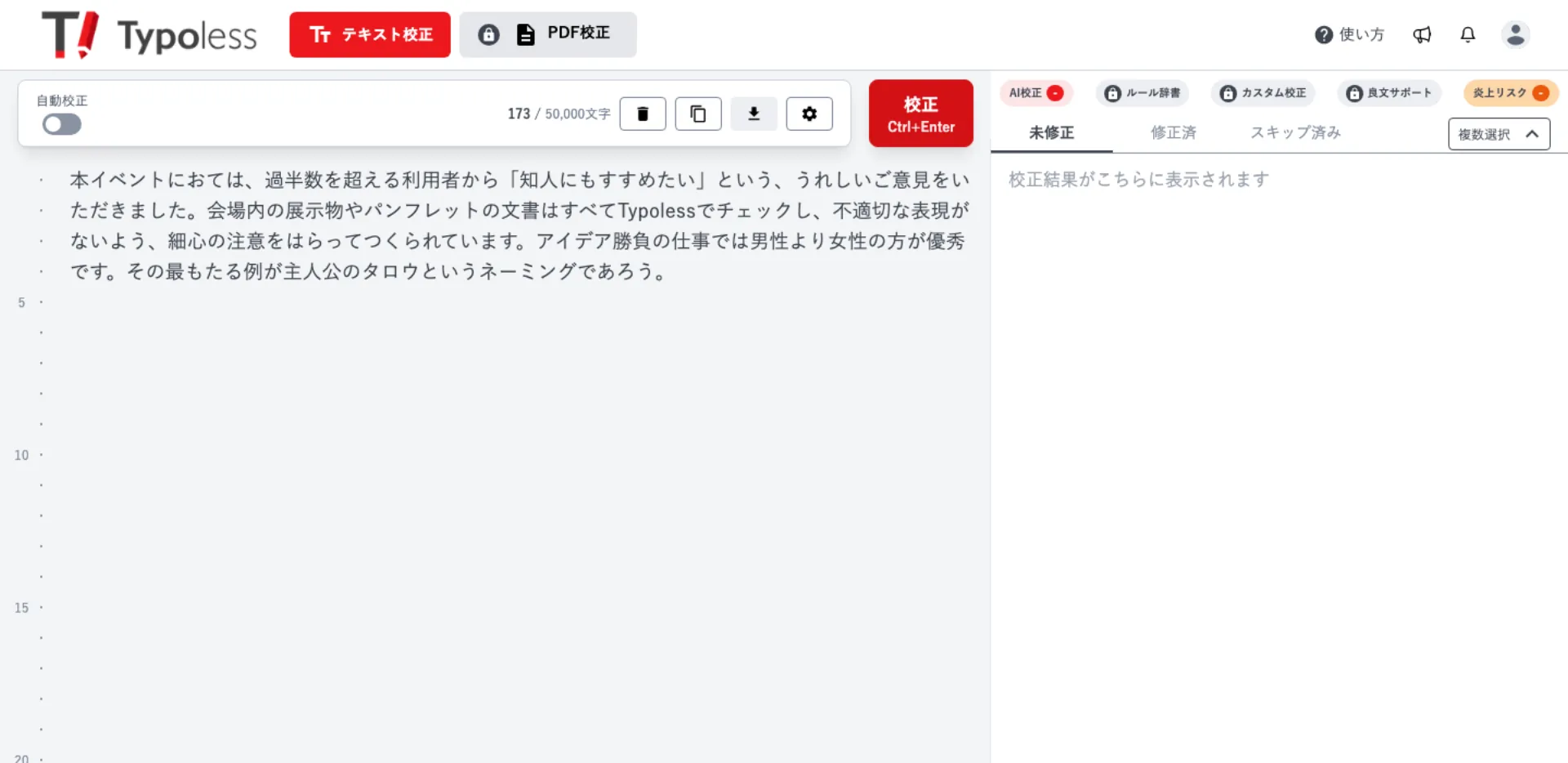
1 回あたりの校正可能な文字数はプランによって異なります。長文を校正する場合は、文字数の上限に収まるよう分割してご利用ください。
校正結果を確認する
校正が完了すると、右側のパネルに校正結果が一覧表示されます。Typoless では、こうした結果が数秒程度ですばやく表示されます。
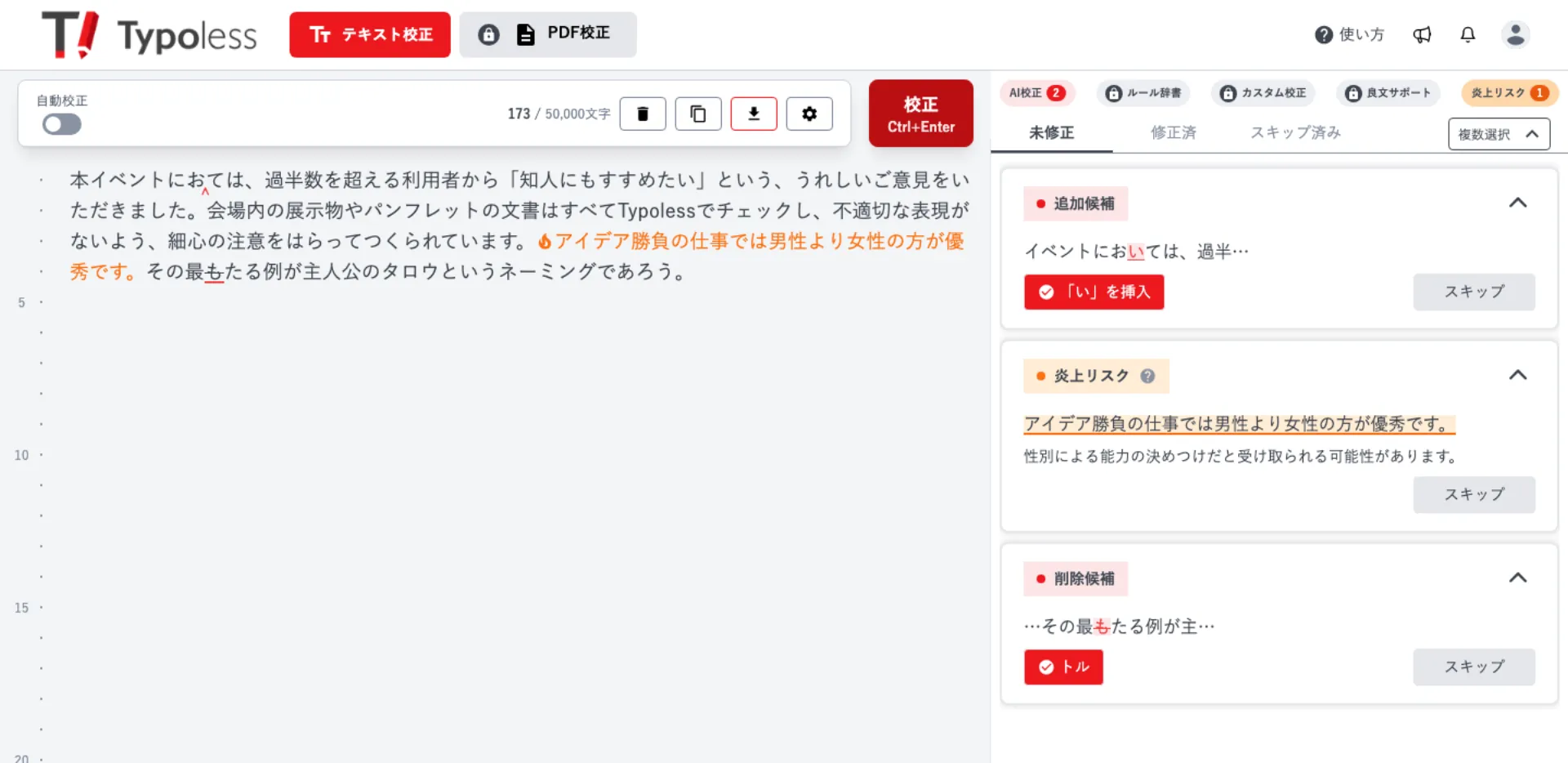
左側の本文では、指摘のあった箇所に下線やハイライトが付きます。右側のパネルには 追加候補 削除候補 炎上リスク などの種類ごとに指摘カードが並び、置換候補や解説を確認しながら順番に対応できます。
編集しながら校正する
テキスト校正エリアの文章は、校正後もそのまま編集できます。指摘カードのボタンで修正したり、本文を直接書き換えたりすると、校正結果に反映されます。修正を加えながら、納得のいくまで校正を繰り返しましょう。
最終更新日: 2026/05/20