
PDF を校正する
PDF ファイルをアップロードして校正結果を注釈付きで確認できます。
Typoless では PDF ファイルをそのままアップロードして校正にかけられます。レイアウトを崩さずに、紙面と同じ見た目のまま指摘箇所を確認できるため、提出前資料や印刷物の最終チェックに便利です。
PDF 校正の開始方法
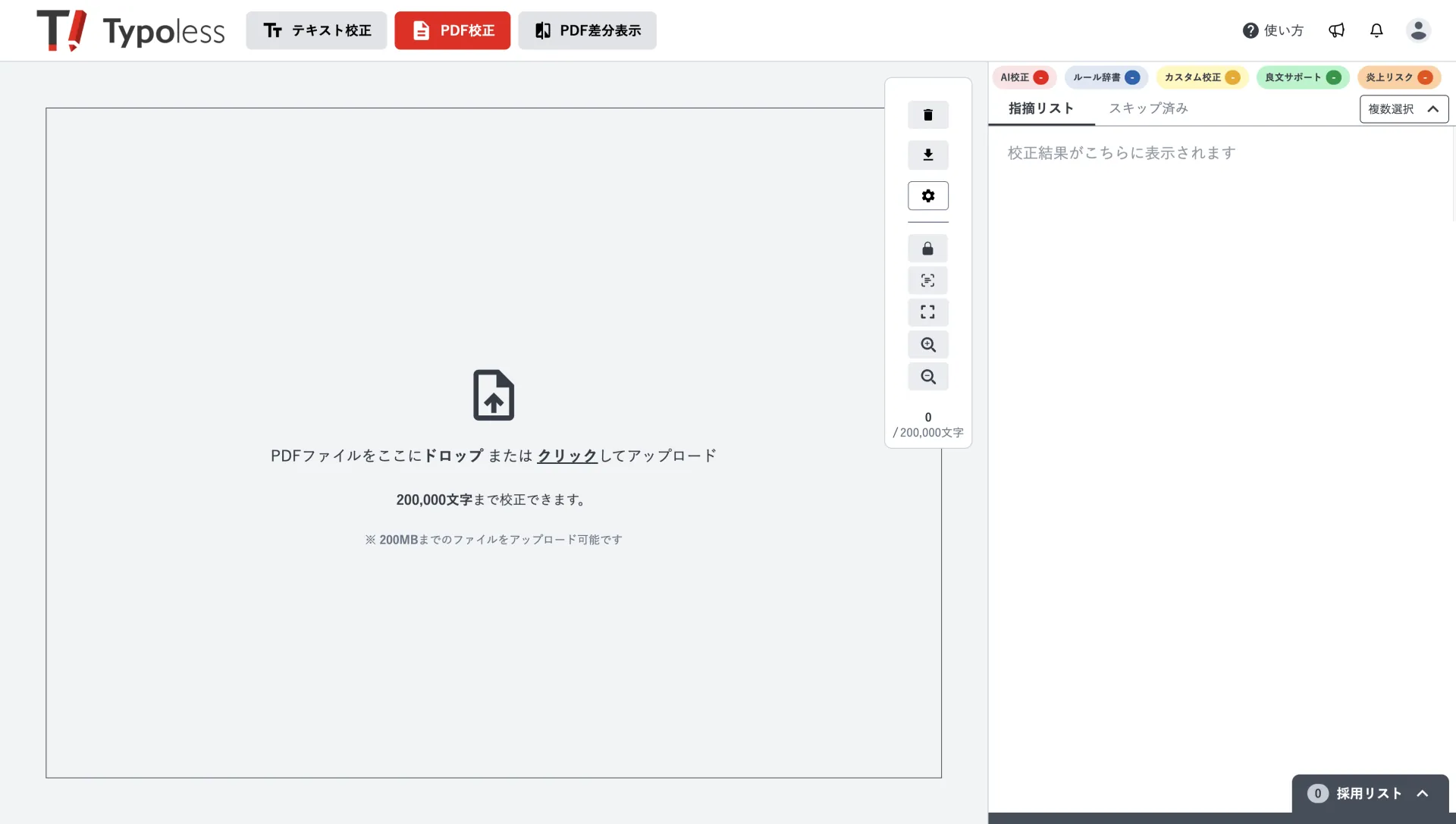
エディター画面の上部にある PDF 校正 ボタンを押すと、PDF 校正モードに切り替わります。中央のアップロードエリアにファイルをドラッグ&ドロップするか、エリアをクリックしてファイルを選択してください。
- ヘッダー左の PDF 校正 ボタンをクリックします。
- アップロードエリアに PDF ファイルをドロップ、またはクリックしてファイルを選びます。
- 解析が始まり、完了すると校正済みの PDF が表示されます。
アップロード時には以下の制限があります。
- 1 ファイルあたり 200,000 文字 まで校正できます。
- ファイルサイズは 1 ファイルあたり 200MB までです。
- パスワードで暗号化された PDF は校正できません。事前に保護を解除してからアップロードしてください。
- テキスト埋め込み済みの PDF に加えて、スキャン PDF にも対応しています。読み取り方法は「文字の読み取り方法を調整する」で切り替えられます。
PDF 校正画面の見方
解析が完了すると、画面が左右の 2 ペイン構成に切り替わります。左側は PDF プレビュー、右側は指摘リストです。プレビュー上のハイライトと右側のカードが連動しているため、紙面上のどこに、どんな種類の指摘があるかをひと目で把握できます。
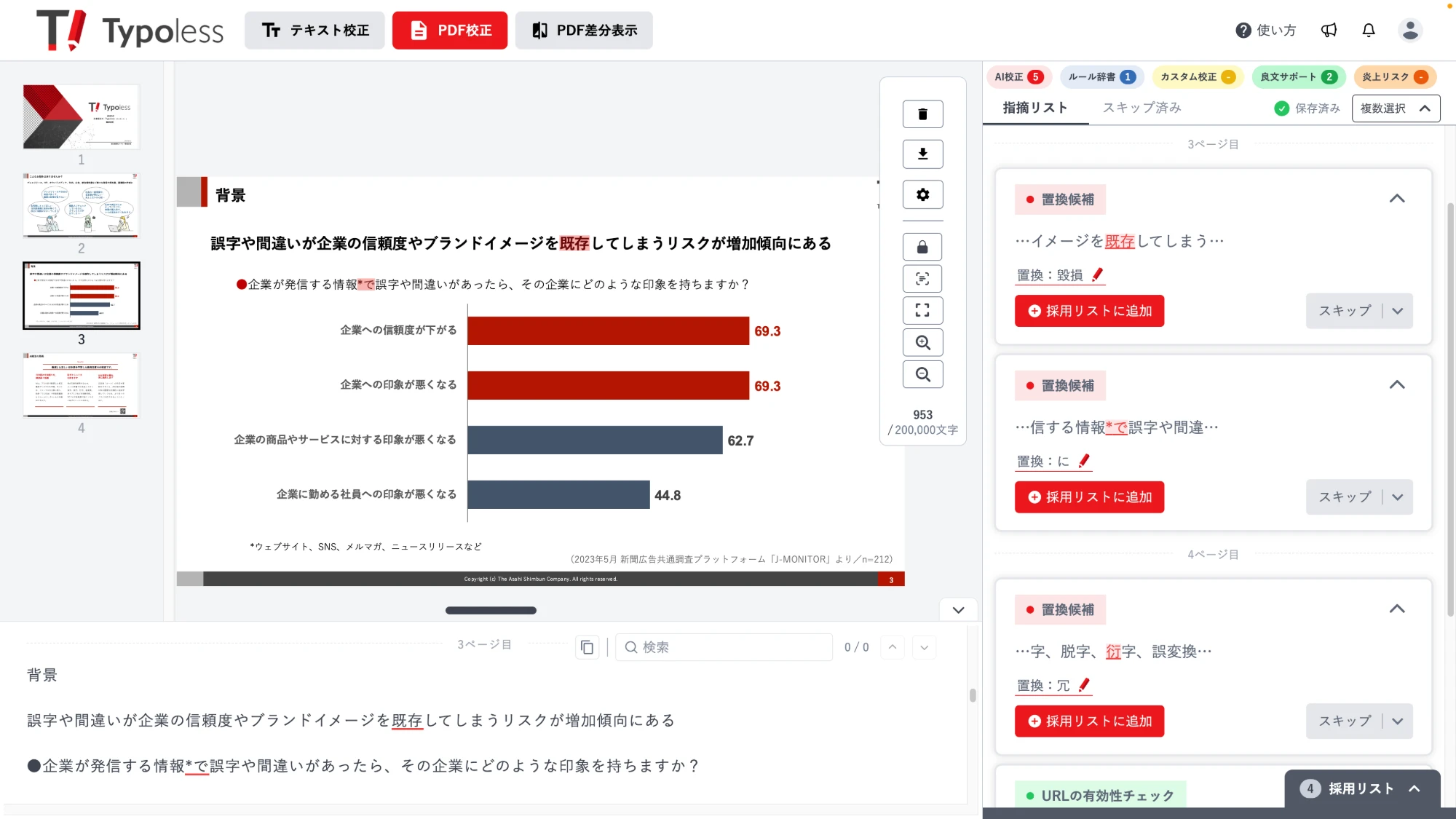
各エリアの役割は次のとおりです。
- 左ペイン(プレビュー): 校正対象の PDF が表示され、指摘箇所がハイライトされます。
- 右ペイン(指摘リスト): 指摘の種類別タブと、カード形式の指摘一覧が表示されます。
- 左サイドのサムネイル: ページごとの縮小表示で、目的のページに素早くジャンプできます。
指摘カードを開くと、該当箇所の元のテキストや修正候補、指摘理由などの詳細を確認できます。
プレビューの操作方法
左側の PDF プレビューは、ズームや表示位置の調整、ページ移動など、一般的な PDF ビューアと同じ感覚で扱えます。プレビュー右上の操作ボタン群と、左側のページサムネイルを組み合わせて使ってください。
- プレビュー上をドラッグすると、表示位置を上下左右に動かせます。
- 右上の操作ボタンから、拡大・縮小、全体表示、ページ送りができます。
- 左側のサムネイルをクリックすると、該当ページにジャンプします。
右ペインの指摘カードをクリックすると、左側のプレビューが該当ページに自動でスクロールし、対象箇所がハイライトされます。また、右ペイン上部のフィルターボタンで指摘の種類別に表示を絞り込めるため、確認したい観点だけを残してレビューを進められます。
各種ボタンの操作方法
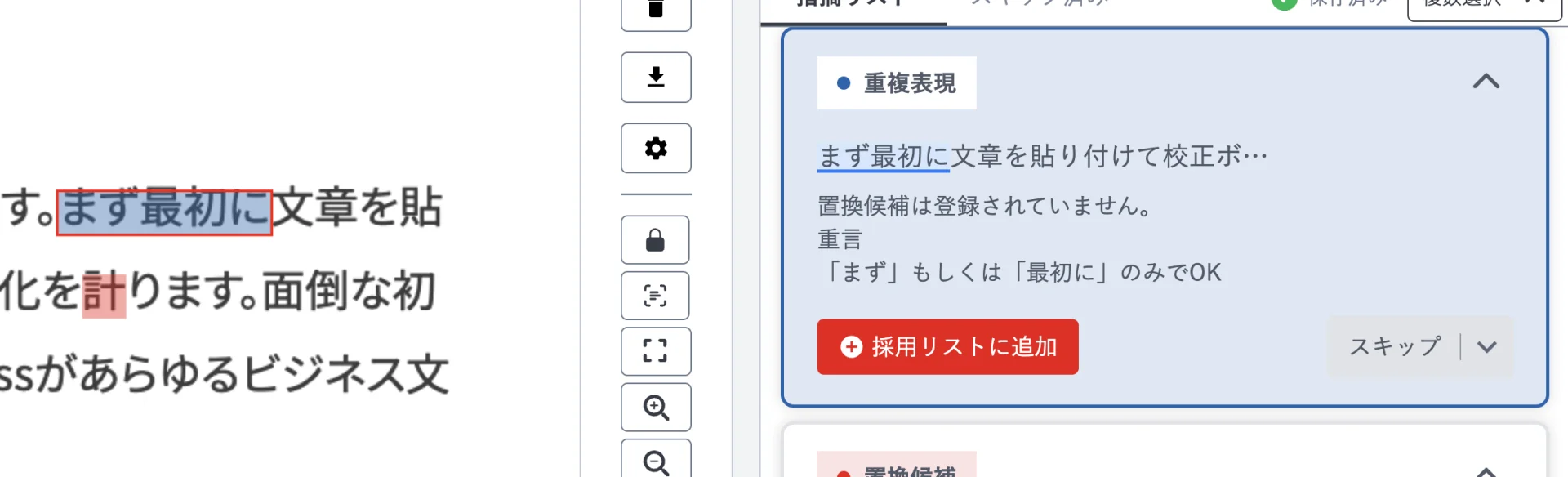
プレビュー右上には、ファイル操作と各種設定のためのボタンが並んでいます。
- PDF 削除: 現在開いている PDF をエディターから取り除き、再度アップロード待ちの状態に戻します。
- 校正結果ダウンロード: 表示中のすべての指摘について、注釈が埋め込まれた PDF をダウンロードできます。社内レビューや関係者への共有にそのまま利用できます。伝えたい指摘だけを選んで書き出したい場合は「採用した指摘だけをダウンロードする」をご覧ください。
- 各種設定: 「PDF校正設定」を開き、AI 校正・ルール辞書・カスタム校正(カスタム辞書・参照チェック)・良文サポート・炎上リスク・文字の読み取り方法など、校正の動作に関わる設定を変更できます。参照チェックの使い方は 参照チェック をご覧ください。
校正結果ダウンロードで得られる PDF は、元のレイアウトを保ったまま注釈が追加された形式です。受け取った側は Typoless のアカウントがなくても、一般的な PDF ビューアで指摘内容を閲覧できます。
採用した指摘だけをダウンロードする
指摘を確認しながら、関係者に伝えたいものを 採用リスト にためておき、採用した指摘だけをコメント付き PDF でダウンロードできます。指摘の多い文書から、伝えたい指摘だけに絞って共有したいときにご利用ください。
- 指摘カードの 採用リストに追加 をクリックします。
- その指摘が指摘リストから採用リストへ移り、画面右下の 採用リスト の件数が増えます。
- 右下の 採用リスト をクリックしてパネルを開き、採用した指摘をダウンロード を押します。
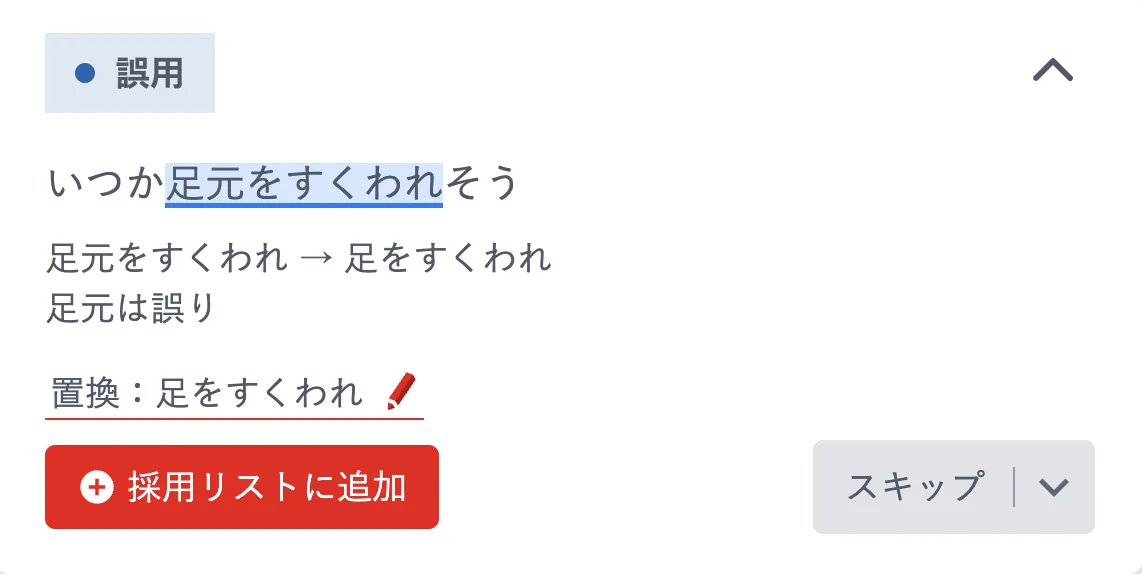

採用リストのパネルでは、採用した指摘の一覧を確認できます。選び直したいときは 採用リストから外す を押すと、その指摘は指摘リストに戻ります。
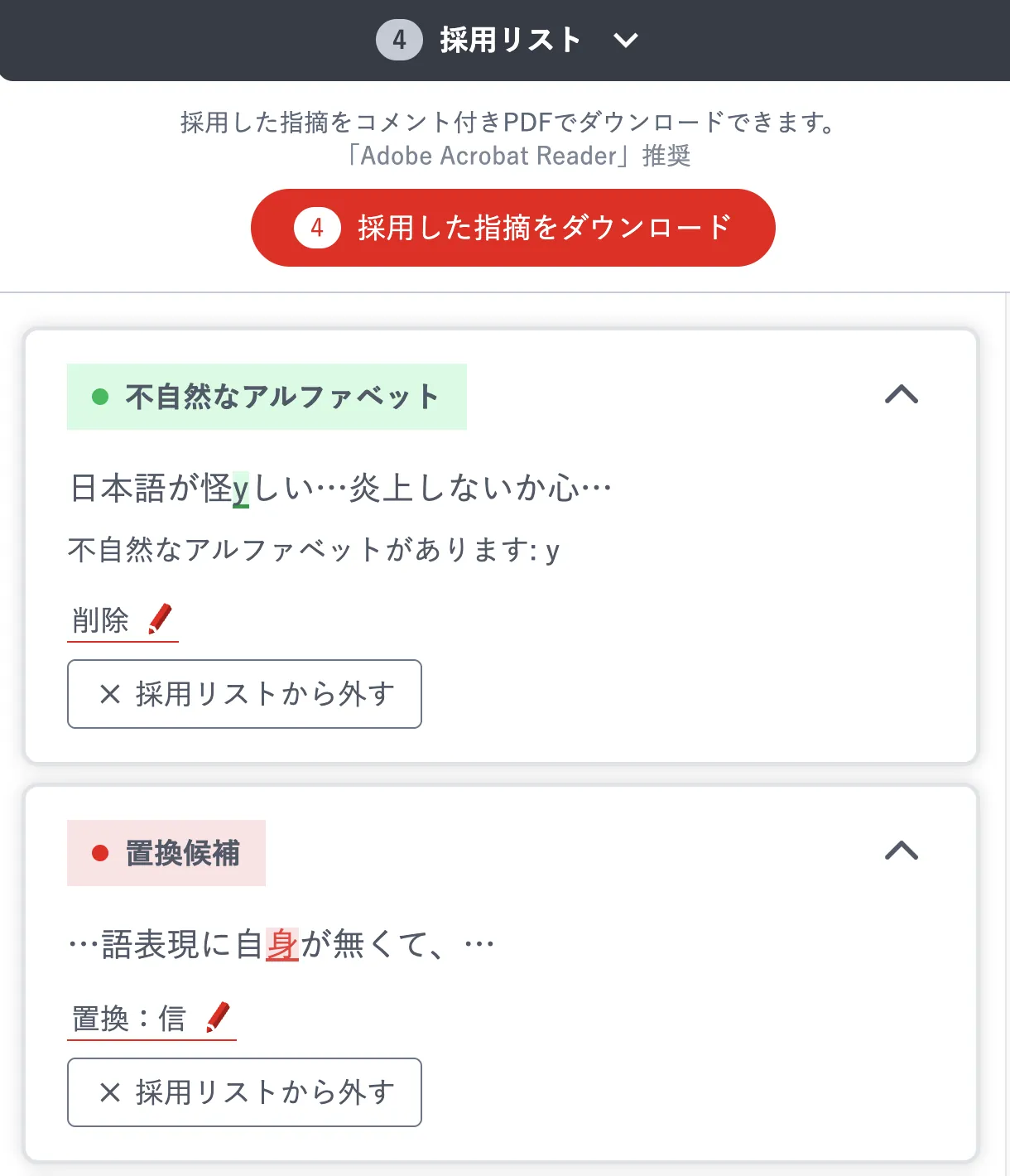
- 右ペイン上部のフィルターや「PDF校正設定」で指摘の種類を絞り込んでいる場合、採用リストにも同じ絞り込みが適用されます。絞り込みを元に戻すと、採用した指摘も再び表示されます。
- 校正をやり直すと、採用リストは空になります。
- 表示中のすべての指摘を書き出したい場合は、プレビュー右上の 校正結果ダウンロード をご利用ください。
読み取れた文字を確認する
Typoless は PDF から読み取れた文字だけを校正します。読み取れなかった文字は校正されず、指摘も付きません。読み取り確認モードを使うと、どの文字が読み取れているかをひと目で確認でき、校正の抜け漏れがないかをチェックできます。
プレビュー右側のツールバーにある 読み取り確認モード ボタンを押すと、読み取れた文字にグレーの色が重なります。もう一度押すと元の表示に戻ります。
- 色が付いている文字: 正しく読み取れており、校正の対象になっています。
- 色が付いていない文字: 読み取れていないため、校正されていません。内容を直接ご確認ください。
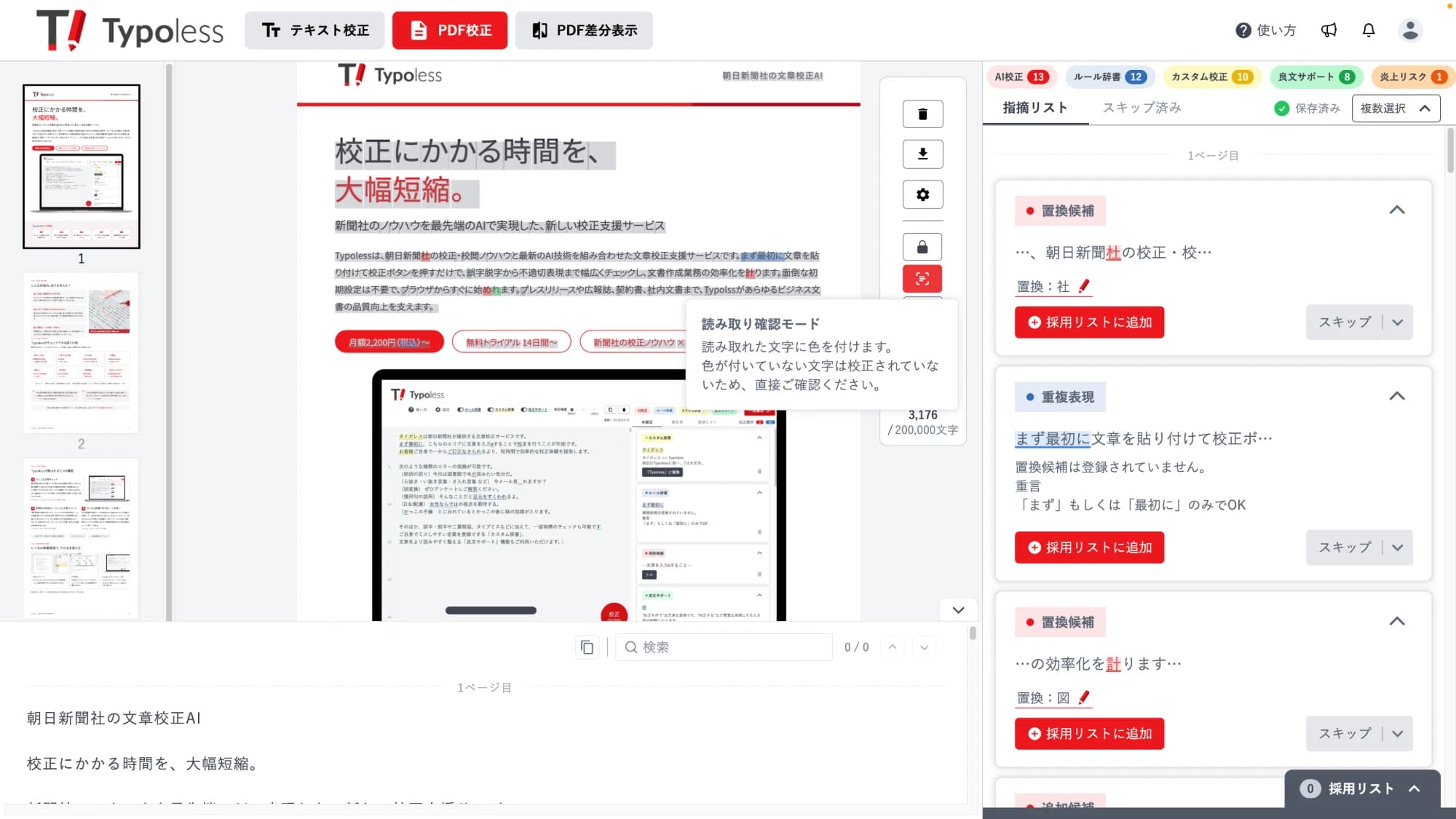
読み取り確認モードは校正が完了すると使えるようになります(解析中はボタンが無効です)。
文字の読み取り設定を 自動で判定 にしている場合は、PDF の作りによって読み取れない文字が残ることがあります。校正結果を確認するときは、読み取り確認モードをオンにしながら見ることをおすすめします。
写真やイラストの中の文字、装飾的なレイアウト部分などは、校正対象外となり色が付かないことがあります。読み取ってほしい文字に色が付かない場合は、「文字の読み取り方法を調整する」で 画像として読み取る(OCR) に切り替えると改善することがあります。
文字の読み取り方法を調整する
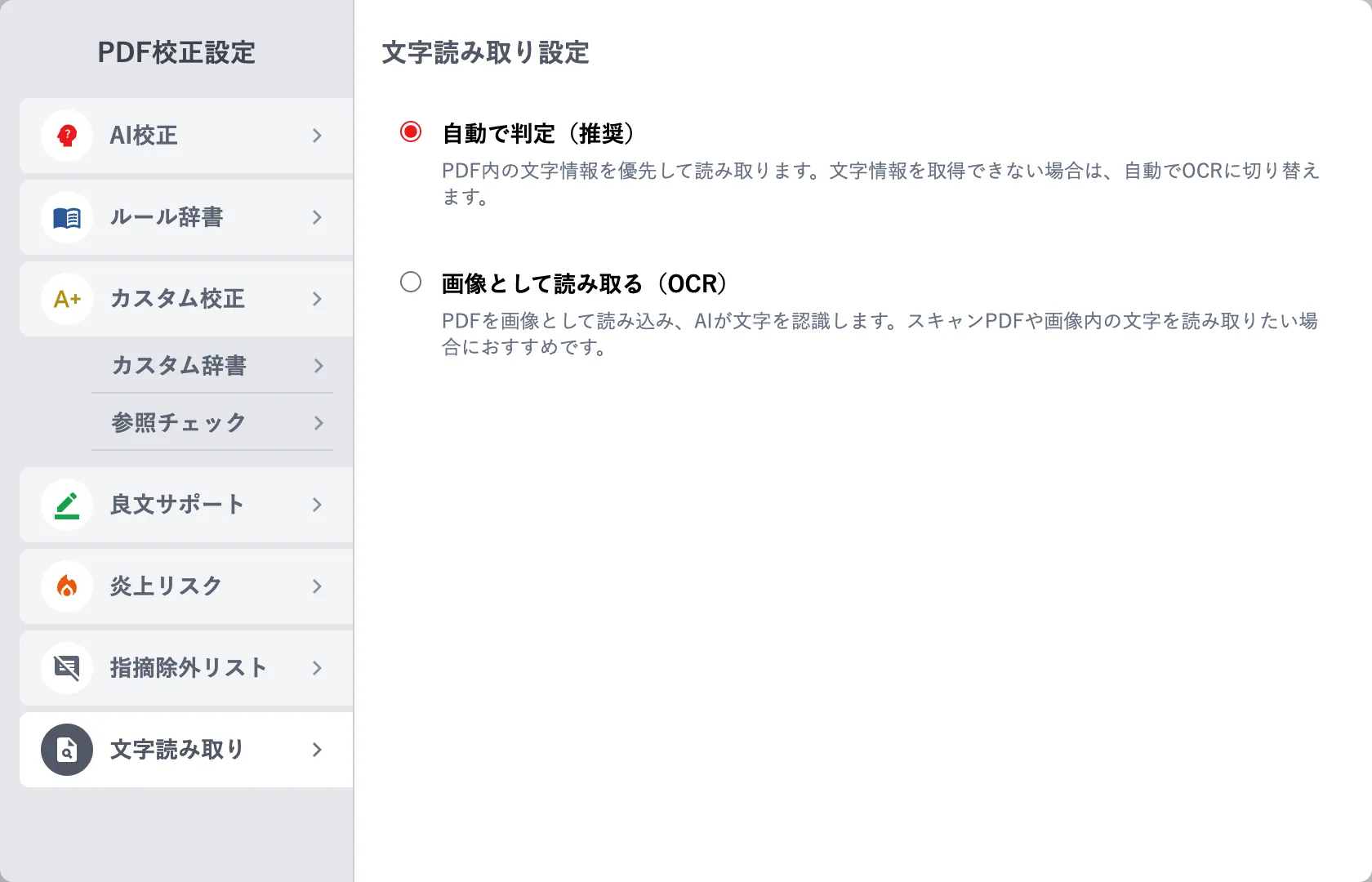
PDF から文字を読み取る方法は、ファイルの作りに合わせて切り替えられます。プレビュー右上の 各種設定 から「PDF校正設定」を開き、「文字読み取り」タブで選択してください。
- 自動で判定(推奨): PDF 内の文字情報を優先して読み取り、文字情報を取得できない場合は自動で OCR(画像からの文字認識)に切り替えます。通常はこのままで問題ありません。
- 画像として読み取る(OCR): PDF 全体を画像として読み込み、AI が文字を認識します。スキャンした書類や、画像内に含まれる文字を読み取りたい場合に選びます。
OCR で読み取るときのレイアウト選択
「画像として読み取る(OCR)」を選んだ状態で PDF をアップロードすると、PDF の種類を選ぶ画面が表示されます。紙面のレイアウトに近いものを選んでください。
- シンプルなレイアウト: プレスリリースや規約など、文章が中心の PDF におすすめです。校正にかかる時間の目安は 10 ページあたり 30 秒〜1 分です。
- 複雑なレイアウト: 雑誌や社内報など、段組みや縦書き・横書きが混在する PDF におすすめです。読み取り順序を整える処理が入るため校正時間は長め(10 ページあたり 1〜5 分)で、対象は 100 ページ以下の PDF です。「画像内の文字をフィルターする」にチェックを入れると、写真やイラスト内の文字を校正対象から除外できます。
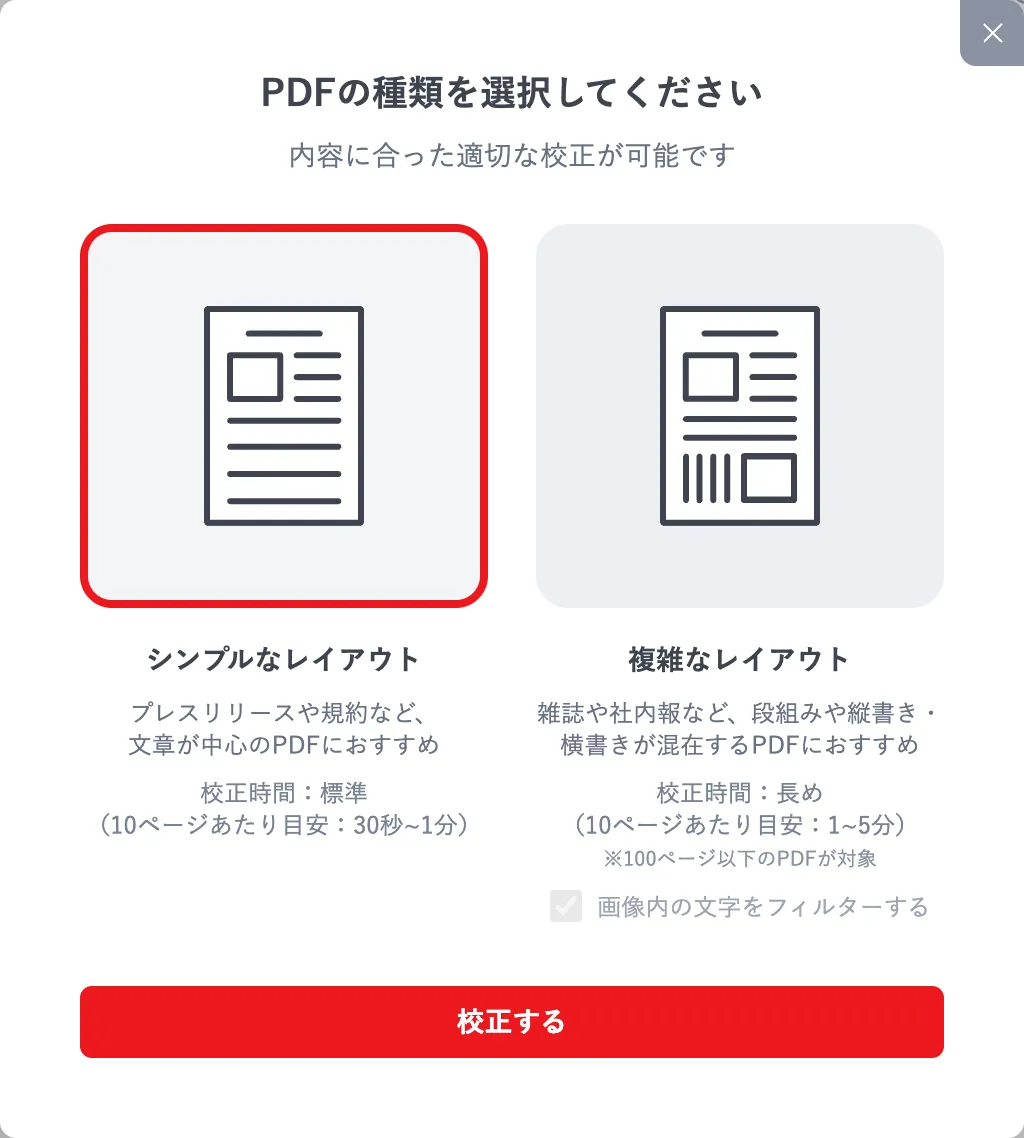
選び終えたら「校正する」を押すと解析が始まります。
最終更新日: 2026/09/09