
Outlook アドイン
Microsoft Outlook 上で Typoless の校正を直接呼び出せるアドインです。
Outlook でメール文面を作成しながら、Typoless の校正をサイドパネルから直接実行できます。本記事では、アドインの対応環境とインストール手順から、本文取得・校正・本文反映といった Outlook 特有の操作の流れ、辞書や良文サポートの設定、不具合が起きたときの対処までを解説します。
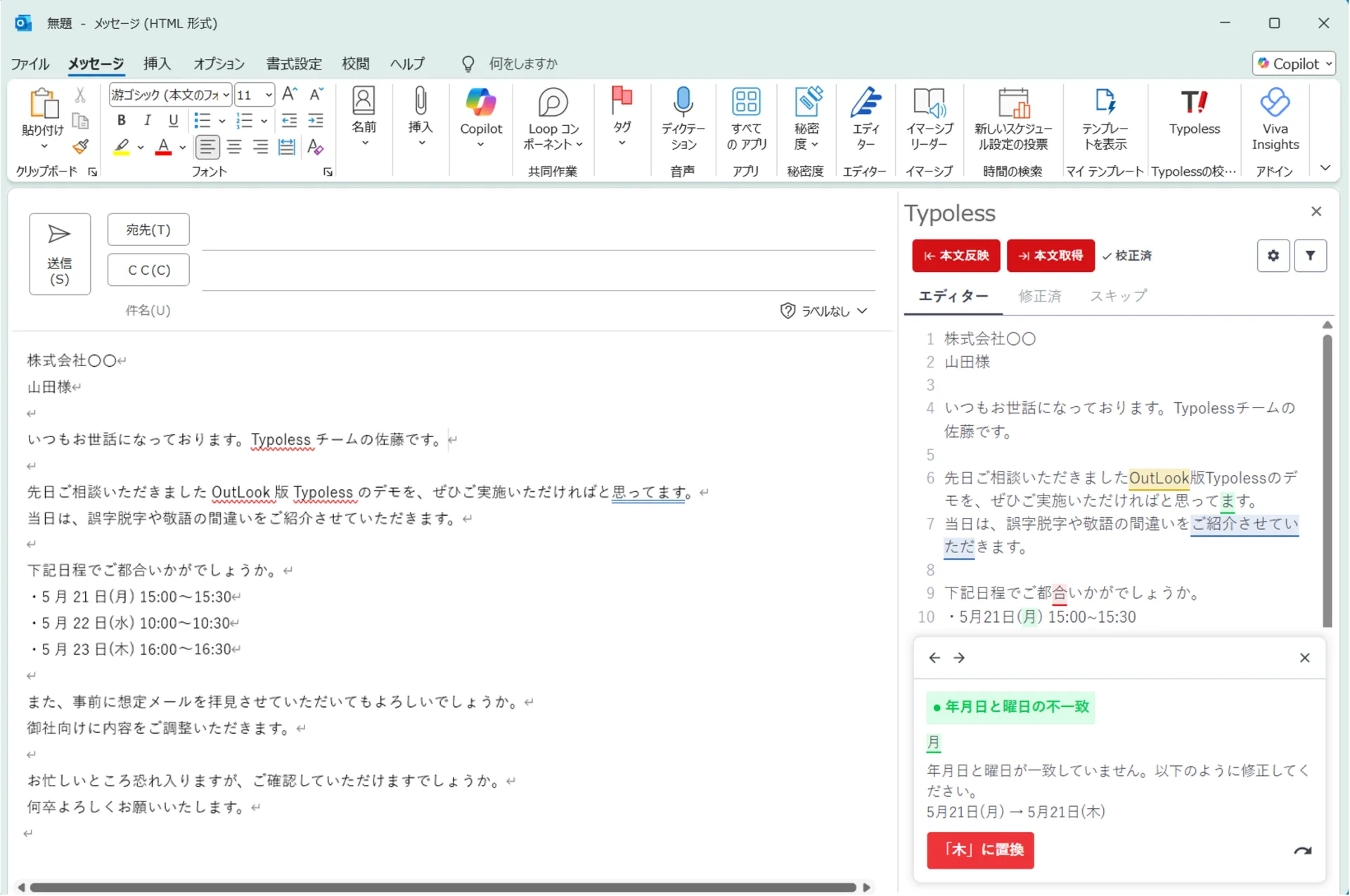
対応環境
Typoless の Outlook アドインは、新しい Outlook(Windows / Mac)、従来版の Outlook 2021 以降、および Outlook on the web でご利用いただけます。ご利用には Exchange Online(または Exchange Server 2016 以降)のメールボックスが必要で、POP3 / IMAP アカウントには対応していません。対応バージョンの詳細は Office アドインの動作環境 をご覧ください。
インストール
アドインを利用するには、プレミアム / プレミアムプラス / エンタープライズ / エンタープライズプラスいずれかのプラン契約が必要です。有効な契約やアカウントをお持ちでない場合は、先にプラン契約を完了させてください。
Mac のデスクトップ版からは直接アドインを追加できない仕様のため、先に Web 版(Outlook on the web) からアドインを追加し、その後 Mac デスクトップ版を再起動すると Typoless アドインが利用できるようになります。
Outlook にインストールする
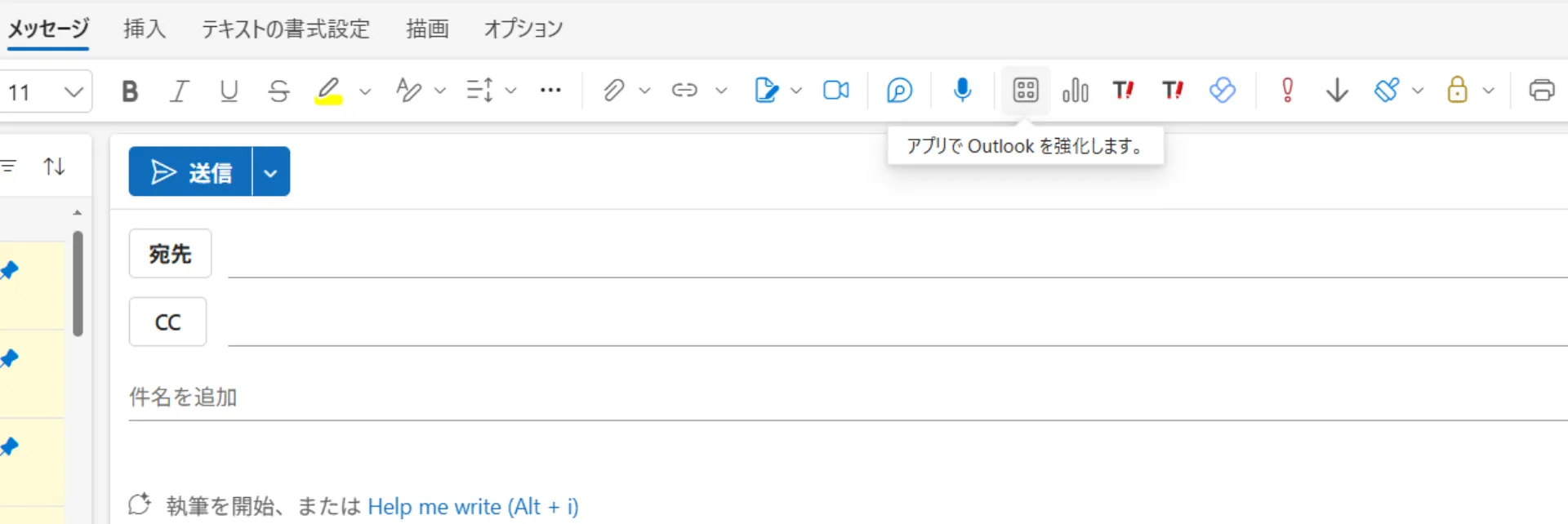
- 新規メールの編集画面を開き、画面上部の アプリ ボタン(田の形のアイコン)をクリックします。
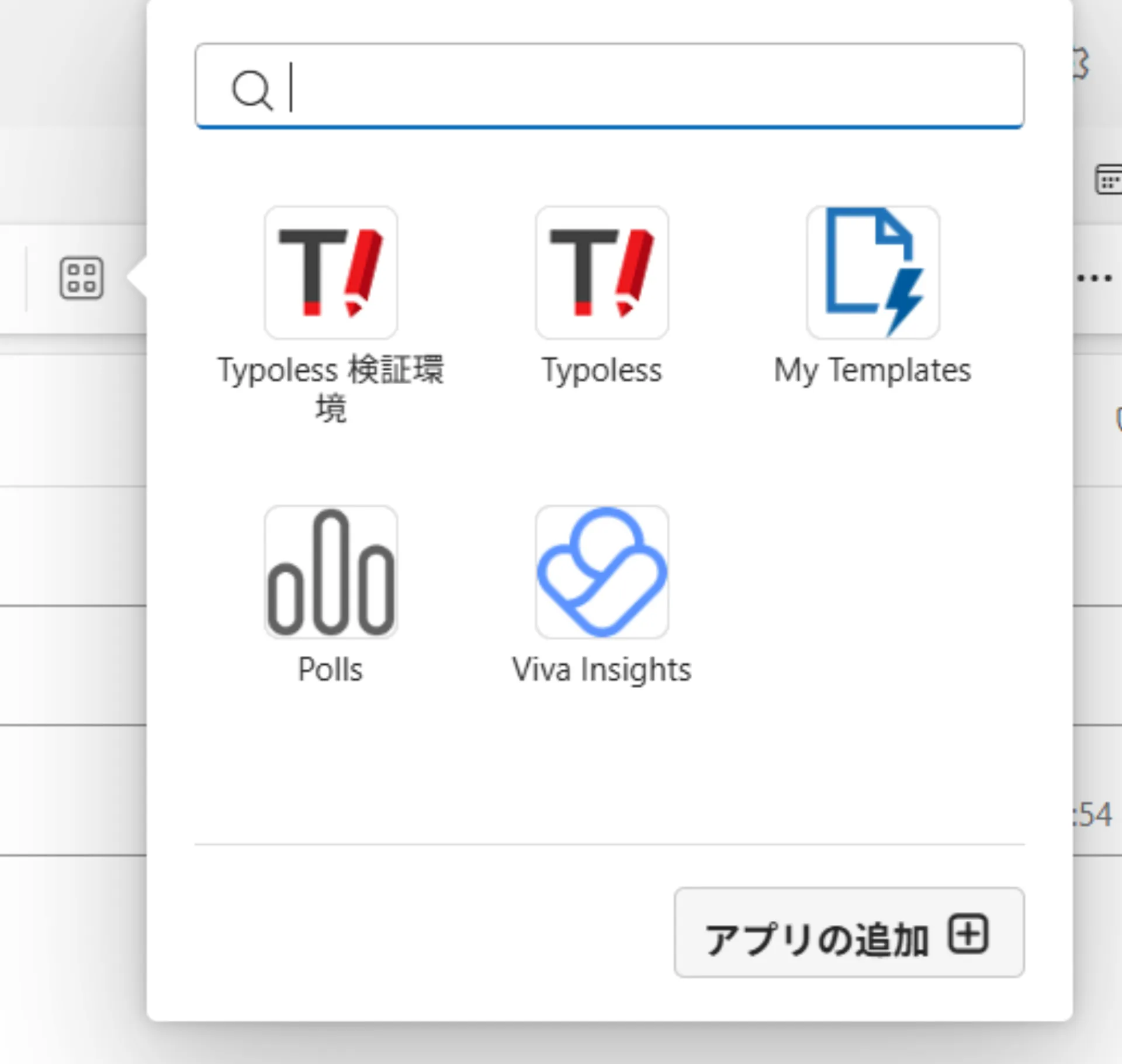
- アプリ一覧が表示されたら、右下の アプリの追加 をクリックします。
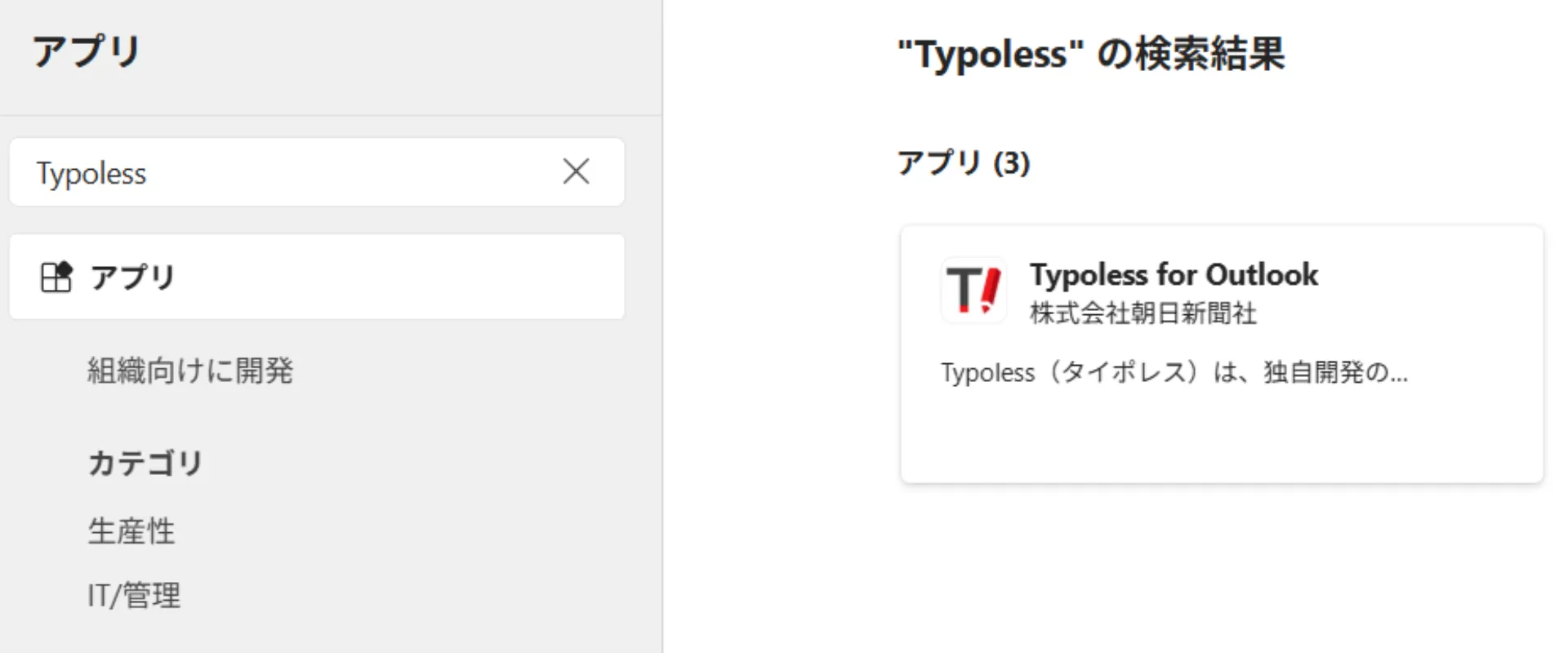
- アプリ検索欄に Typoless と入力し、検索結果の Typoless for Outlook をクリックします。
- 詳細画面が開いたら 追加 をクリックすると、インストールが開始します。
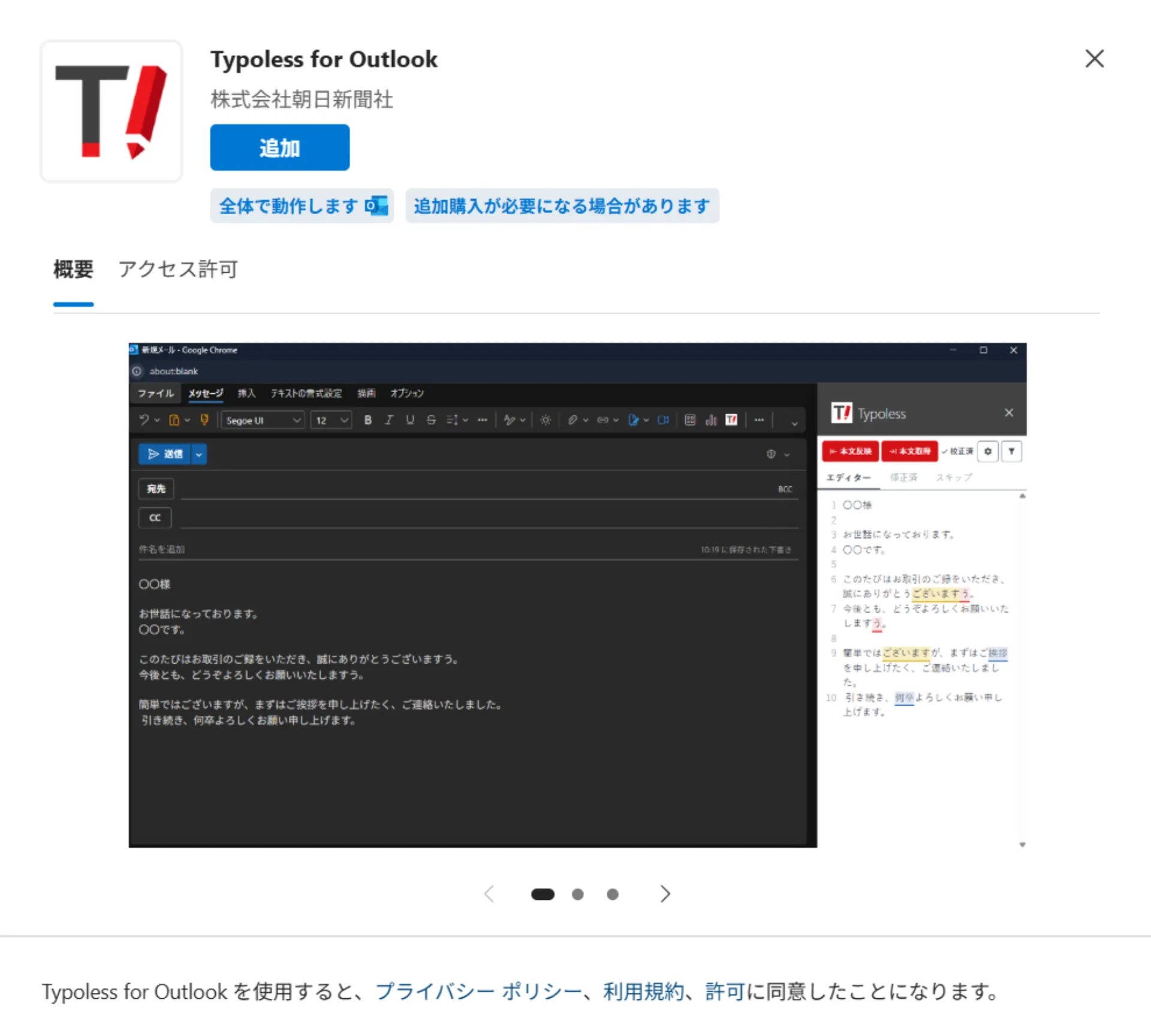
インストールが完了すると、メール編集画面のツールバーから Typoless のアイコンで起動できるようになります。アイコンが見つからない場合は、アプリ ボタンを開いて表示される一覧から Typoless を選択してください。
インストール後のログイン
- アドインの起動後に表示されるログイン画面で、契約しているプランをクリックします。
- ログイン用のウィンドウが開くので、登録中の情報を入力してログインします。
- ウィンドウが閉じ、校正結果を表示するパネルが表示されれば設定完了です。
校正の実行方法
Outlook アドインでは、Web 版や Word アドインのような自動校正ではなく、校正したい範囲を選択してから「本文取得」ボタンで明示的に校正を実行する 流れになります。
- 通常どおり Outlook でメール文面を作成します。
- メール編集画面のツールバーから Typoless アドインを起動すると、右側にパネルが表示されます。
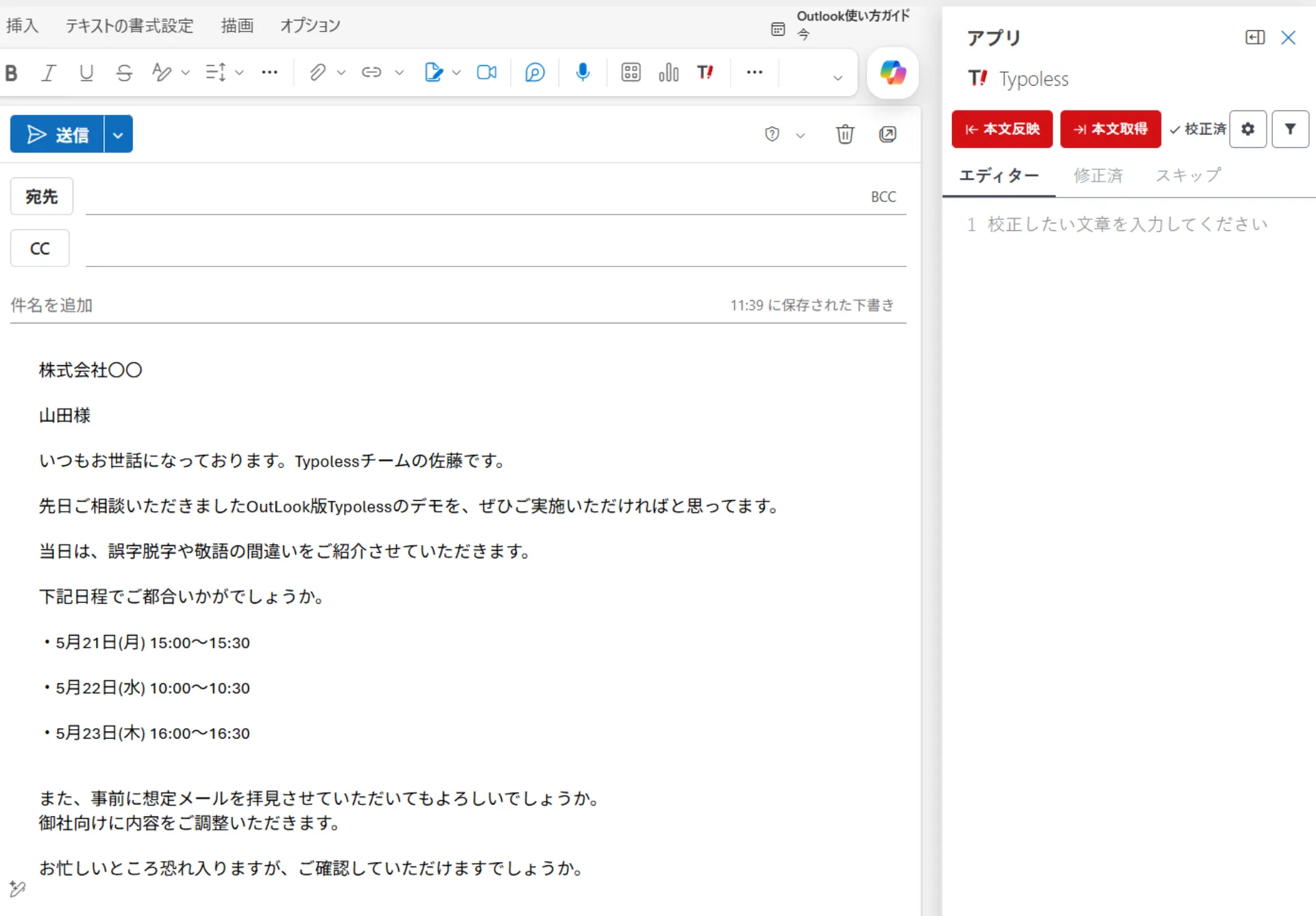
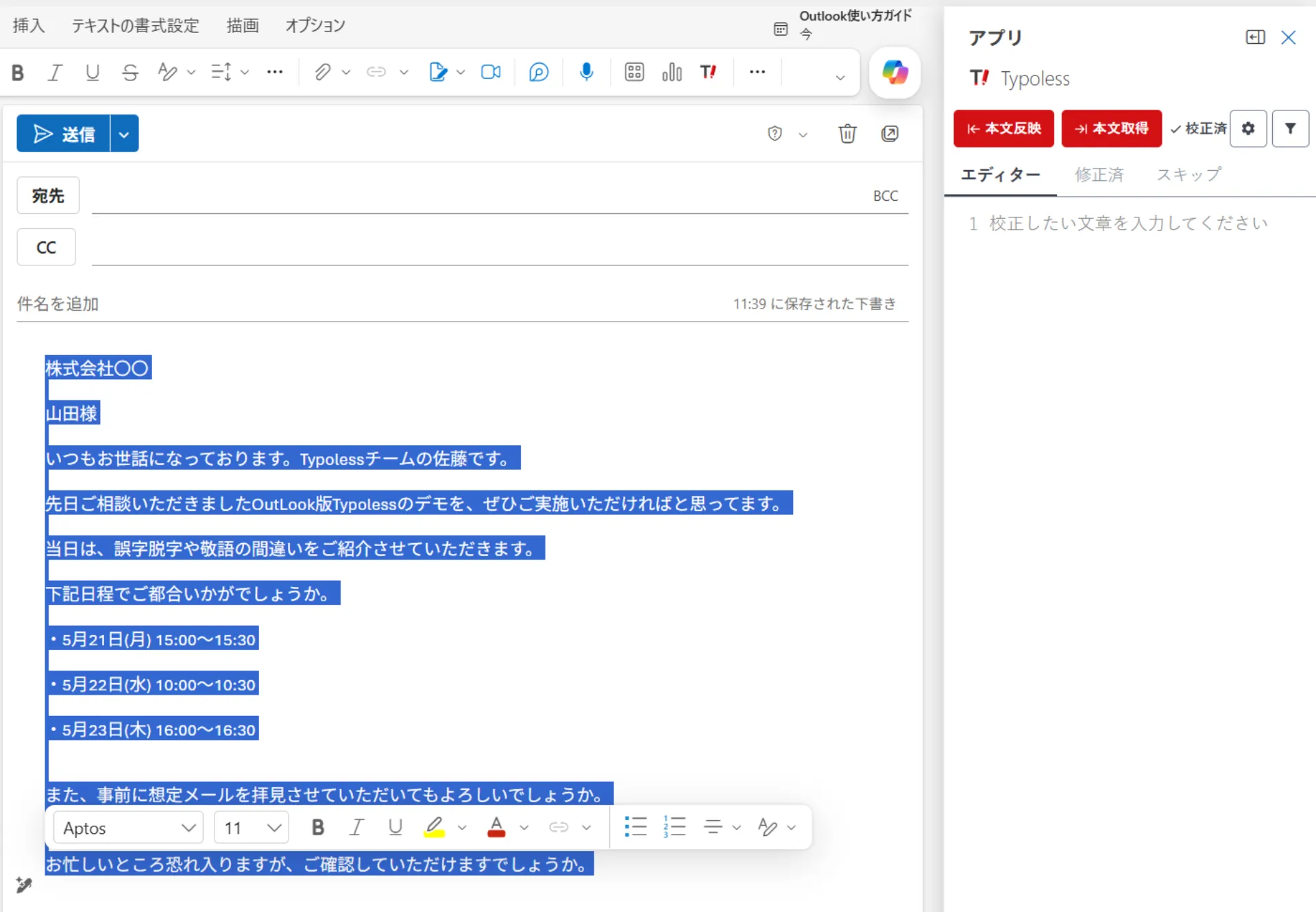
- 校正したいメール本文を範囲選択し、右パネルの 本文取得 ボタンを押します。
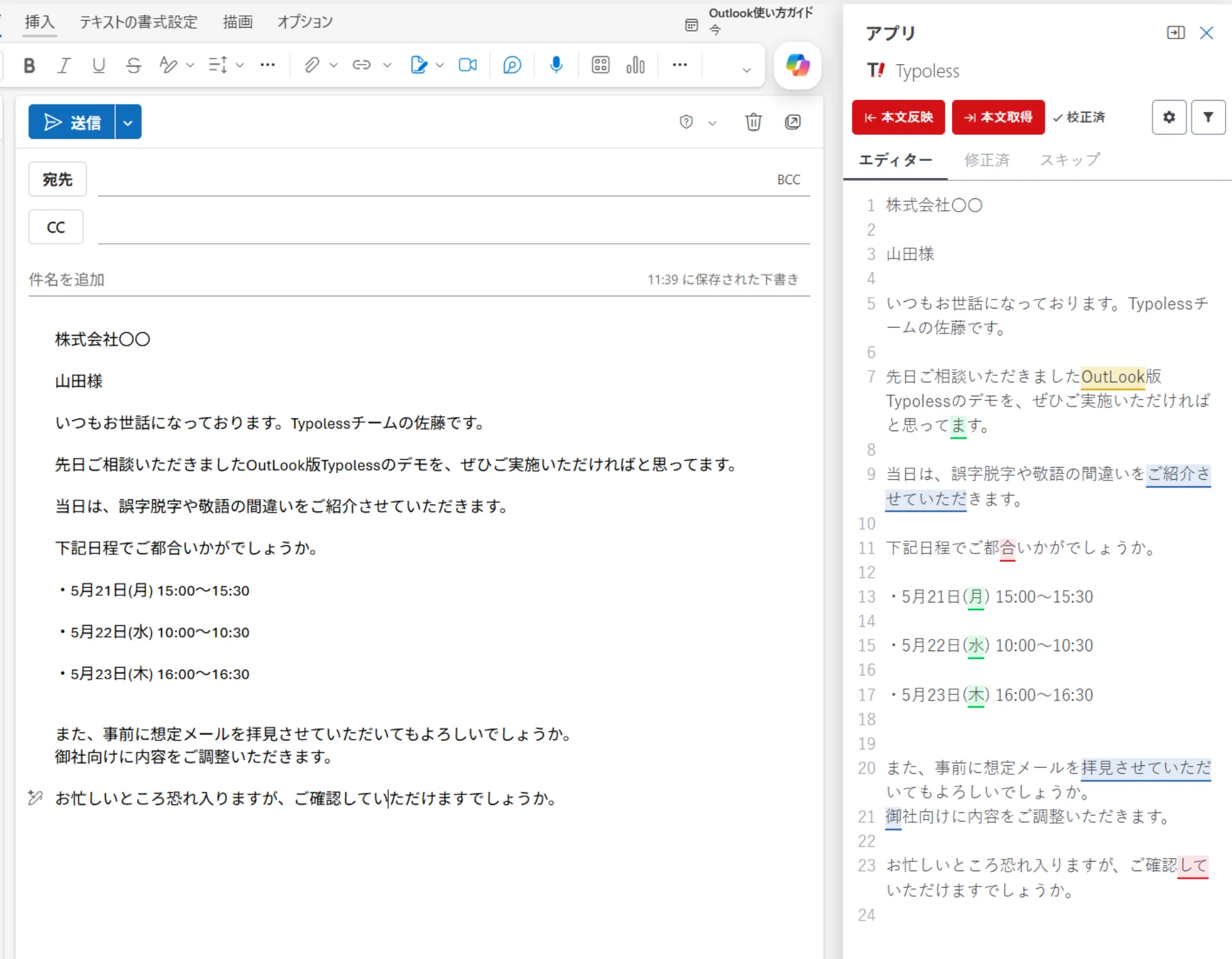
- 本文取得が完了すると自動的に校正が実行され、校正結果がパネル上に一覧表示されます。
指摘を基に文章を修正する
Outlook アドインでは、Web 版の Typoless と異なり 本文中の指摘箇所に下線は引かれません。サイドパネルに表示される指摘一覧を確認しながら、メール本文を整えていきます。
メール本文に表示される下線は Outlook 本体(スペルチェッカーなど)による指摘です。Outlook 自体の指摘と Typoless の指摘の両方を確認することで、見落としを減らせます。
文章を修正する基本的な流れは次のとおりです。
- 校正したい範囲を選択し、本文取得 ボタンを押して校正を実行します。
- 校正結果から、気になる指摘箇所のカードをクリックして詳細を確認します。
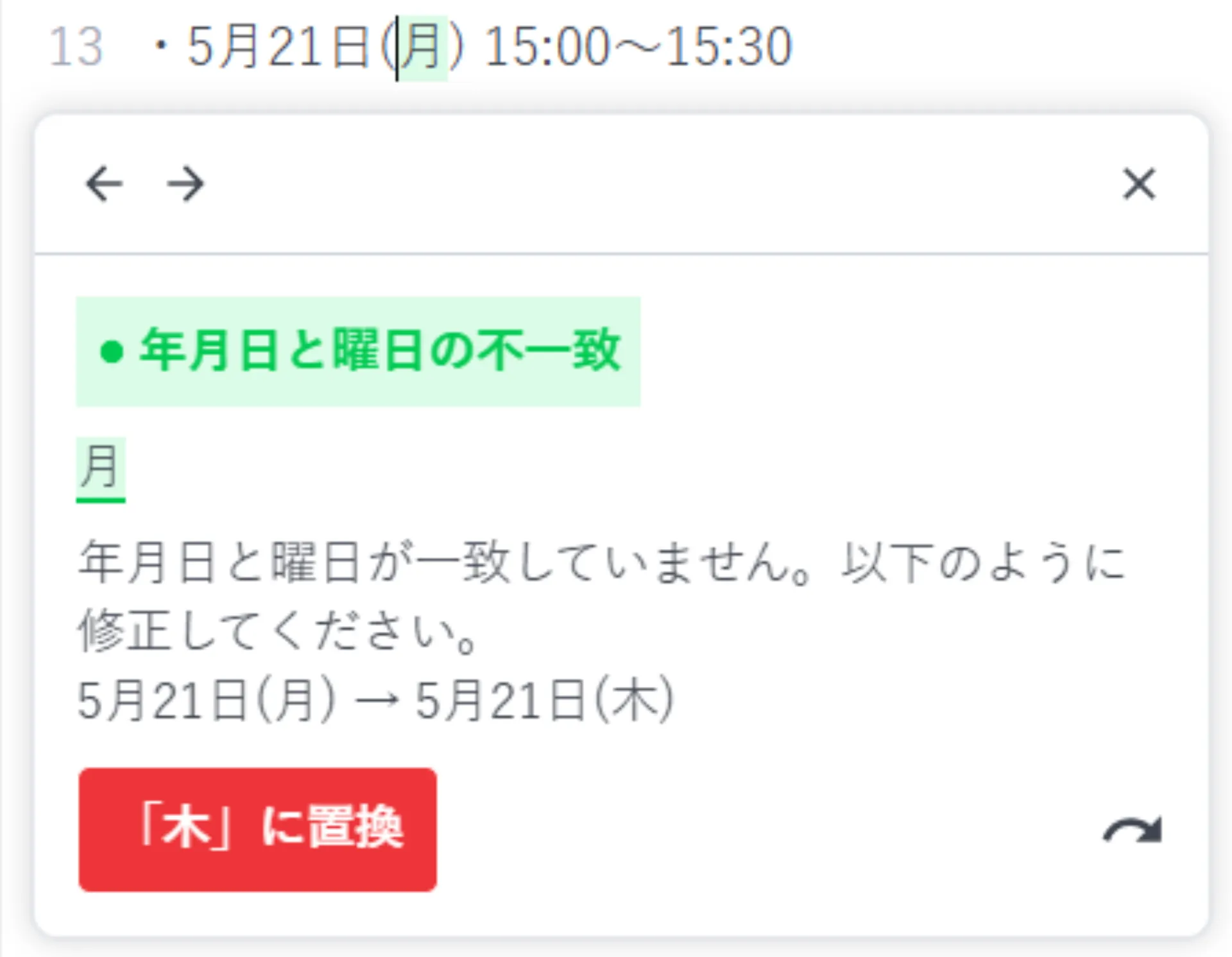
- 修正する場合は、カード上の 置換 / 挿入 / トル などのボタンで一括修正できます。エディター上で直接編集しても構いません。
- 修正しない場合は、カード右下のスキップボタン(右矢印)をクリックするか、対応せずに次の指摘へ進みます。
- 気になる指摘がなくなるまで 2〜4 を繰り返します。
- 校正が一通り終わったら、パネルの 本文反映 ボタンを押します。
- 修正内容がメール本文に正しく反映されていることを確認します。
「本文反映」で適用されるフォントを指定する
本文反映 でメール本文に書き戻す際に適用するフォントは、アドインの設定で指定できます。
- パネル上部の 歯車アイコン をクリックします。
- 校正設定 メニューから 本文反映時のフォント設定 を選び、希望のフォントを設定します。
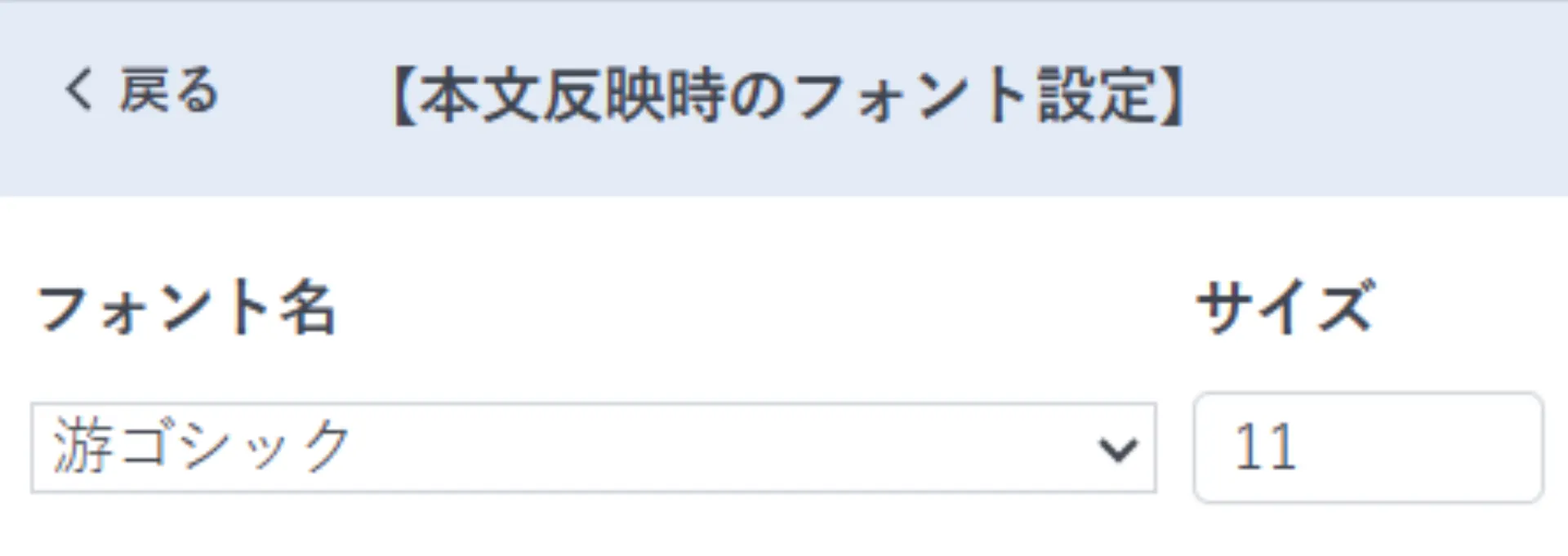
以降、本文反映 で書き戻される文章は、指定したフォントで反映されるようになります。
指摘のスキップと除外リスト
カード右下の矢印アイコン(スキップボタン)を押すと、指摘の扱いを選べるメニューが表示されます。
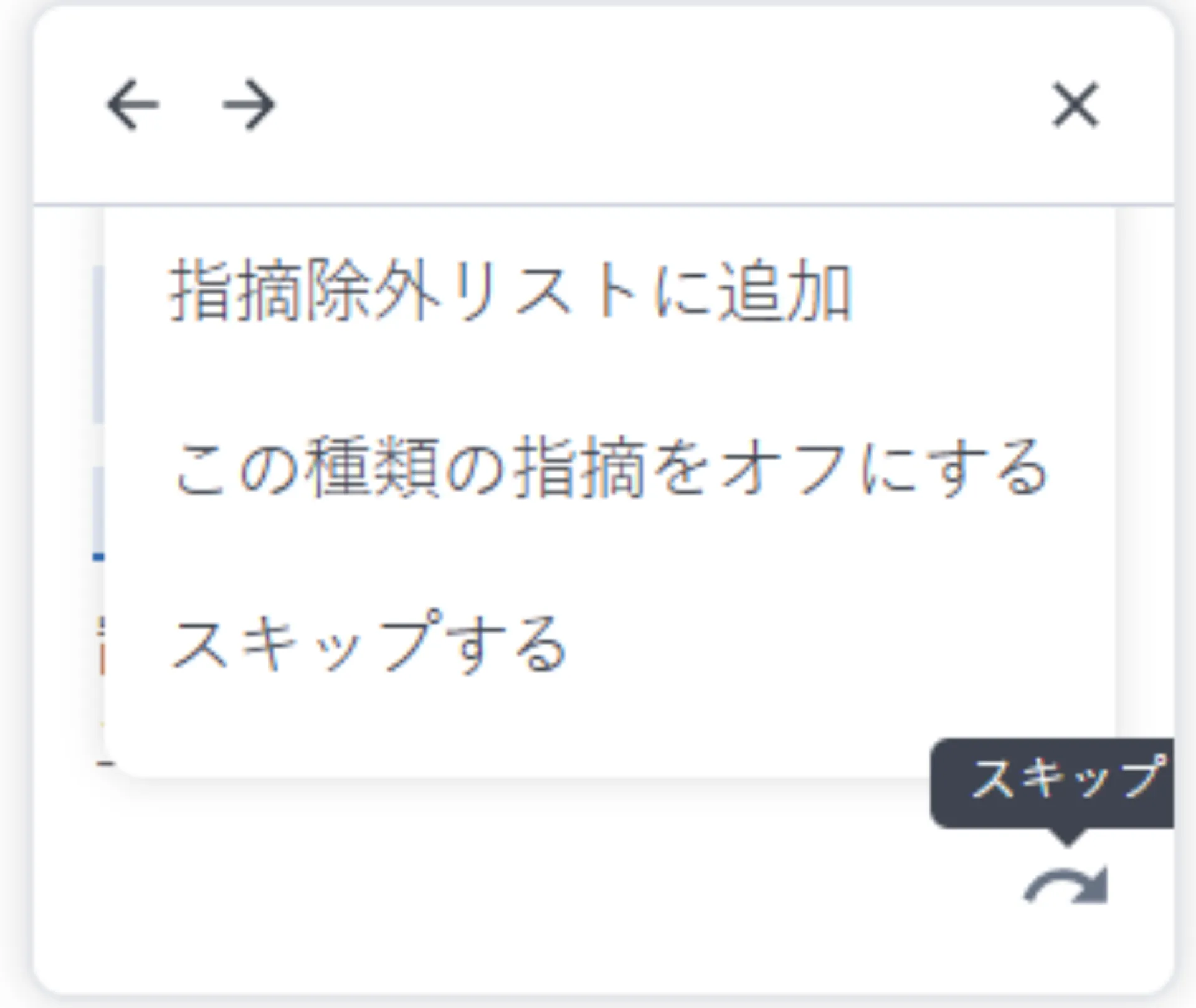
スキップの方法は次の 3 種類です。
- 指摘除外リストに追加 — 同様の指摘が以後表示されないように、永続的に除外します
- この種類の指摘をオフにする — 同じカテゴリーの指摘をまとめてオフにします(ルール辞書・良文サポートの指摘のみ)
- スキップする — 今回の校正に限り、この指摘を非表示にします
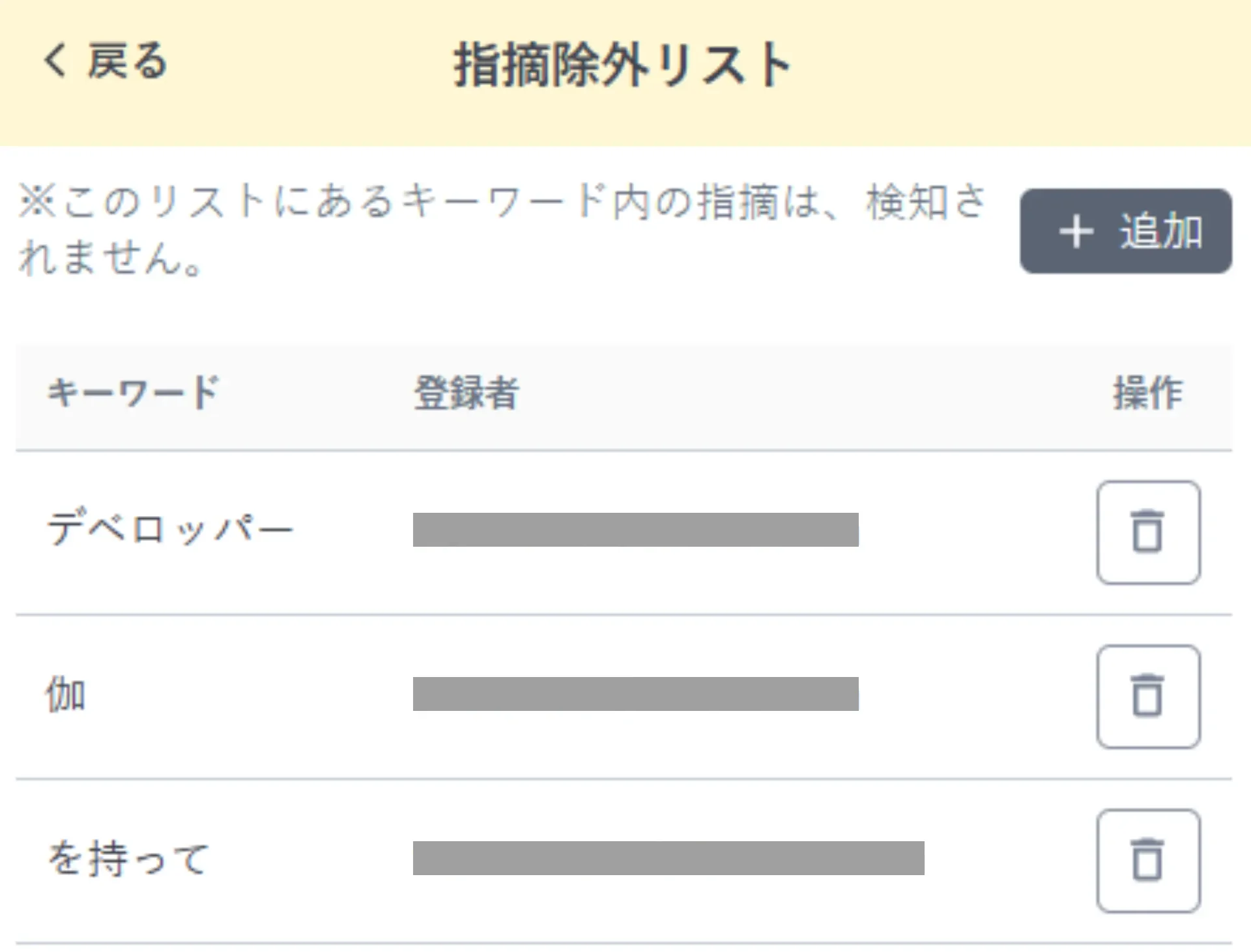
指摘除外リストは Outlook アドインと Web 版エディターで共有されます。エンタープライズプランをご利用の場合は、チーム内のメンバー間でもリストが共有されます。
除外リストの内容は、歯車アイコン → 指摘除外リスト から確認・解除できます。
ルール辞書機能の設定方法
ルール辞書では、Typoless があらかじめ用意した校正カテゴリーのうち、どれを有効にするかを切り替えられます。
- パネル上部の 歯車アイコン をクリックします。

- 校正設定 メニューから ルール辞書 を選択します。
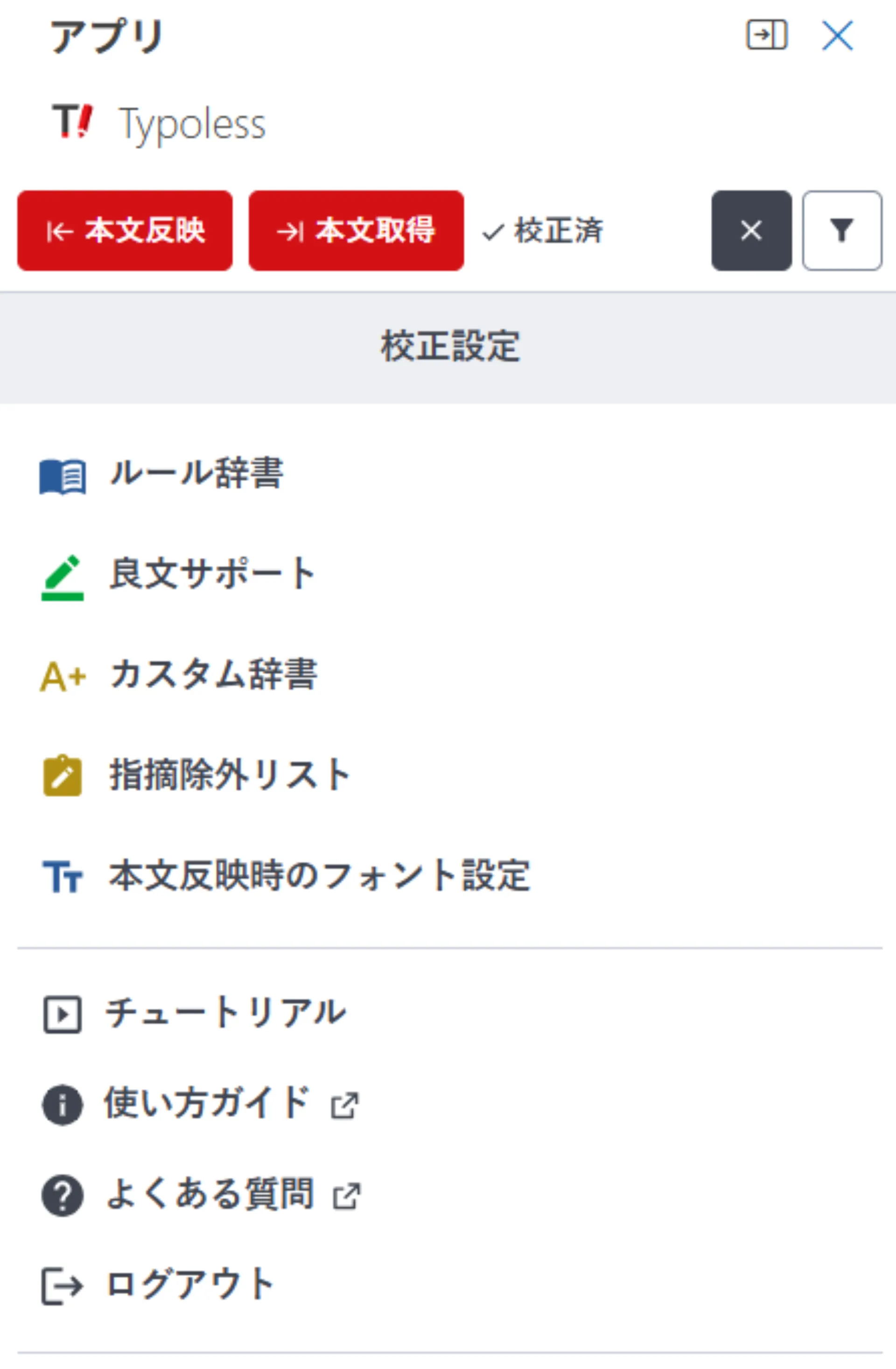
- 表現 / 誤用 / 注意 / 入力/変換 / 固有名詞 の 5 つの大カテゴリーから、利用したい小項目にチェックを入れます。
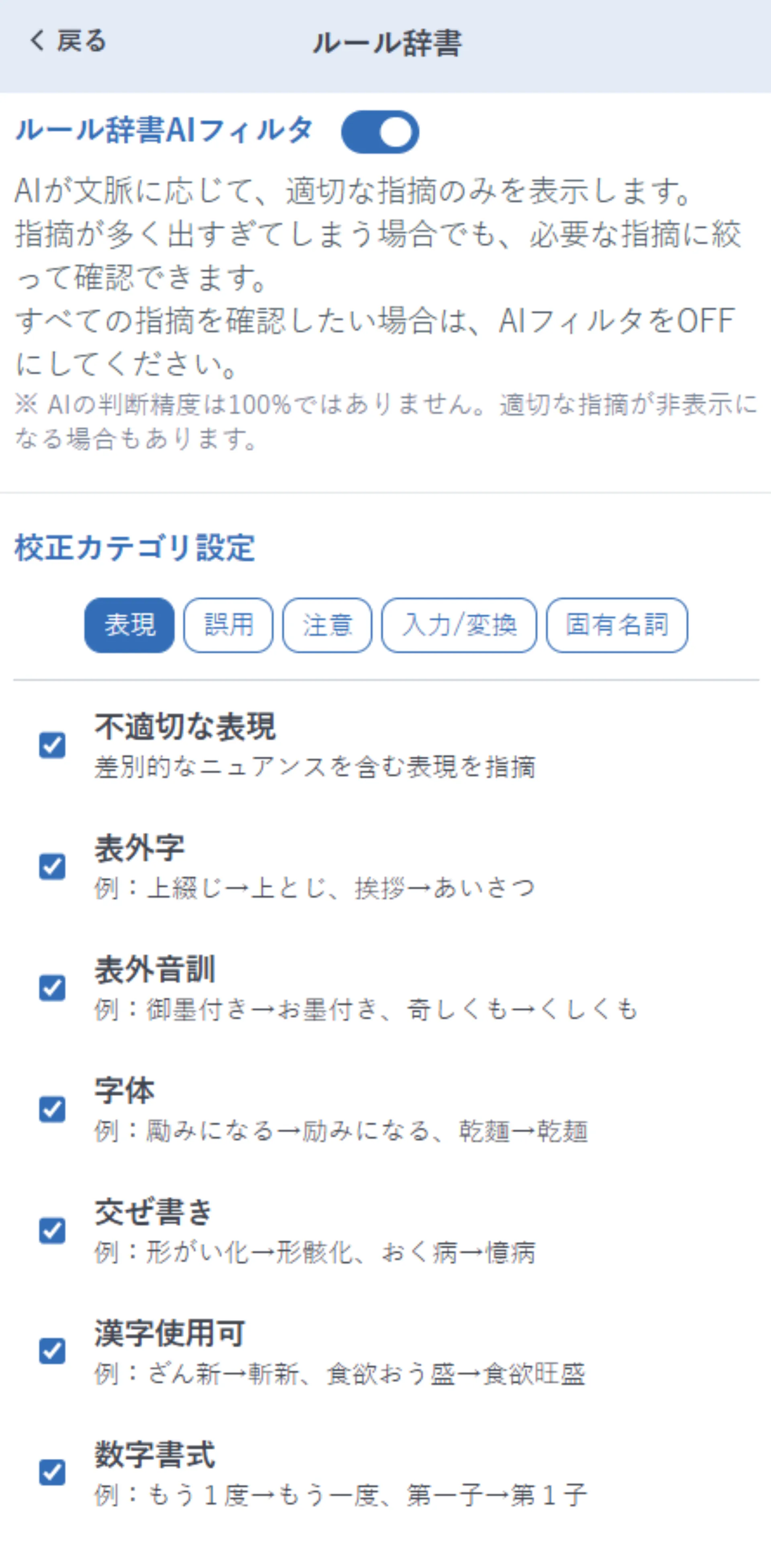
チェックを外した項目は、以降の校正で指摘として表示されなくなります。
カスタム辞書機能の設定方法
組織や案件ごとに登録した独自の校正ルールを使う場合は、カスタム辞書から設定します。
- パネル上部の 歯車アイコン をクリックします。
- 校正設定 メニューから カスタム辞書 を選択します。
- カスタム辞書編集 ボタンをクリックすると Web ブラウザーが起動し、辞書の編集画面が表示されます。
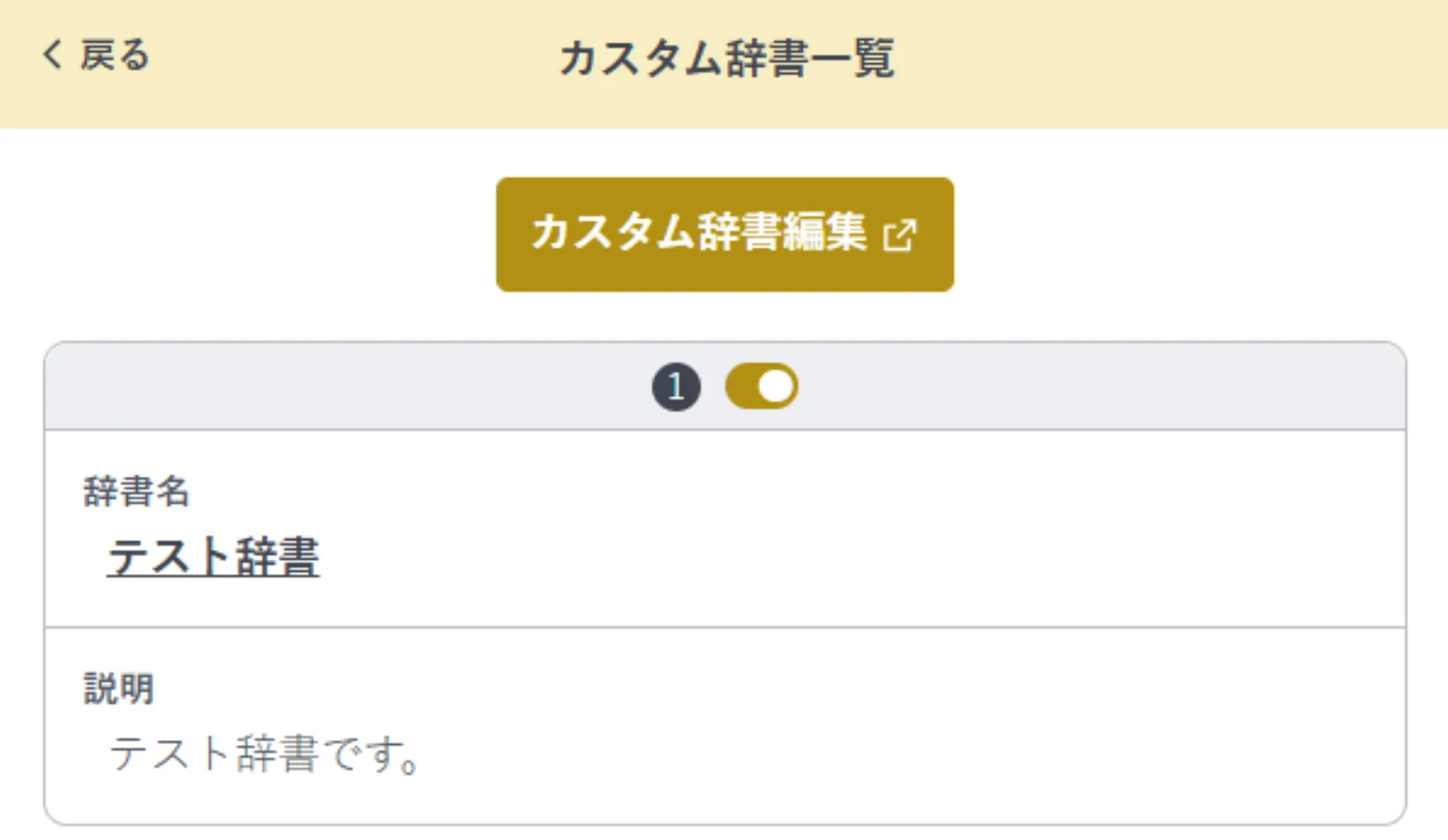
ブラウザー上で Typoless にログインしていない場合は、トップページが開きます。ログインしたうえで、もう一度アドインの カスタム辞書編集 ボタンを押してください。
エンタープライズプランでは、複数辞書のトグルを切り替えることで利用する辞書を選択できます。
良文サポート機能の設定方法
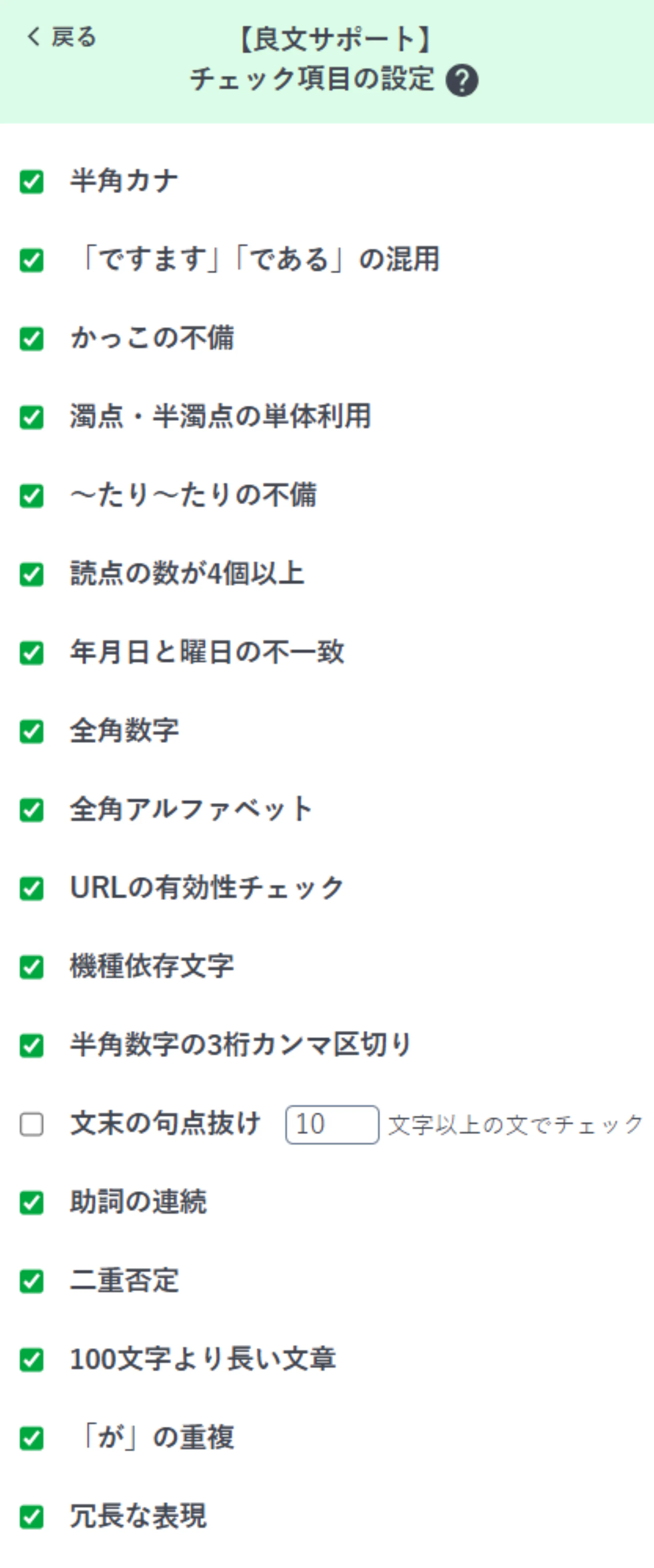
良文サポートは、半角カナや全角数字、年月日と曜日の不一致、かっこの不備、文末の句点抜けなど、読みやすさに関する項目を自動でチェックする機能です。
- パネル上部の 歯車アイコン をクリックします。
- 校正設定 メニューから 良文サポート を選択します。
- 一覧から有効にしたい項目にチェックを入れます。
ログアウト
別のアカウントに切り替えたいときや、共有 PC で利用したあとは、ログアウトを行ってください。歯車アイコン から開く 校正設定 メニューで ログアウト を選択することでログアウトできます。
再度利用する際は、組織で発行された Typoless アカウントで Outlook アドインにサインインし直してください。
トラブルシューティング
ログインできない、読み込みが終わらない、校正実行時にエラーが表示されるといった不具合が起きたときは、以下の手順を上から順にお試しください。途中で不具合が解消した場合は、それ以降の手順は不要です。
アドインを開き直す
アドイン右上の × ボタンでアドインを一度閉じ、再度メール編集画面のツールバーにある Typoless のアイコン、または アプリ ボタンから Typoless を選択して開き直します。
Outlook を再起動する
Outlook 自体を一度終了し、再度起動します。その後 Typoless のアドインを起動して、問題なく立ち上がるか確認してください。
ログアウトして再度ログインする
ログイン状態(校正結果のパネルが表示されている状態)の場合は、校正設定 メニューから ログアウト を行い、あらためてログインし直して正常に利用できるか確認します。
アドインのキャッシュを削除する
Windows の場合
-
エクスプローラー(フォルダーのアイコン)を起動し、パス入力ボックスに次の文字列を入力します。
%LOCALAPPDATA%\Microsoft\Office\16.0\Wef\ -
表示されたフォルダーをすべて削除します。
-
削除が完了したら、次のパスでも同様の操作を行います。このパスは存在しない場合もあり、その場合は対応不要です。
%userprofile%\AppData\Local\Packages\Microsoft.Win32WebViewHost_cw5n1h2txyewy\AC\#!123\INetCache\
Mac の場合
Microsoft のサポートページの手順を参考に、Outlook アドインのキャッシュを削除してください。
それでも解決しない場合
ここまでの手順を試してもエラーが解消しない場合は、お問い合わせ窓口までご連絡ください。
最終更新日: 2026/10/06