
Google Docs アドオン
Google ドキュメント上で Typoless の校正を直接呼び出せるアドオンです。
Google Docs アドオンを導入すると、Google ドキュメントを開いたままサイドバーから Typoless の校正を呼び出せます。コピー&ペーストで Web 版へ移動する手間がなくなり、執筆の流れを止めずに誤字脱字や表現の揺れを検出できます。
このページでは、Google Workspace Marketplace からアドオンをインストールする手順と、サイドバーでの校正の実行・指摘の修正・各種辞書の設定までの使い方を紹介します。
Chrome ウェブストアで配布している ブラウザ拡張機能 とは別の製品です。対応プランも異なりますので、ご注意ください。
動作環境と事前準備
- Typoless の対象プラン(プレミアム / プレミアムプラス / エンタープライズ / エンタープライズプラス)の利用契約があること
- Typoless にログイン可能な Google アカウントで Google ドキュメントを開けること
- 組織で Google Workspace の Marketplace アプリ インストールが許可されていること
組織の管理者が Marketplace アプリのインストールを制限している場合は、管理者から Typoless アドオンを配布してもらう必要があります。詳細は社内の Google Workspace 管理者へご確認ください。
アドオンをインストールする
-
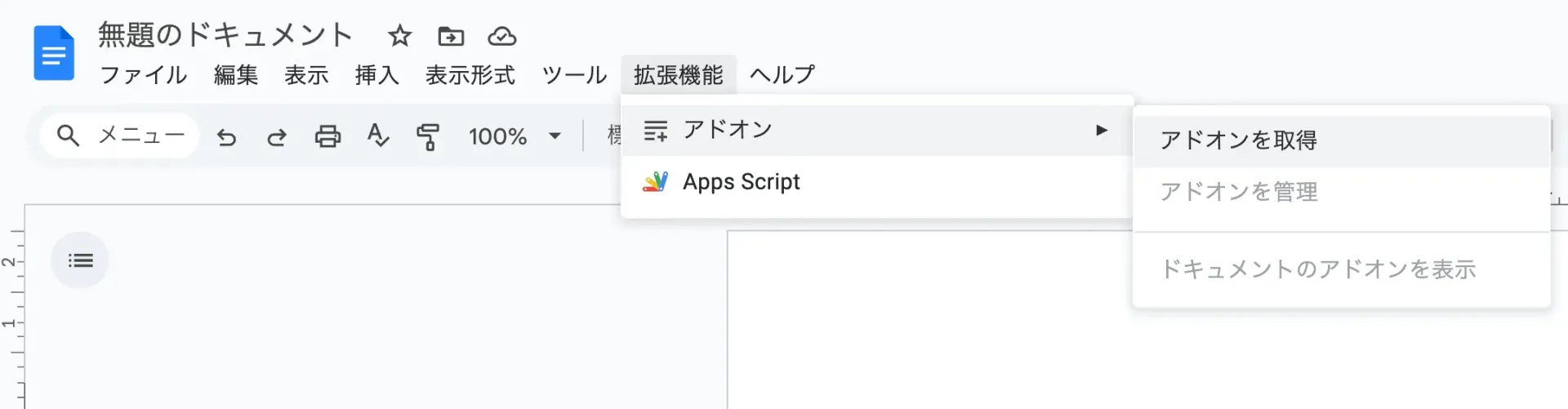
任意の Google ドキュメントを開き、メニューバーの 拡張機能 > アドオン > アドオンを取得 をクリックします。
-
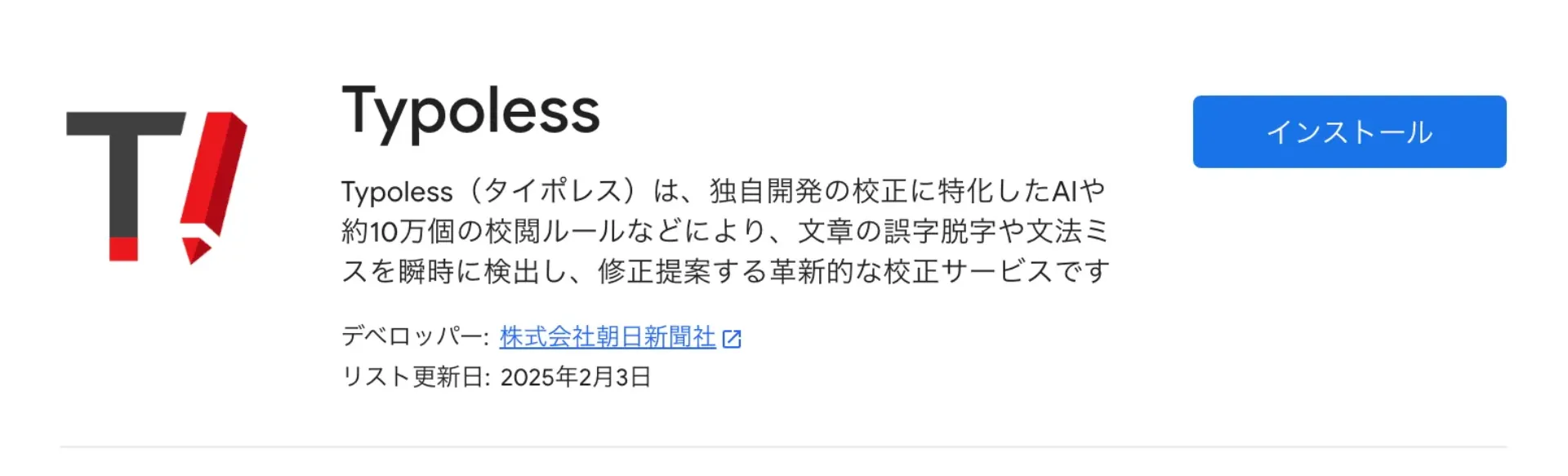
Google Workspace Marketplace が開きます。検索ボックスに Typoless と入力して該当アプリを開き、インストール をクリックします。
-
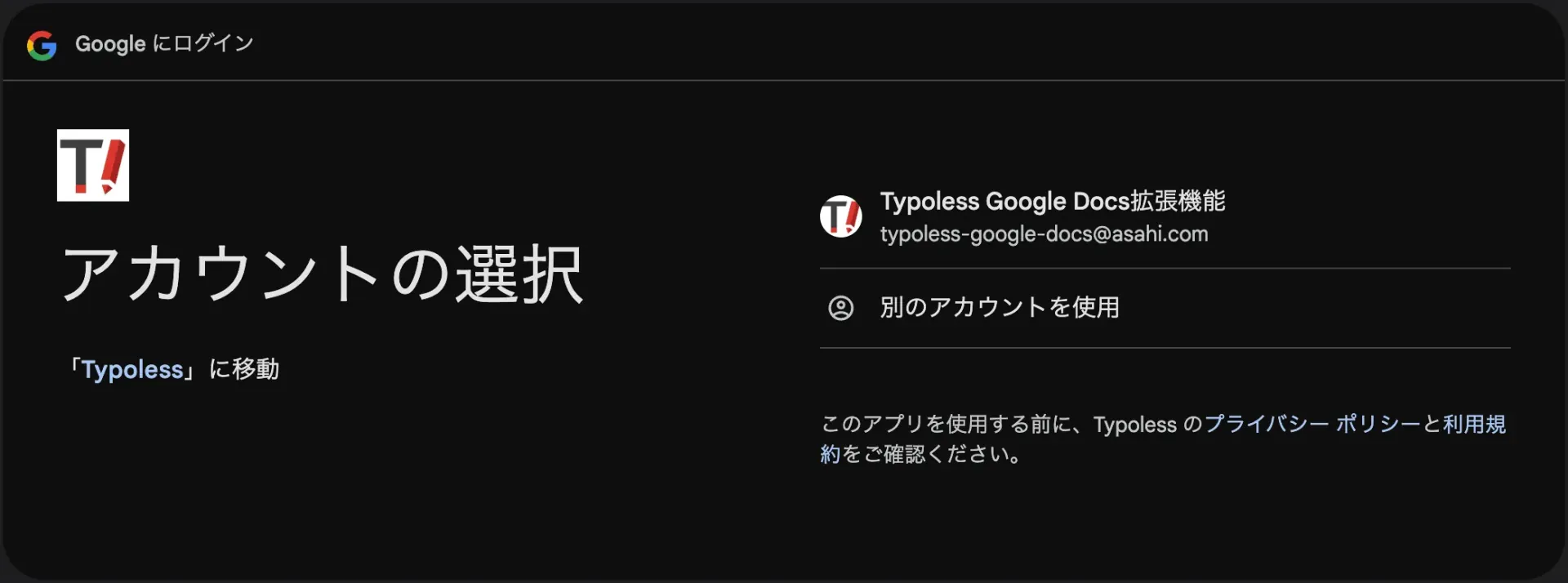
Google へのログイン画面が表示されたら、Typoless で利用する Google アカウントを選択します。
-
アクセス権限の確認画面で、ドキュメントの参照・編集や外部サービスへの接続などの権限を確認し、許可 をクリックします。
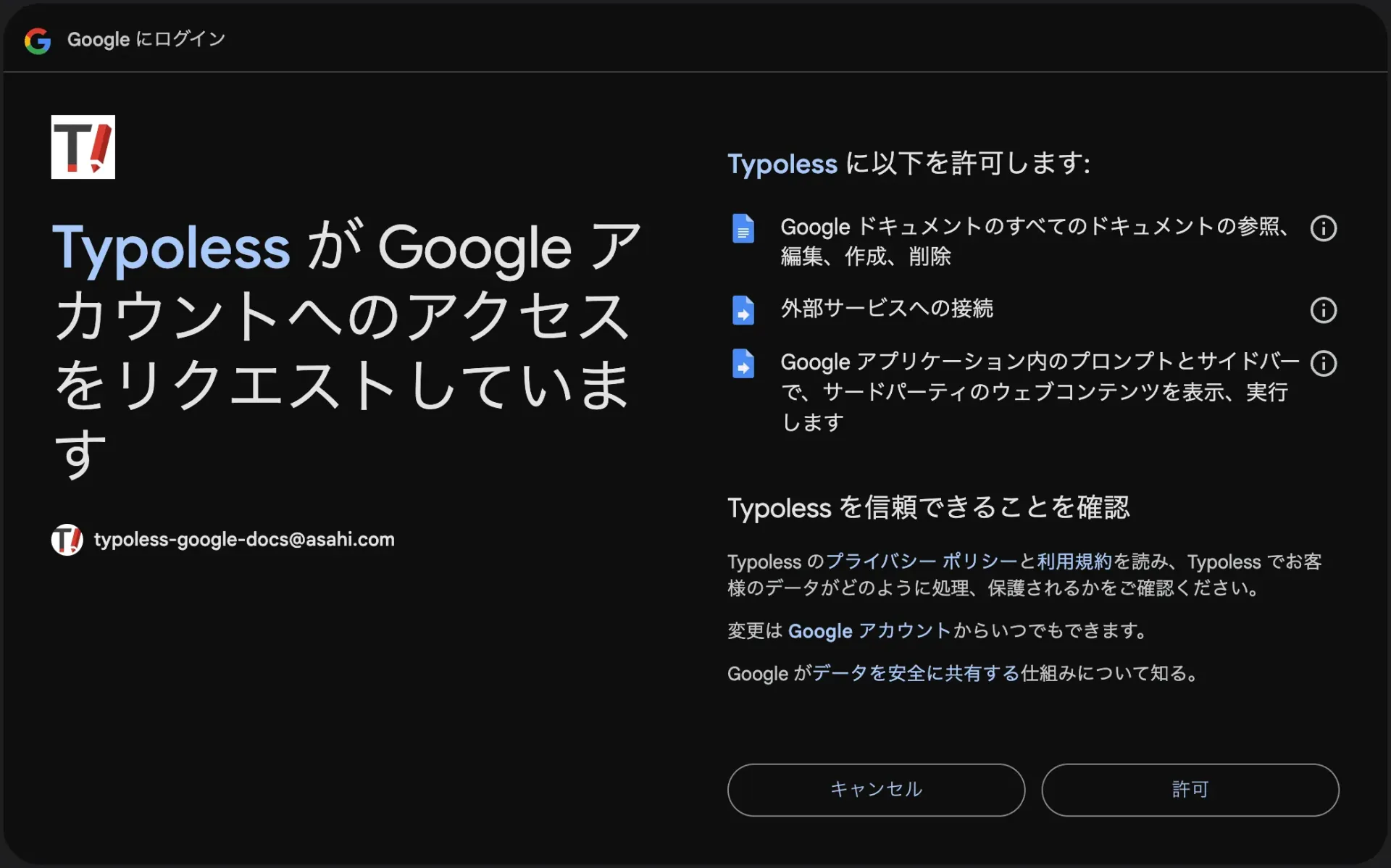
権限を許可するとインストールが完了し、同じ Google アカウントでログインしている Google ドキュメント全体でアドオンが利用できるようになります。
アドオンを開いてログインする
-
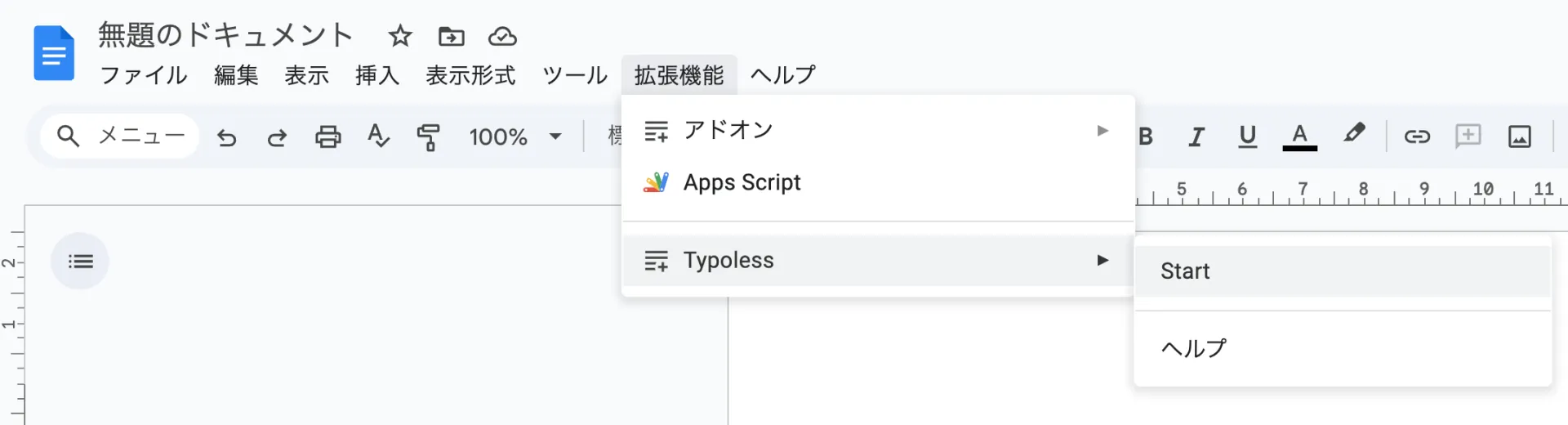
Google ドキュメントの 拡張機能 メニューを開くと Typoless が追加されています。サブメニューから Start を選択するとサイドバーが開きます。
-
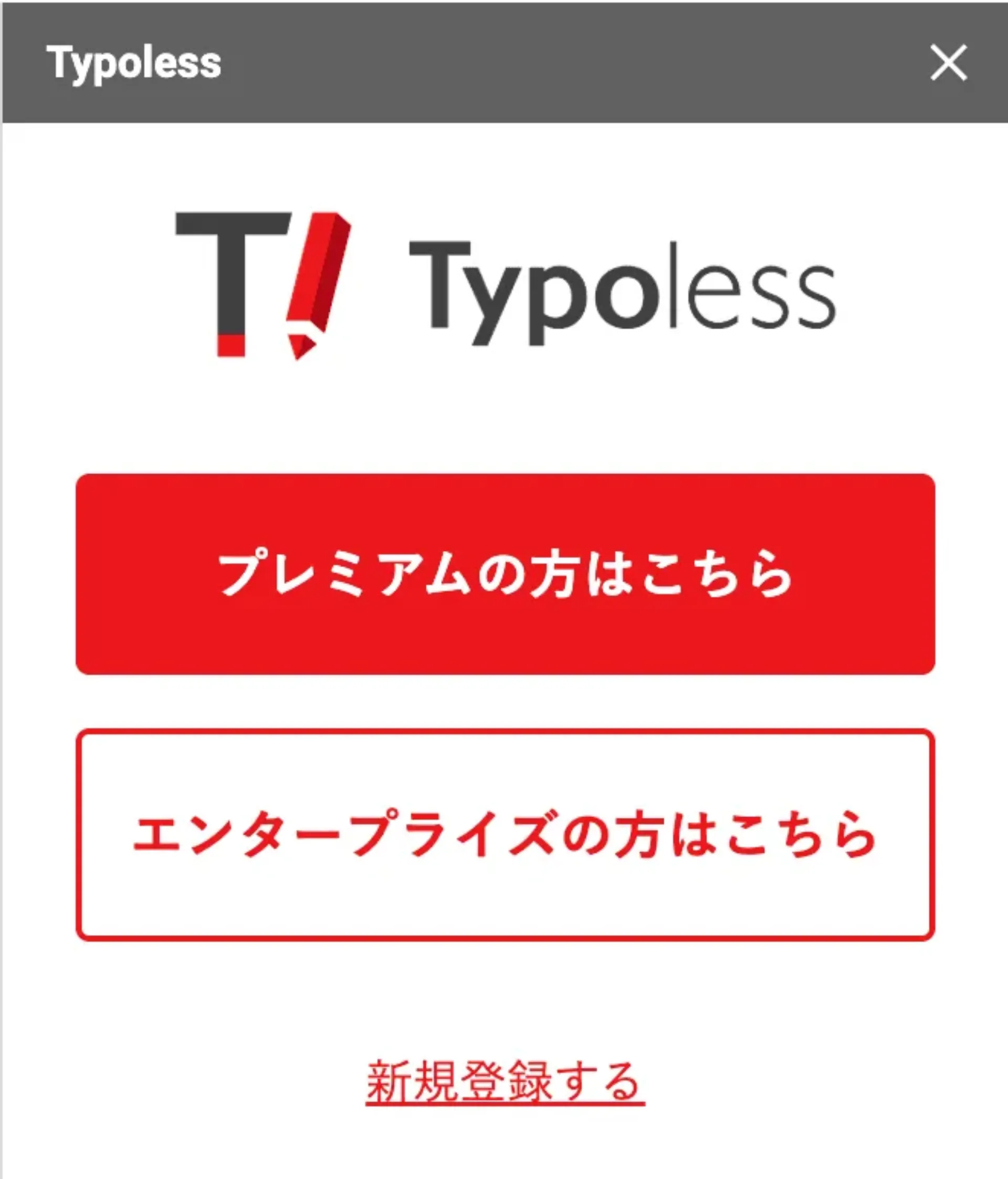
初回はサイドバーにログイン画面が表示されます。契約しているプランに合わせて プレミアムの方はこちら または エンタープライズの方はこちら を選び、Typoless の認証情報でログインします。
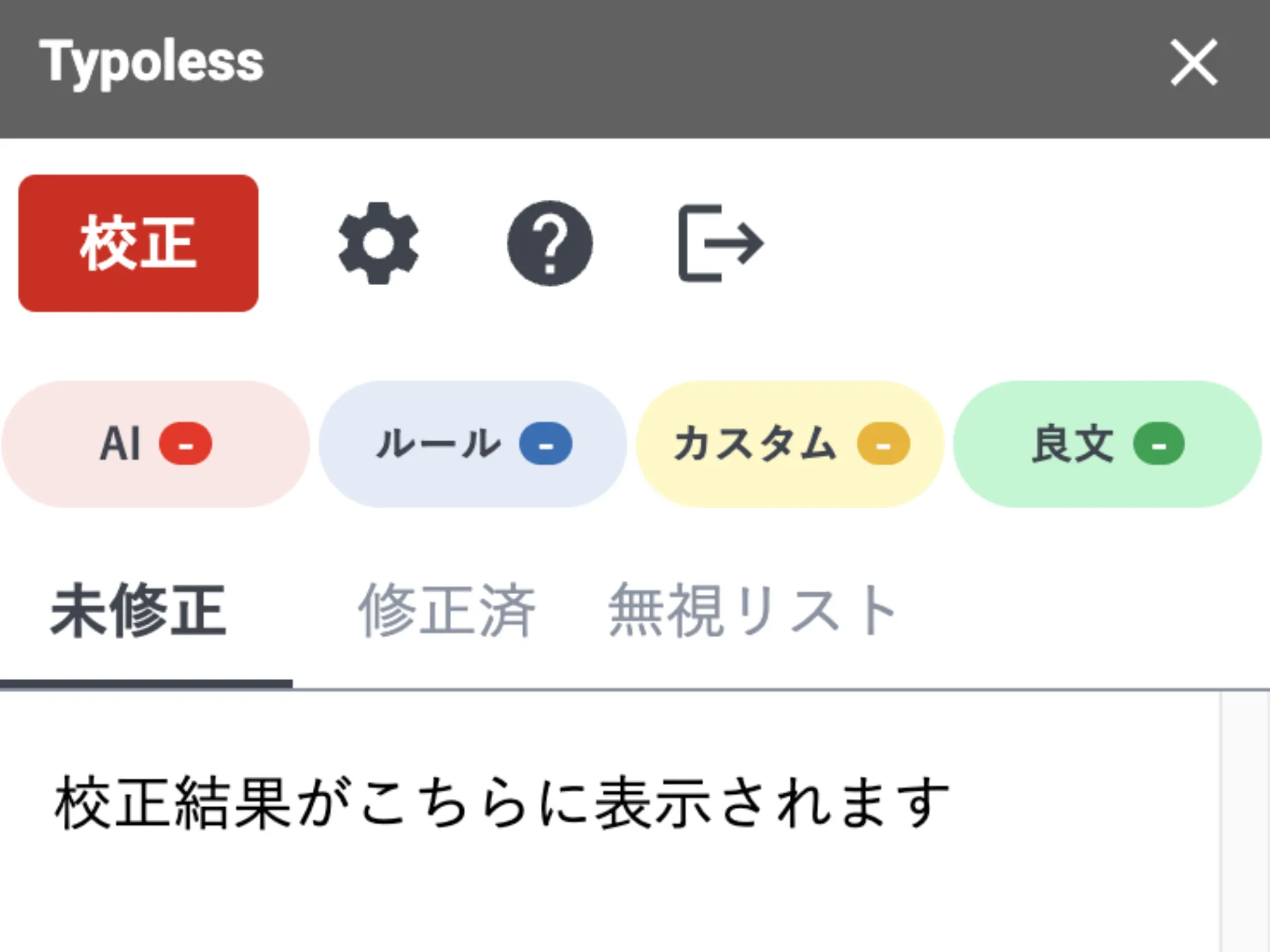
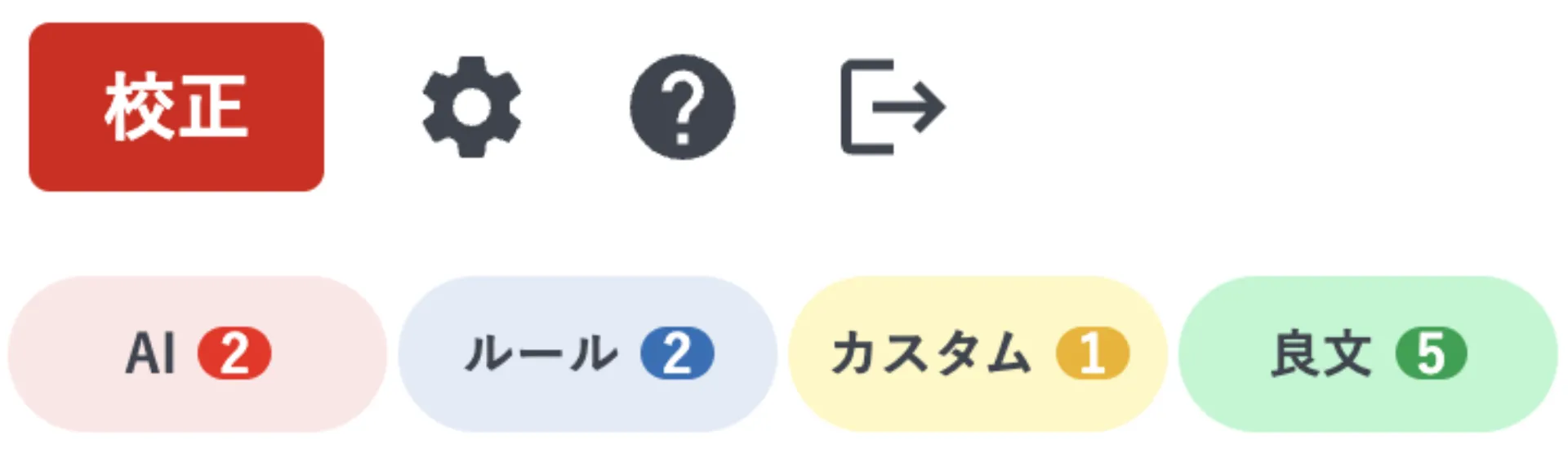
ログインが完了すると、サイドバー上部に 校正 ボタンや各種設定アイコンが表示された校正画面に切り替わります。
校正の実行方法
- Google ドキュメント本文に校正したい文章を入力します。Google Docs アドオンでは、一度に最大 5 万文字まで校正できます。これを超えるファイルではエラーが表示されます。
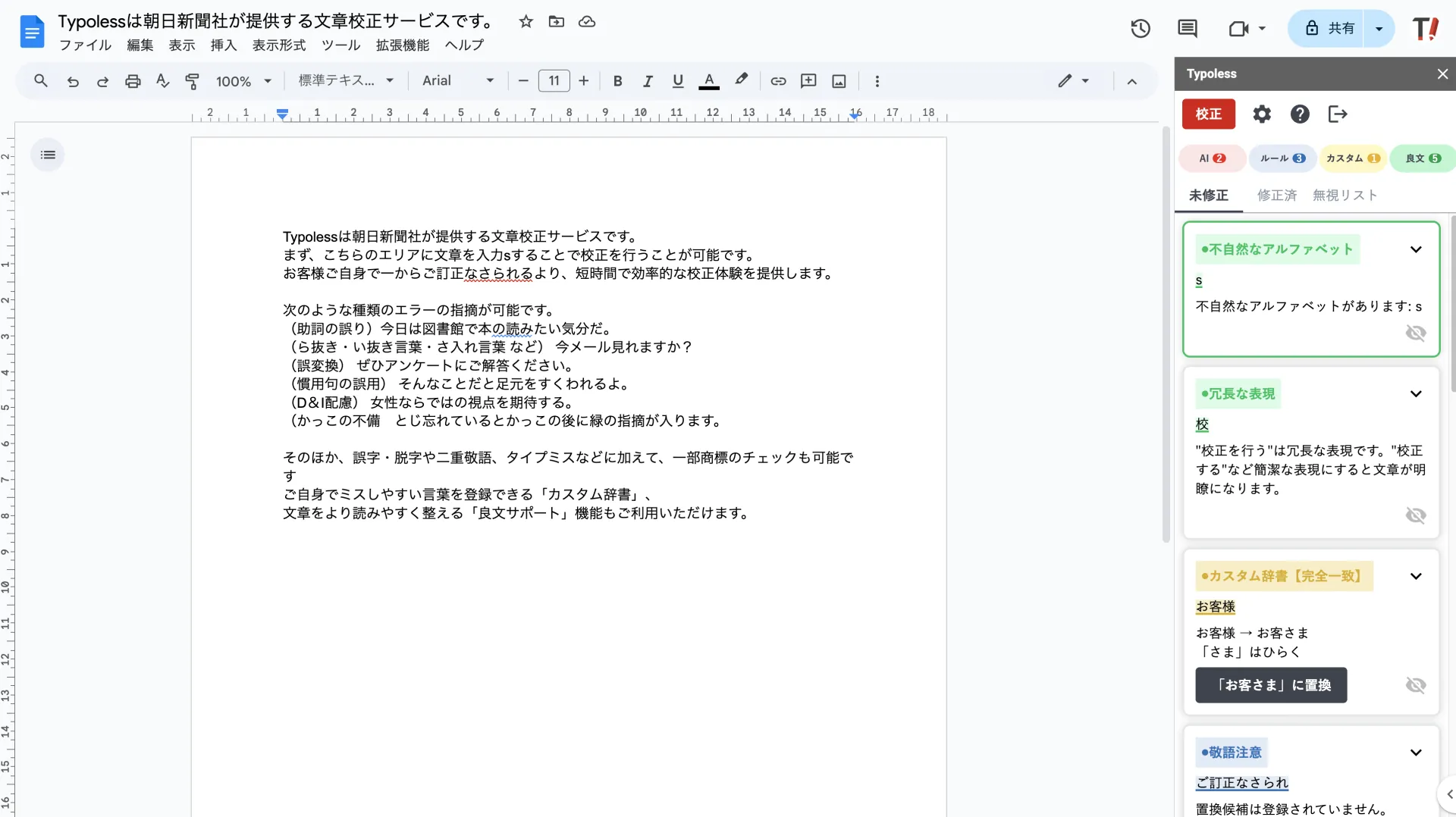
- サイドバー上部の赤色の 校正 ボタンをクリックすると、本文に対して校正が実行されます。
- 校正が完了すると、サイドバーに指摘の一覧が表示されます。
Word アドインとは異なり、Google Docs アドオンには自動校正がありません。本文を更新したあとは、その都度 校正 ボタンを押して最新の本文を校正してください。
指摘を基に文章を修正する
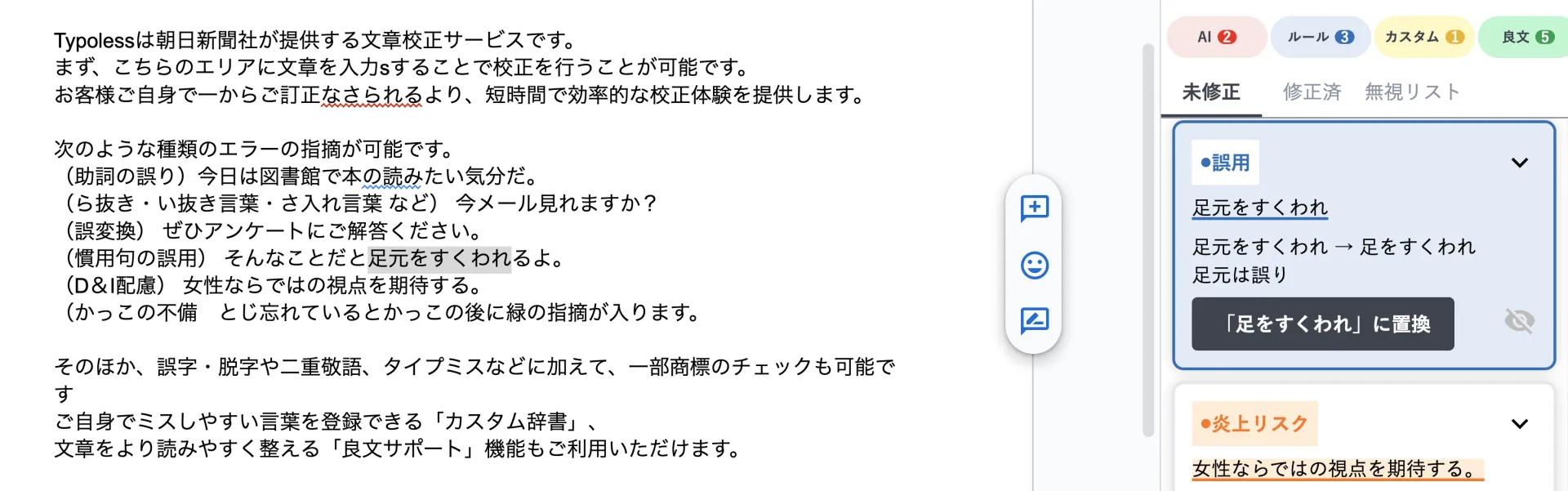
Google Docs アドオンでは Web 版の Typoless と異なり、本文中の指摘箇所に下線は引かれません。サイドバーに表示される指摘一覧を確認しながら文章を整えていきます。なお、本文に引かれる下線は Google ドキュメント本体による指摘です。Typoless の指摘と合わせて確認すると、より多くの誤りに気づけます。
校正の基本的な流れは次のとおりです。
- 校正 ボタンを押します。
- サイドバーに表示された指摘一覧から、気になる指摘のパネルをクリックします。
- 修正する場合は、パネルの 置換 / 挿入 / トル ボタンで本文を修正できます。本文をエディター上で直接編集してもかまいません。修正しない場合は、パネル右下の無視ボタン(目のマーク)をクリックするか、そのまま次の指摘へ進みます。
- 気になる指摘がなくなるまで 2〜3 を繰り返します。
- 全体を確認し終えたら、再度 校正 ボタンを押します。指摘がなくなれば校正は完了です。
指摘の無視の仕方
修正不要な指摘は、指摘パネル右下の目のマーク(無視ボタン)で一覧から消せます。
ルール辞書以外の指摘は、無視ボタンを押すだけで一覧から消えます。ルール辞書の指摘の場合は、今回は無視する か 永続的に無視する かを選択します。
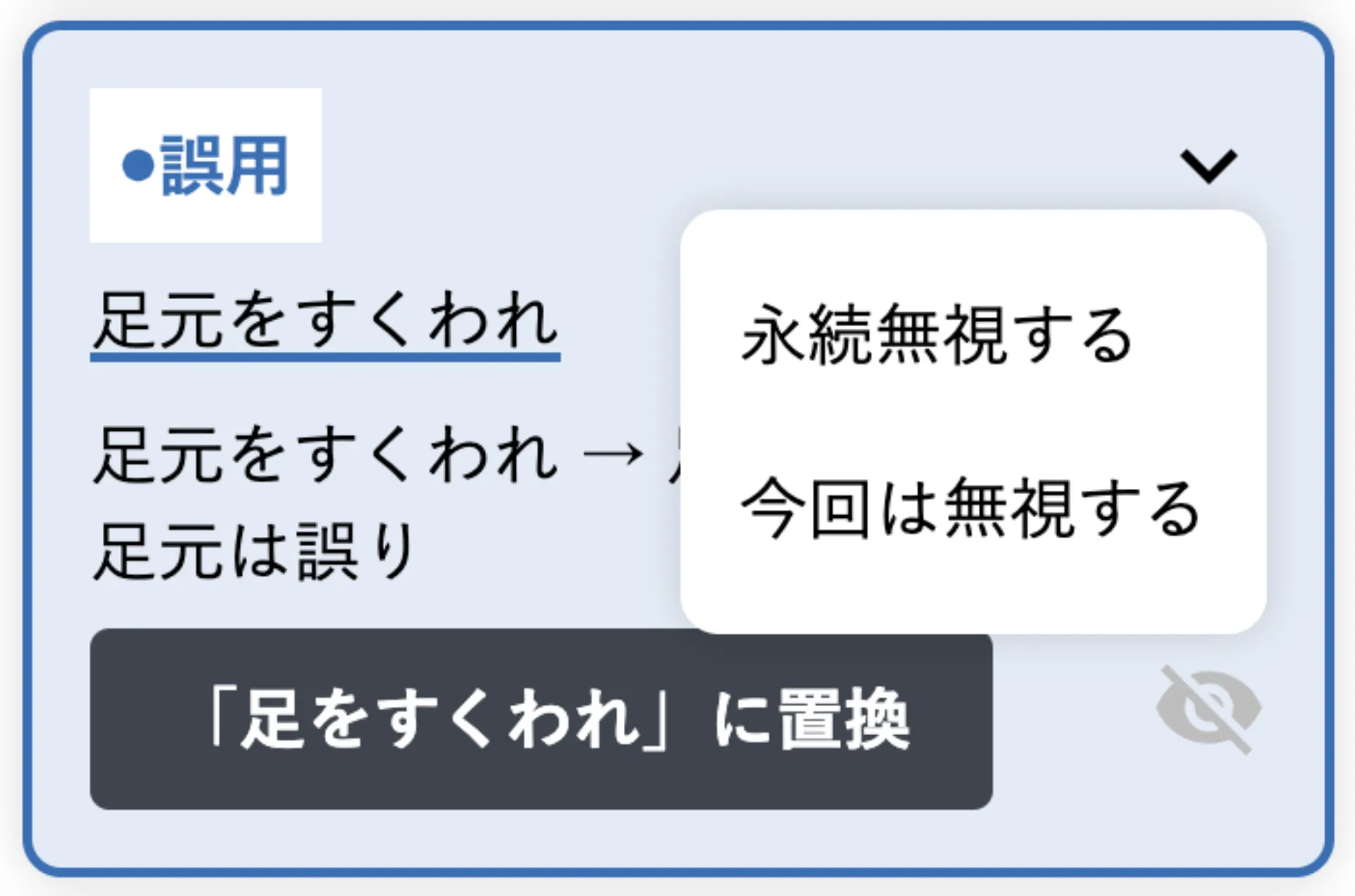
- 今回は無視する: その指摘が今回の一覧から消えます。
- 永続的に無視する: 以降の校正でもその指摘が表示されなくなります。
永続的に無視した項目は、Google Docs アドオンと Web 版エディターの間で共有されます。エンタープライズプランでは、無視の設定がチーム内でも共有されます。
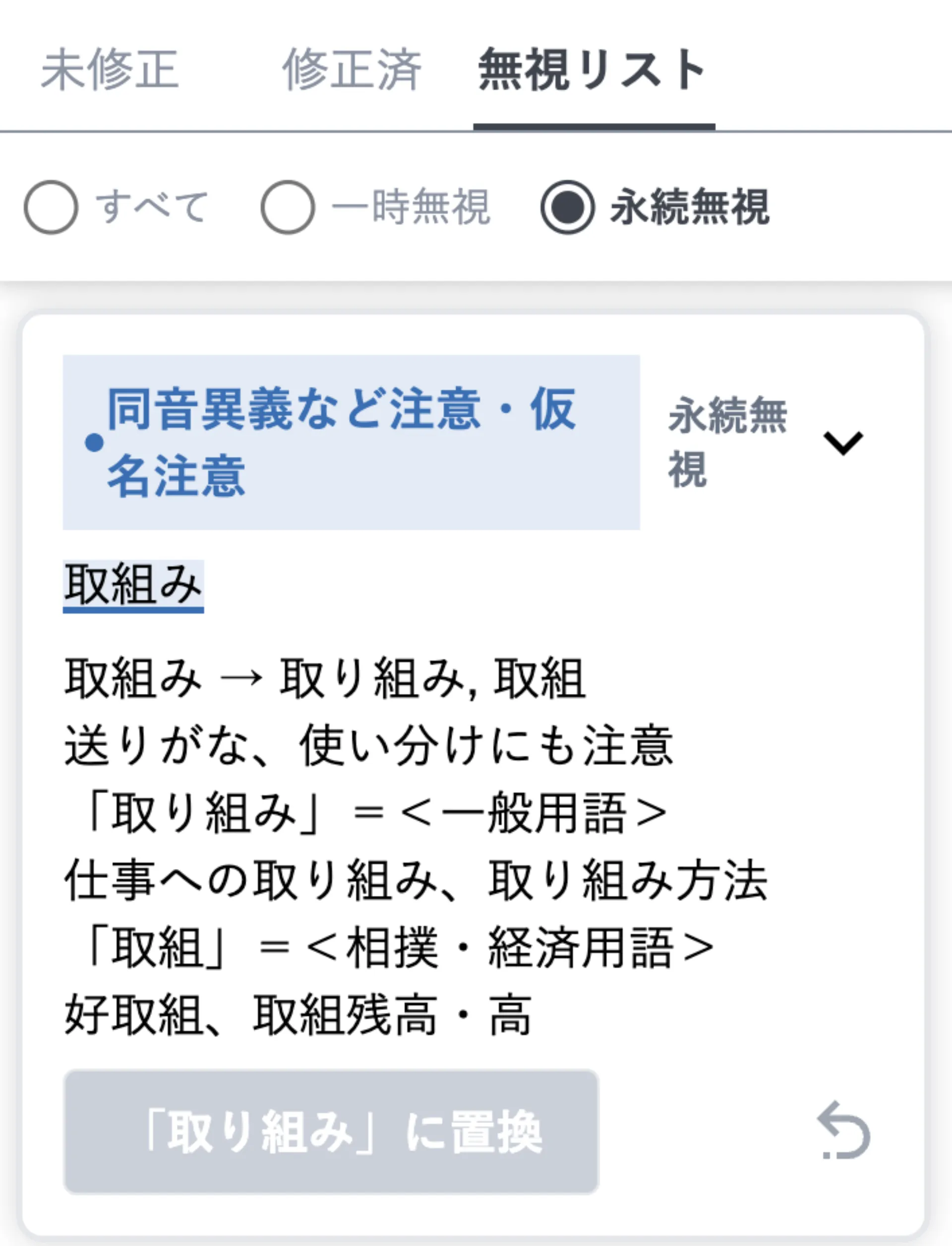
永続無視に登録した項目は、サイドバー上部の 無視リスト タブから一覧で確認できます。解除したい場合は、対象のパネル右下にある矢印アイコンをクリックします。
ルール辞書機能の設定方法
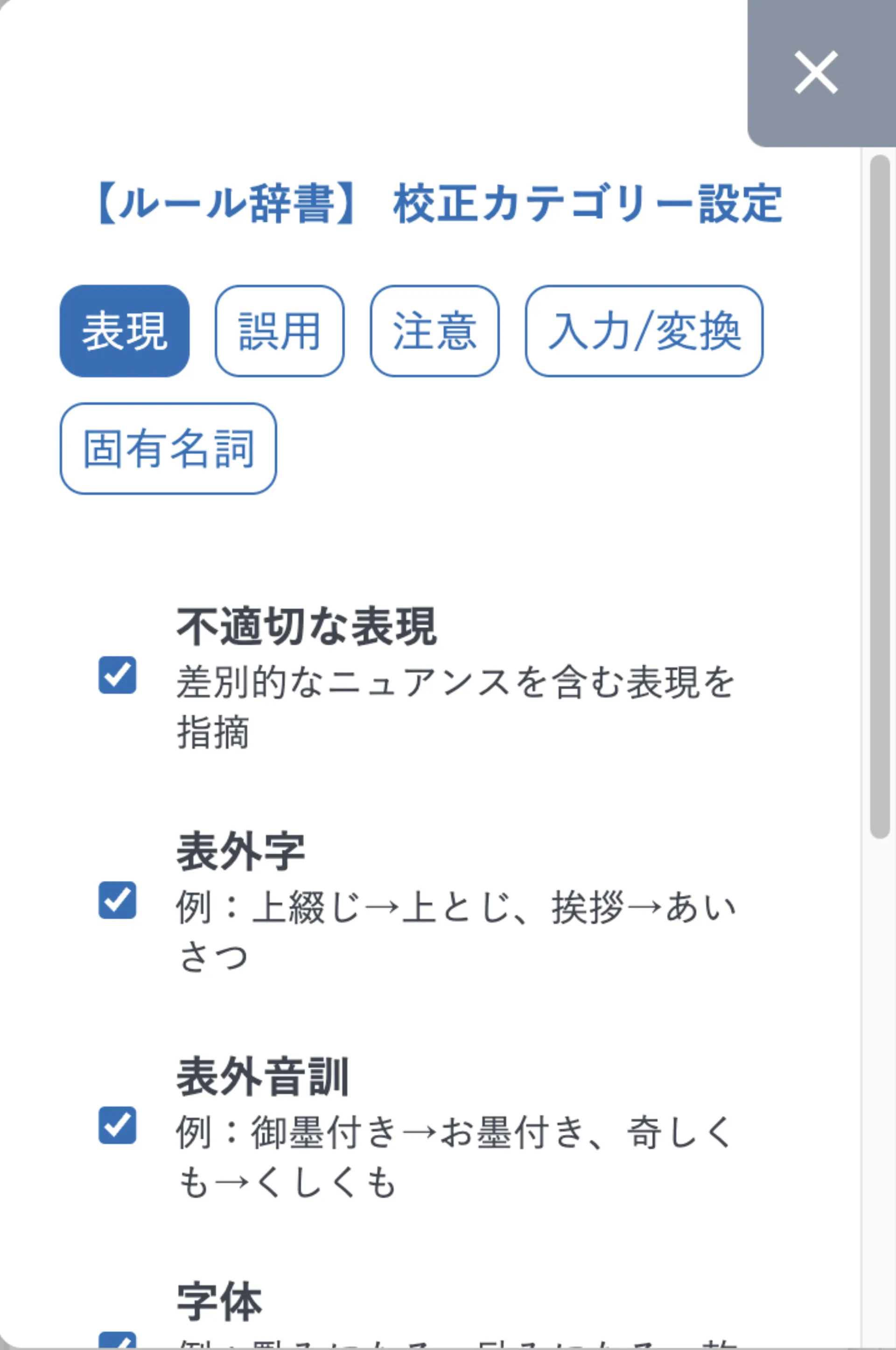
ルール辞書の指摘にはすべてカテゴリーが付与されており、カテゴリーごとに指摘の表示・非表示を切り替えられます。あるカテゴリーを非表示にすると、そのカテゴリーに属する指摘はすべて表示されなくなります。
-
サイドバー上部の 歯車アイコン をクリックします。
-
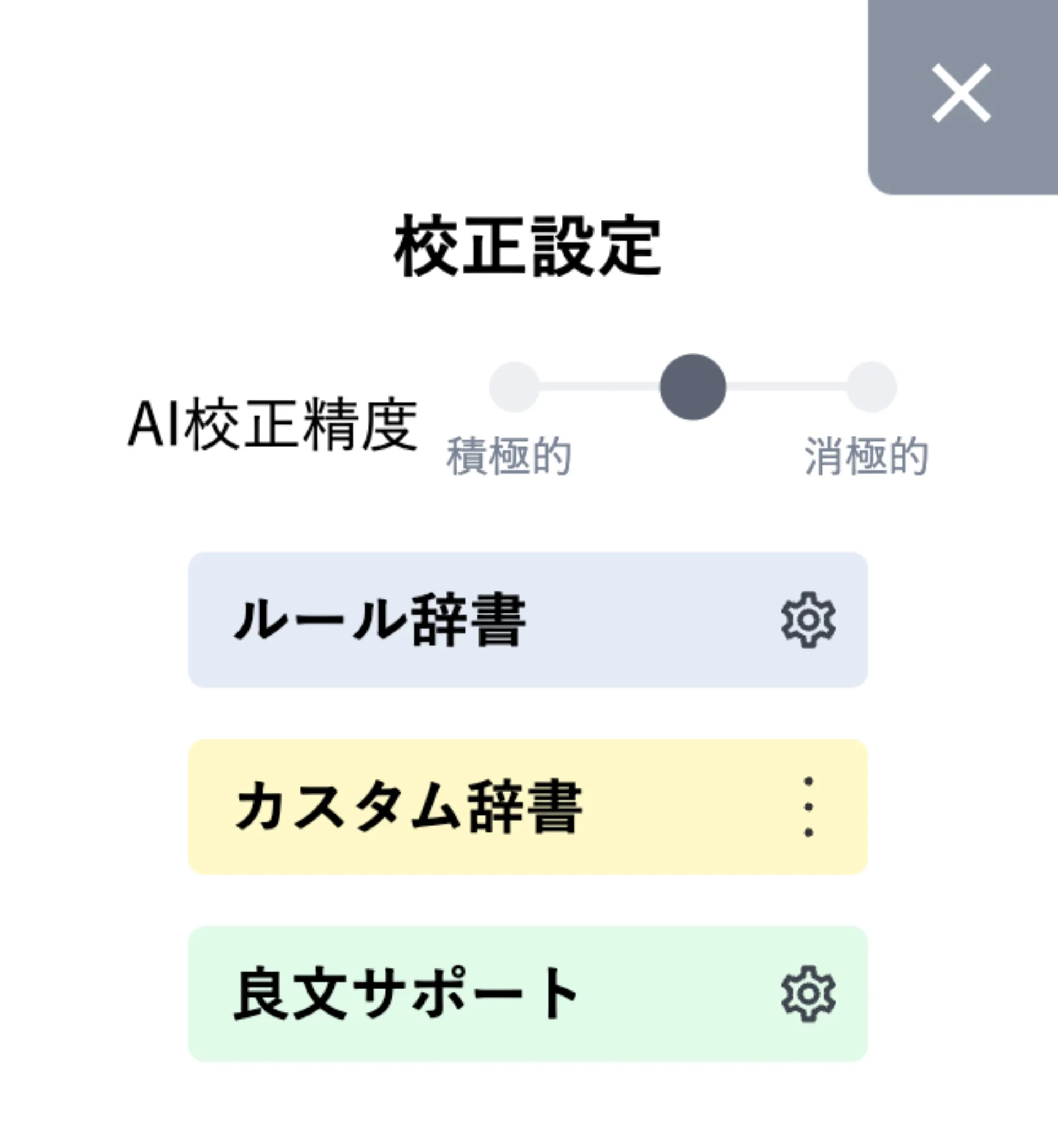
校正設定 のポップアップが表示されます。ルール辞書 の右にある歯車アイコンをクリックします。ルール辞書の指摘をすべて非表示にしたい場合は、左側のスイッチをオフにします。
-
表現 / 誤用 / 注意 / 入力/変換 / 固有名詞 の各カテゴリーから、利用したい小項目にチェックを入れます。
校正設定の AI 校正精度 スライダーを 積極的 寄りにすると指摘数が増え、消極的 寄りにすると確度の高い指摘のみが残ります。文書の種類に応じて調整してください。
カスタム辞書機能の設定方法
カスタム辞書では、組織や案件ごとに独自に検知したい言葉を登録できます。
-
サイドバー上部の 歯車アイコン をクリックし、校正設定 のポップアップを開きます。
-
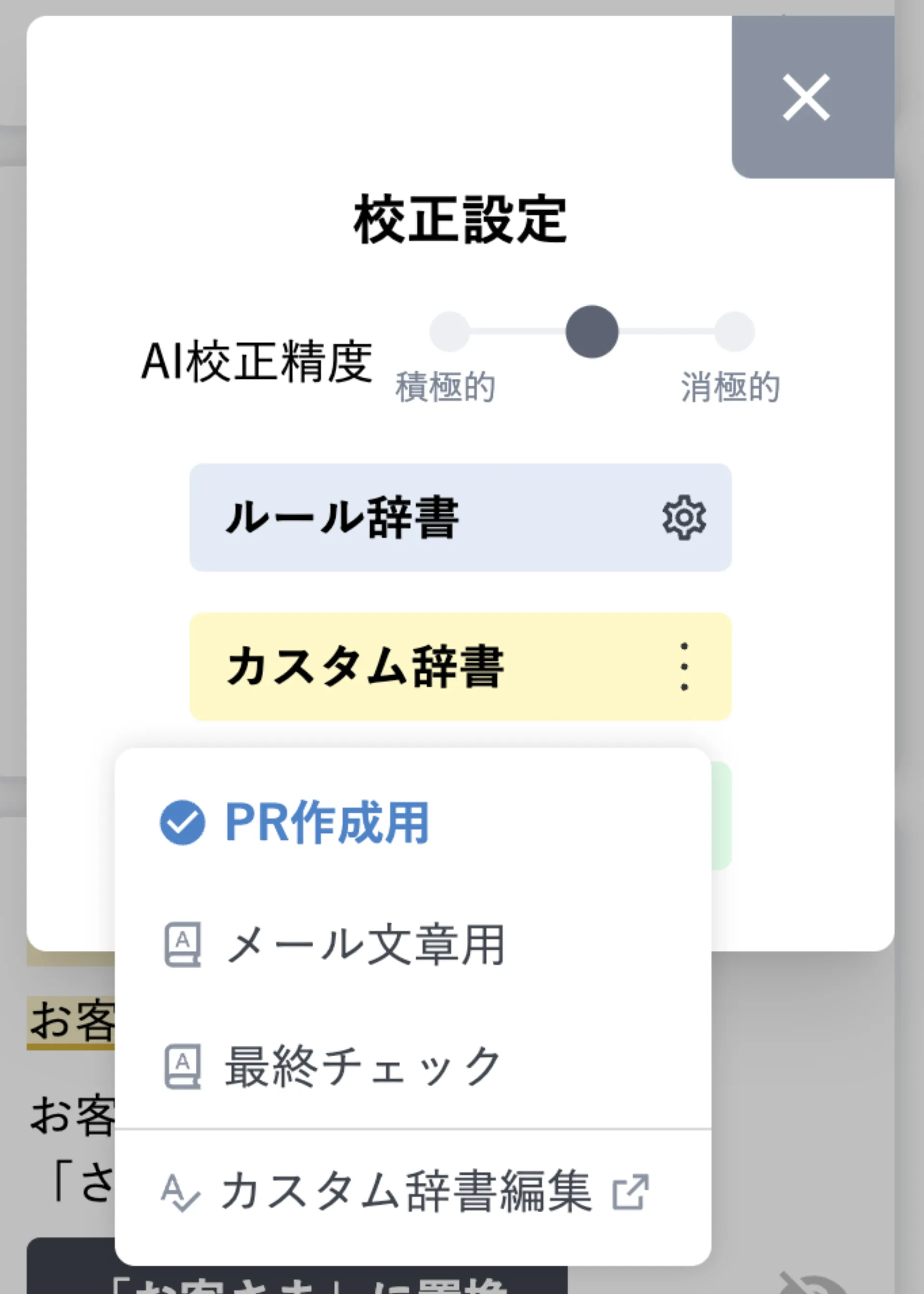
カスタム辞書 の右にある三点リーダーをクリックし、表示された カスタム辞書編集 をクリックします。
-
Web ブラウザが立ち上がり、辞書の編集画面が表示されます。ブラウザ側で Typoless にログインしていない場合はトップページが開くので、ログインしたうえで再度 カスタム辞書編集 を押してください。
エンタープライズプランで複数の辞書を運用している場合は、同じ三点リーダーメニューに登録済みの辞書が一覧表示されます。使いたい辞書をクリックすると、校正に利用する辞書を切り替えられます。
良文サポート機能の設定方法
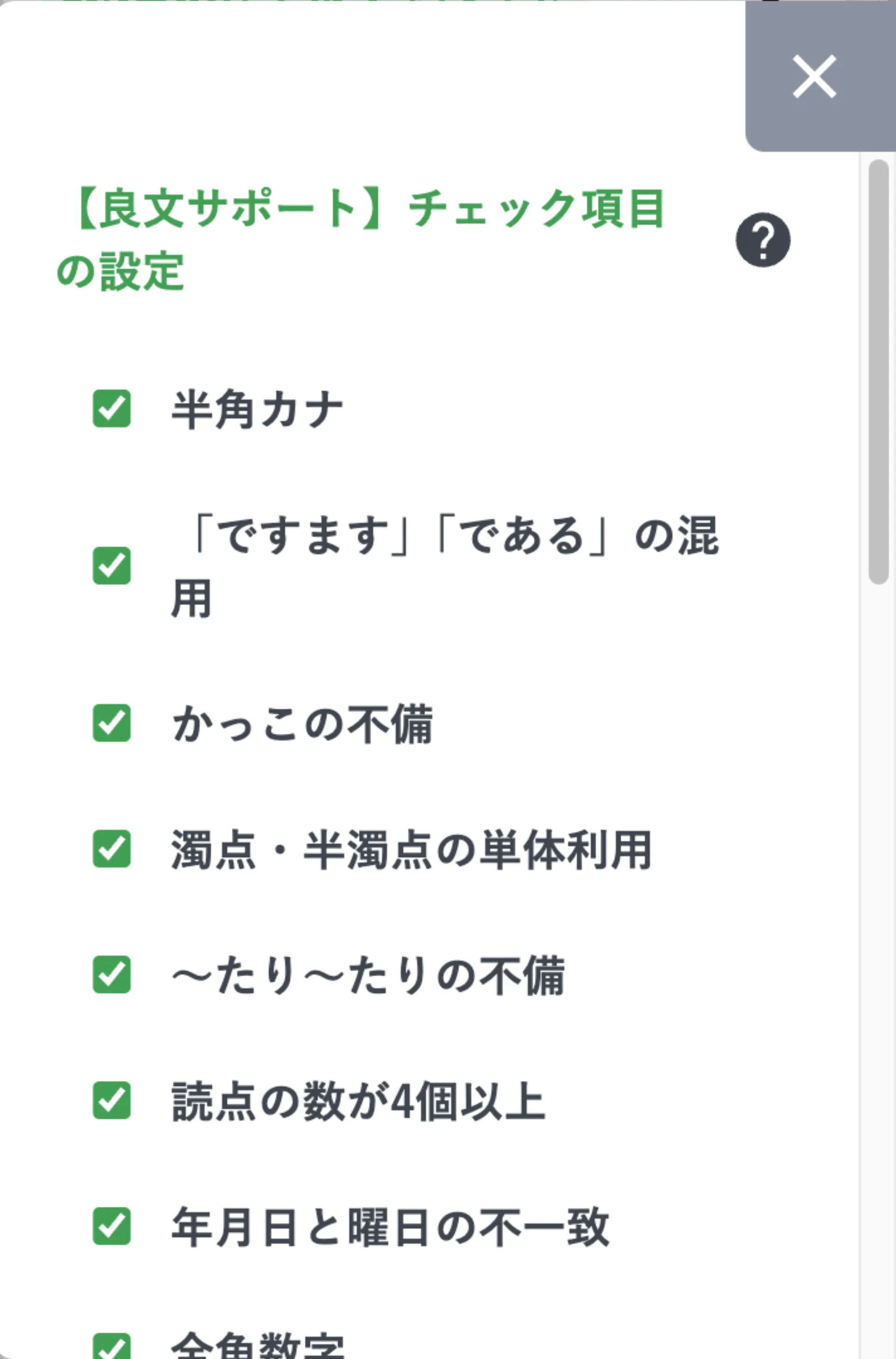
良文サポートは、半角カナや全角数字、年月日と曜日の不一致、かっこの不備、文末の句点抜けなど、読みやすく一貫性のある文章にするための項目をチェックする機能です。
- サイドバー上部の 歯車アイコン をクリックし、校正設定 のポップアップを開きます。
- 良文サポート の右にある歯車アイコンをクリックします。良文サポートの指摘をすべて非表示にしたい場合は、左側のスイッチをオフにします。
- 一覧から、有効にしたいチェック項目にチェックを入れます。
ログアウト
別アカウントに切り替えたいときや、共有 PC で利用したあとは、ログアウトをしてください。サイドバー上部の 右矢印のアイコン をクリックすると、ログアウトできます。
再度利用する際は、組織で発行された Typoless アカウントでアドオンにログインし直してください。なお、Google ドキュメント側でログインしているアカウントと Typoless でログインしているアカウントは独立しています。組織を切り替える場合は、一度サインアウトしてから対象のアカウントでログインしてください。
最終更新日: 2026/08/03