
活用レポート
Typoless の利用状況をまとめた活用レポートの見方と、Excel ファイルへのエクスポート方法を説明します。
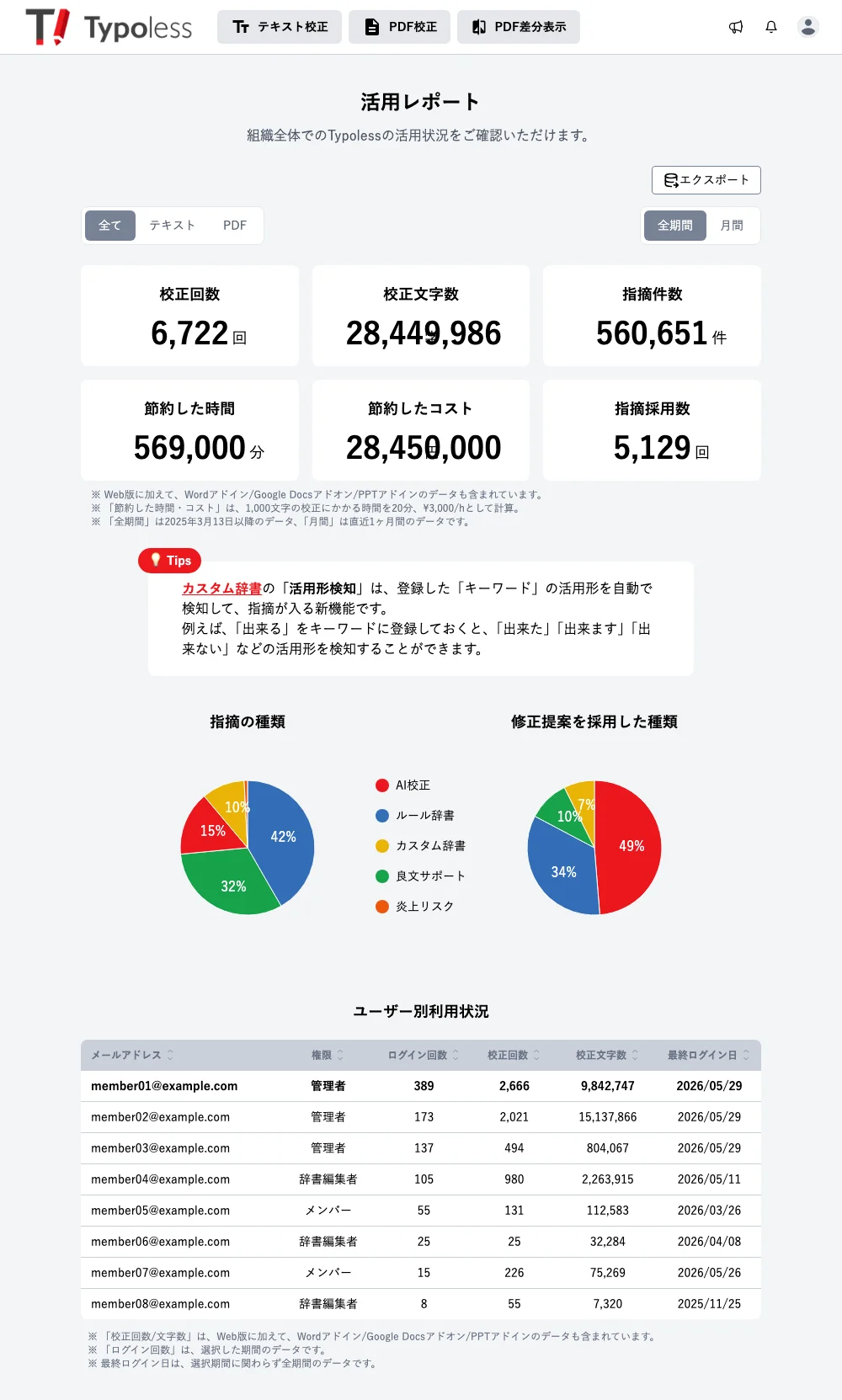
活用レポートは、Typoless の利用状況をひとつの画面でまとめて確認できる機能です。校正回数や校正文字数、指摘の内訳に加えて、Typoless によって「節約できた時間・コスト」の目安も把握できます。エンタープライズプランでは、組織全体の利用状況とメンバーごとの利用状況の両方を確認できます。
活用レポートを開く
画面右上の人型アイコンをクリックし、表示されたメニューから 活用レポート を選択します。エンタープライズプランの場合は、組織管理画面からも開けます。
スコアカードで全体を把握する
画面上部には、利用状況を要約した 6 つのスコアカードが並びます。
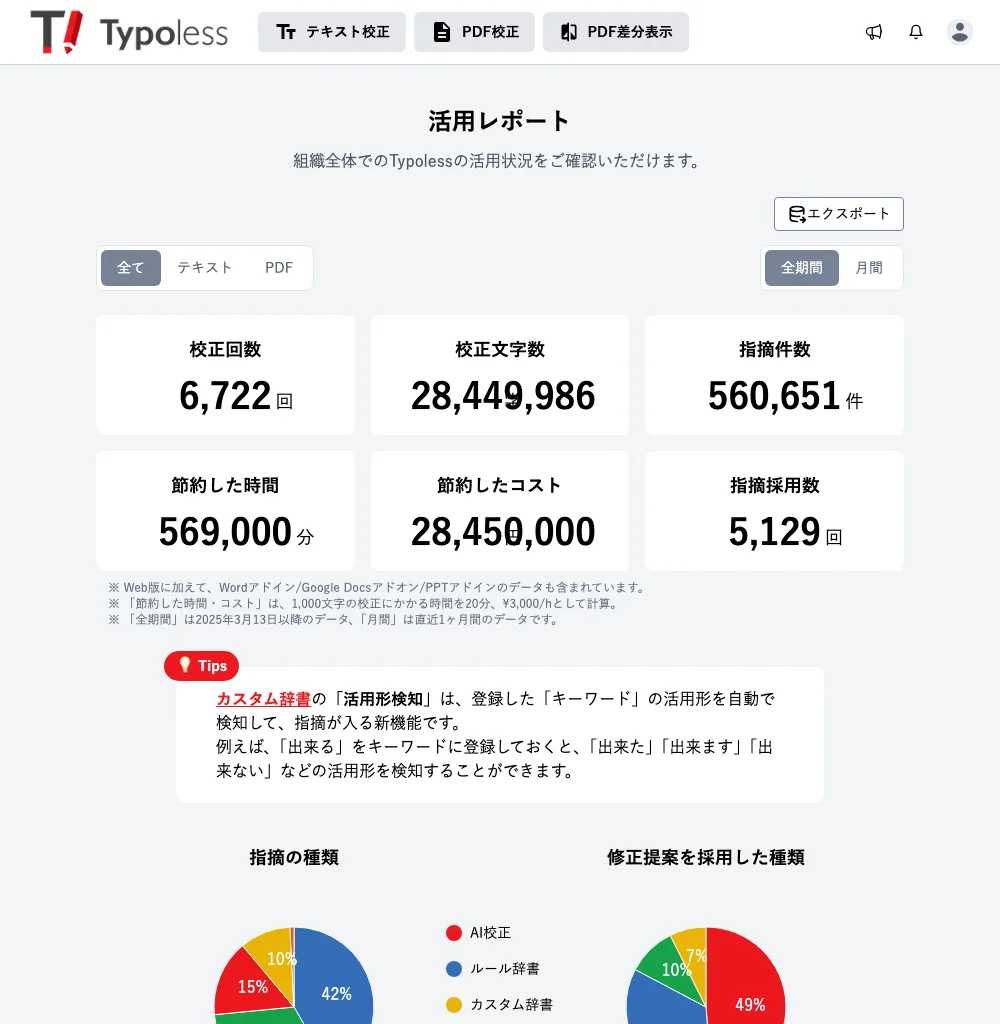
- 校正回数 — 校正を実行した回数です。
- 校正文字数 — 校正にかけた文字の合計数です。
- 指摘件数 — 検知された指摘の合計数です。
- 節約した時間 — 校正によって削減できた作業時間の目安です。
- 節約したコスト — 節約した時間を金額に換算した目安です。
- 指摘採用数 — 提示された修正提案を実際に反映した回数です。
「節約した時間・コスト」は、1,000 文字の校正にかかる時間を 20 分、人件費を 3,000 円/時として計算した目安です。また、これらの数値には Web 版に加えて、Word・Excel・PowerPoint・Outlook アドイン、Google Docs アドオン、ブラウザ拡張機能での利用分も含まれます。
期間・校正タイプを切り替える
スコアカードやグラフに表示するデータは、画面上部のボタンで切り替えられます。
- 全期間 / 月間 — 集計期間を切り替えます。「全期間」は 2025 年 3 月 13 日以降のデータ、「月間」は直近 1 か月間のデータです。
- 全て / テキスト / PDF — 校正の種類で絞り込みます。この切り替えは、PDF 校正に対応したプレミアムプラス・エンタープライズプラスでのみ表示されます。
指摘の種類を確認する
スコアカードの下には、指摘の内訳を示す 2 つの円グラフが表示されます。
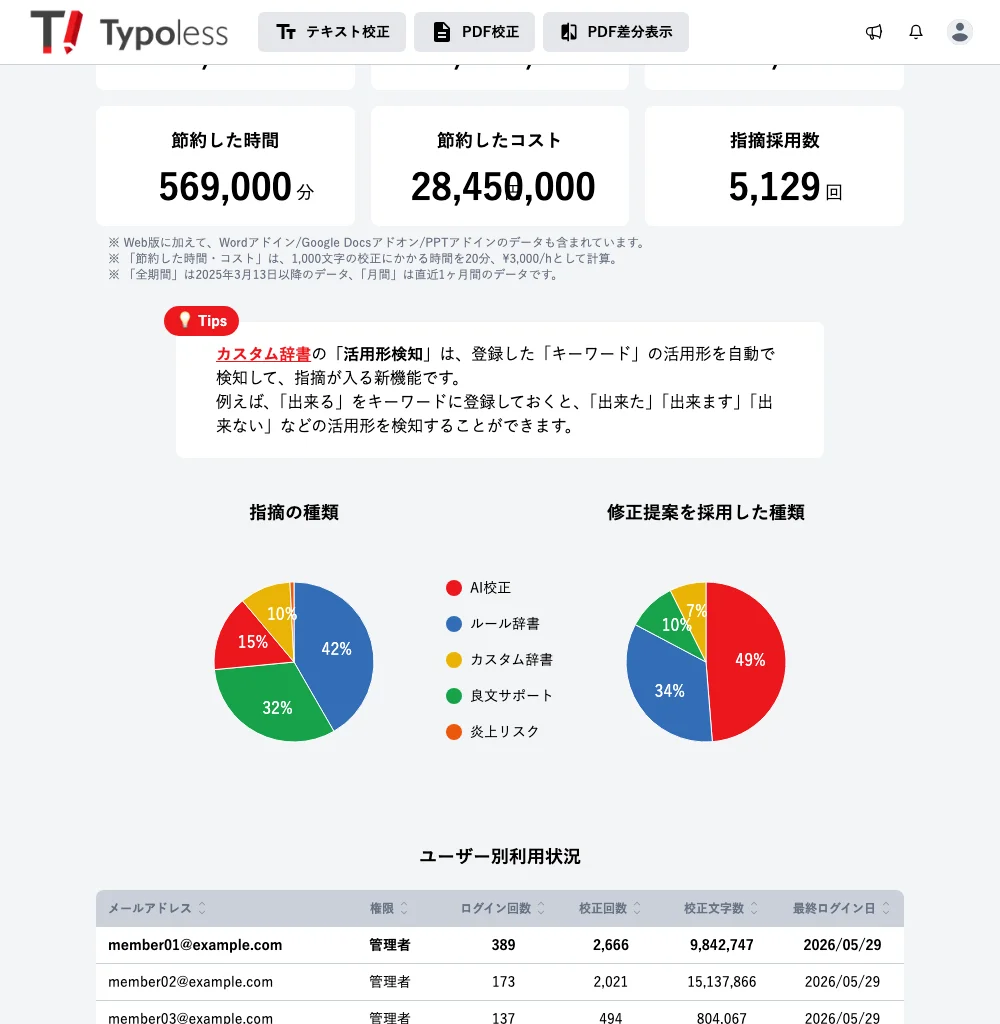
- 指摘の種類 — 検知された指摘を、AI 校正・ルール辞書・カスタム辞書・良文サポート・炎上リスクの種類別に集計したグラフです。
- 修正提案を採用した種類 — 実際に反映した修正提案を、同じ種類別に集計したグラフです。
どの種類の指摘が多いかを把握することで、カスタム辞書の整備や校正設定の見直しに役立てられます。
ユーザー別の利用状況を見る(エンタープライズプラン)
エンタープライズプランでは、画面下部にメンバーごとの利用状況が一覧表示されます。
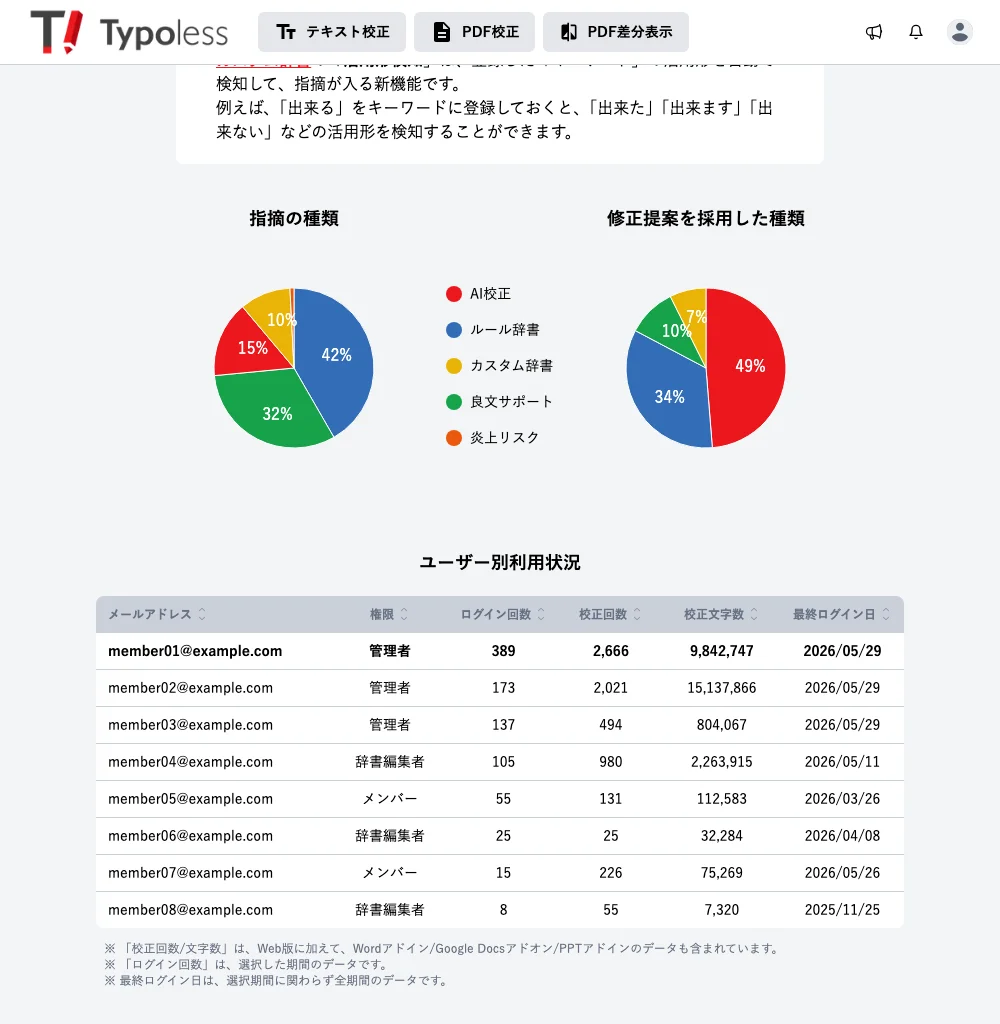
- 各列の見出しをクリックすると、その項目で昇順・降順に並べ替えられます。
- 「校正回数 / 校正文字数」には、Web 版に加えてアドイン・アドオンでの利用分も含まれます。
- 「ログイン回数」は選択中の期間のデータ、「最終ログイン日」は期間に関わらず全期間のデータです。
組織全体での活用度合いや、メンバーごとの利用状況を確認したいときにご活用ください。
Excel ファイルにエクスポートする
活用レポートのデータは、Excel ファイルとしてダウンロードできます。
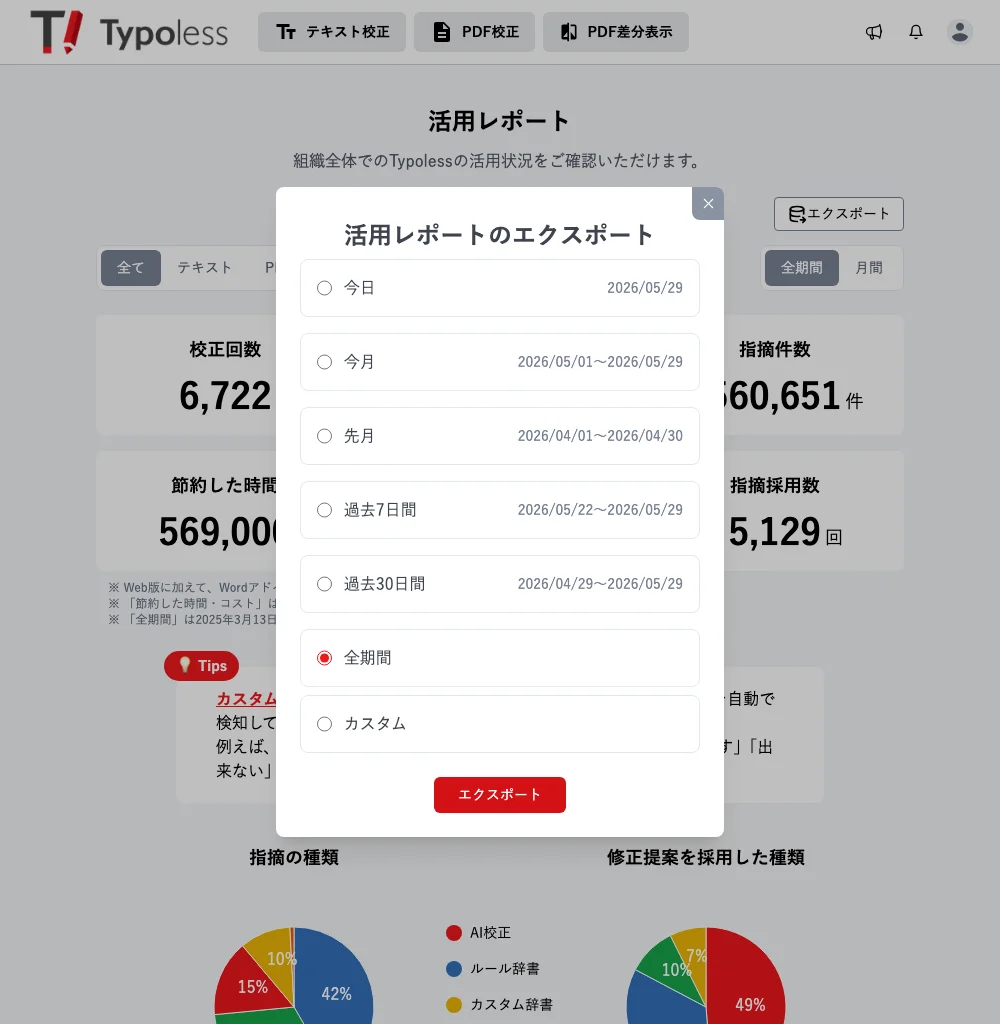
- 画面右上の エクスポート ボタンをクリックします。
- 出力する期間を選びます。「今日」「今月」「先月」「過去 7 日間」「過去 30 日間」「全期間」のプリセットのほか、カスタム で任意の期間を指定できます。
- エクスポート をクリックすると、選択した期間のデータが Excel ファイルでダウンロードされます。
ダウンロードした Excel ファイルは、社内での利用状況の共有や、定期的なレポート作成にそのままご利用いただけます。
最終更新日: 2026/10/06