
校正結果を Word で保存・再開する
スタンダードプレミアムプレミアム+Plusエンタープライズエンタープライズ+Plus
校正結果を Word ファイルとして保存・共有し、読み込んで前回の状態から再開する方法です。
エディターで校正した結果を Word ファイル(.docx)として保存し、あとから読み込んで前回の状態から再開できます。保存したファイルを共有すれば、受け取った相手も Typoless で読み込むだけで、本文と指摘をそのまま確認できます。チームで同じ校正結果を見ながらレビューを進めたいときや、作業を中断・再開したいときに便利です。
校正結果を Word で保存する
- エディター上部の Wordで保存・再開 ボタンをクリックします。
- 校正結果をWordで保存 を選択します。
- 「2026-07-09_10-30-Typoless校正結果.docx」のような日時付きの名前で、Word ファイルがダウンロードされます。
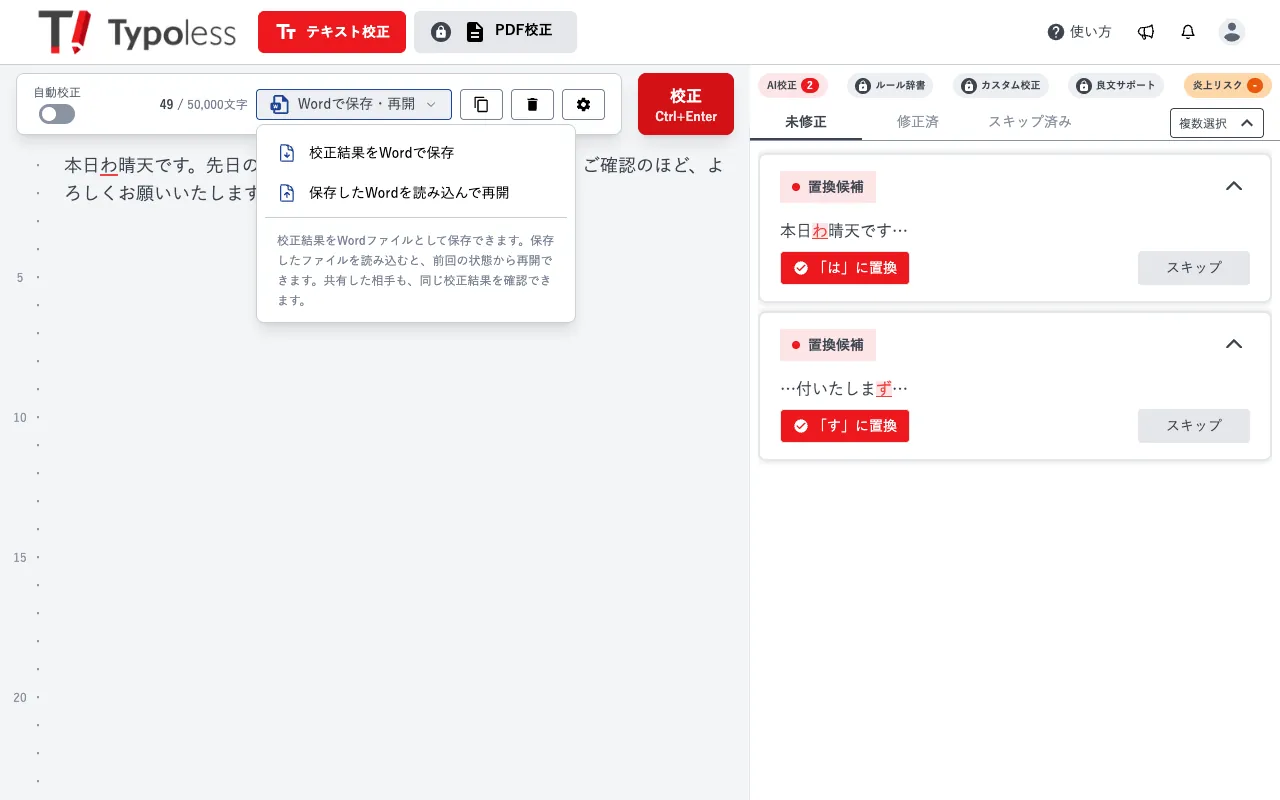
保存される内容は次のとおりです。
- エディターの本文
- 校正の指摘(スキップ済み・修正済みの一覧も含む)
指摘は Word のコメントとしても書き込まれるため、Typoless を使っていない相手でも、Word でファイルを開くだけで指摘の内容を確認できます。なお、指摘の絞り込みで非表示にしている指摘はコメントには含まれませんが、再開用のデータには含まれます。
本文が空のときは 校正結果をWordで保存 は選択できません。
保存した Word を読み込んで再開する
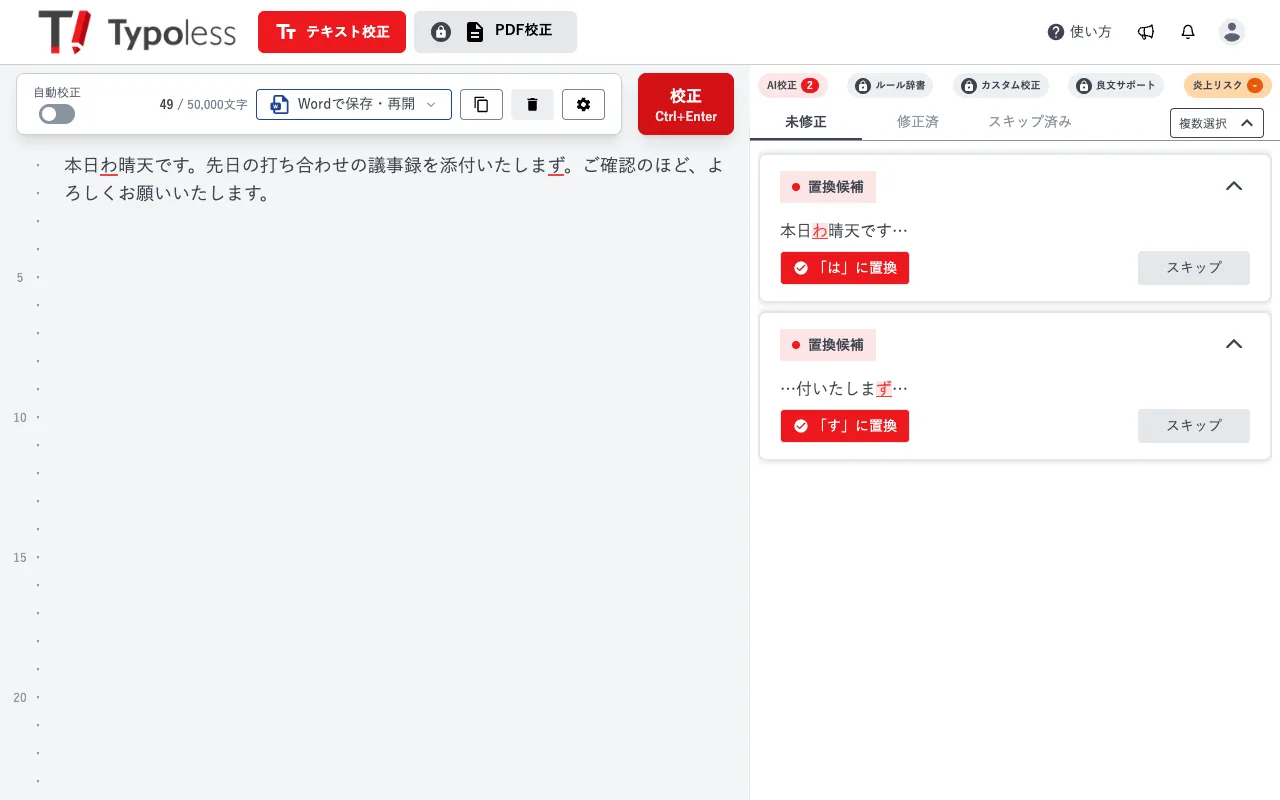
- エディター上部の Wordで保存・再開 ボタンをクリックします。
- 保存したWordを読み込んで再開 を選択します。
- 保存した Word ファイル(.docx)を選択すると、本文と指摘が保存したときの状態で復元されます。校正は再実行されず、そのまま続きから作業できます。
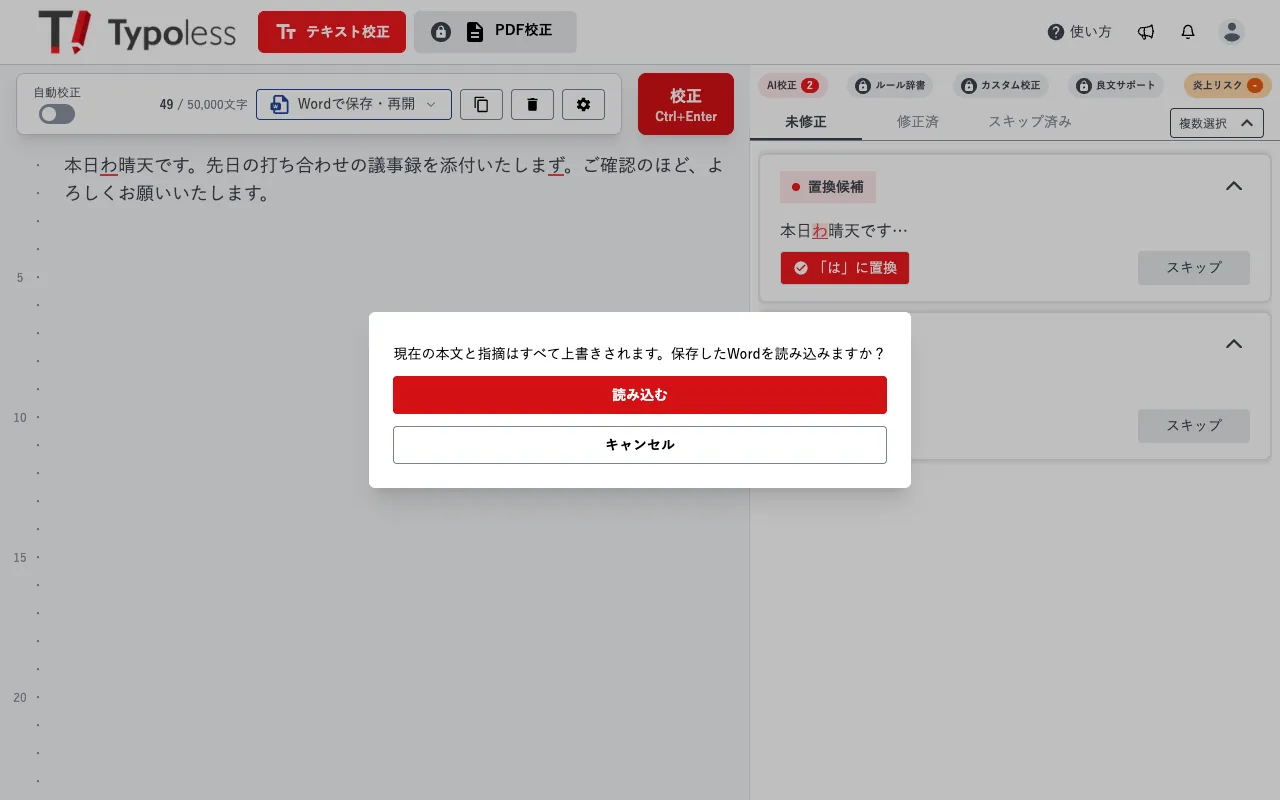
エディターに本文が入力されている状態で読み込むと、「現在の本文と指摘はすべて上書きされます。保存したWordを読み込みますか?」という確認が表示されます。上書きしてよければ 読み込む を選択してください。
共有された相手も、同じ手順でファイルを読み込めば同じ校正結果を確認できます。
注意事項
- 読み込めるファイルは 1 ファイルあたり 50MB までです。
- 保存した Word ファイルを Word 上で編集してから読み込むと、指摘は復元されません。「Word 側の編集を検出しました」と表示され、編集後の本文を読み込んで新しく校正を開始します。以前の指摘・スキップ済みの状態は引き継がれません。
- 本機能で保存していない通常の Word ファイルを選択した場合も、本文のみを読み込んで新しく校正を開始します。
- 本文の文字数がプランの上限を超えている場合は、本文のみ読み込まれ、校正は実行されません。
- 校正の実行中はファイルを読み込めません。校正が完了してからお試しください。
- 画面幅が狭い環境(タブレット・スマートフォンなど)では Wordで保存・再開 ボタンは表示されません。PC でのご利用を想定した機能です。
最終更新日: 2026/07/09