
Word アドイン
Microsoft Word 上で Typoless の校正を直接呼び出せるアドインです。
Word の文書を開いたまま、Typoless の校正をサイドパネルから直接実行できます。本記事では、アドインの対応環境とインストール手順から、起動したあとの基本操作、辞書や良文サポートの設定、不具合が起きたときの対処までを解説します。
対応環境
Typoless の Word アドインは、Microsoft 365 もしくは Office 2024 以降の Word(Windows / Mac デスクトップ、および Word on the web)でご利用いただけます。対応バージョンの詳細は Office アドインの動作環境 をご覧ください。
対応ファイル形式は docx です。doc 形式には対応していません。また、編集できないファイル(インターネット上から取得したファイルや、破損から復元したファイルなど)も対象外です。
インストール
アドインを利用するには、プレミアム / プレミアムプラス / エンタープライズ / エンタープライズプラスいずれかのプラン契約が必要です。有効な契約やアカウントをお持ちでない場合は、先にプラン契約を完了させてください。
デスクトップアプリにインストールする
- ホーム タブの アドイン をクリックします。Windows ではメニュー下部の Get Add-ins、Mac では その他のアドイン をクリックします。


- Microsoft のアドインストアが開きます。検索バーに Typoless と入力して検索します。

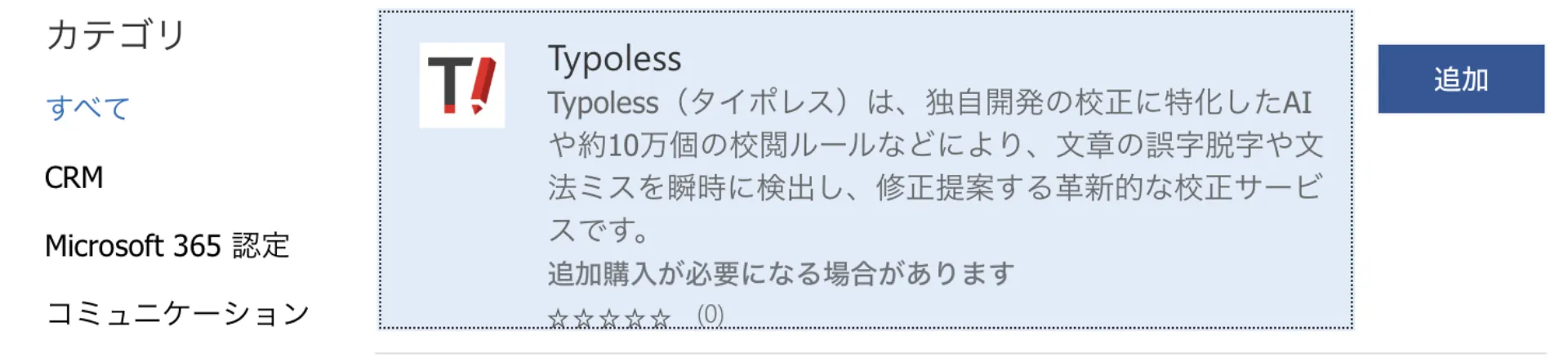
- 検索結果から Typoless を見つけ、追加 をクリックします。
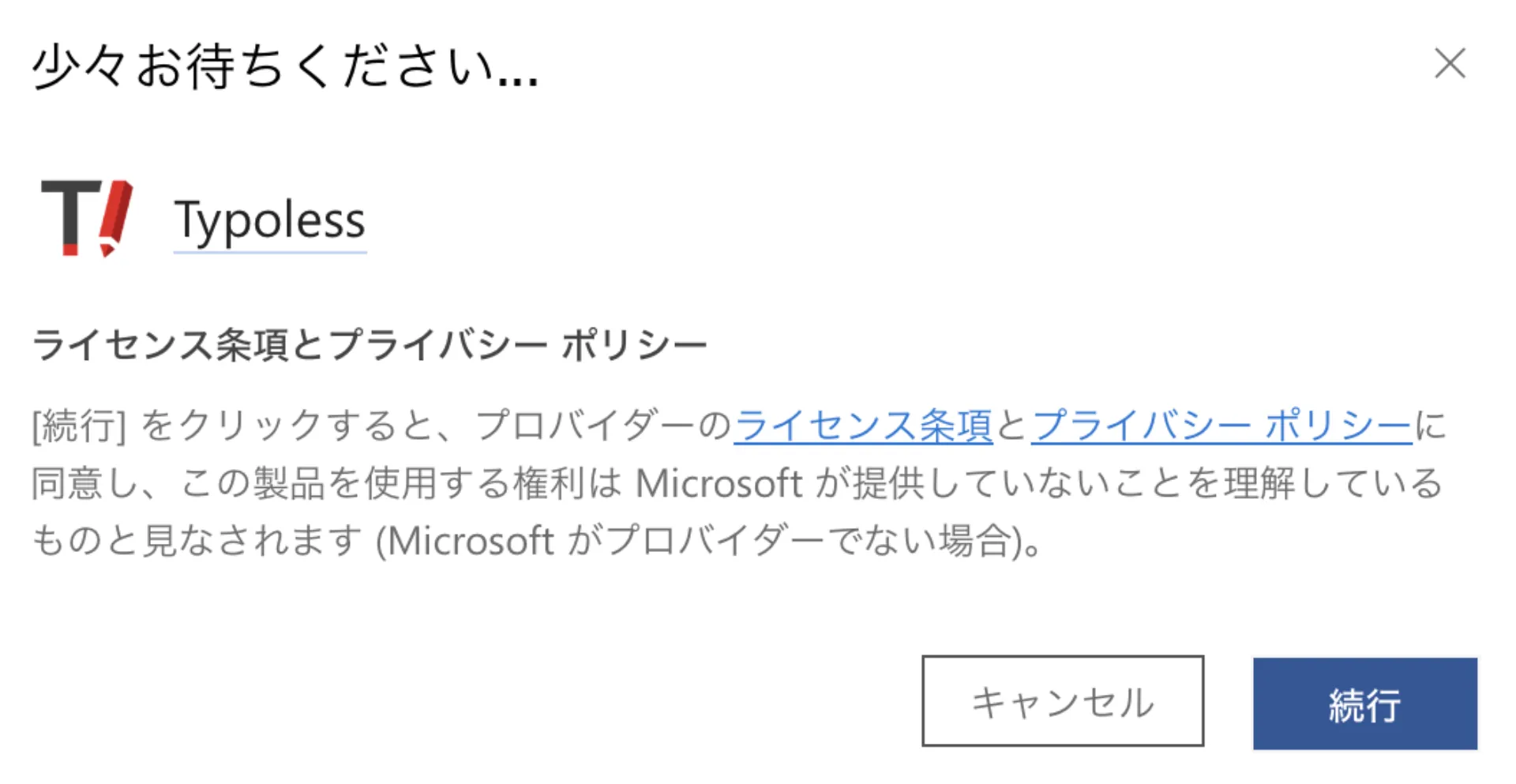
- ライセンス条項の確認ダイアログで 続行 をクリックすると、アドインがインストールされ自動的に起動します。
インストールが完了すると ホーム タブのツールバー右側に Typoless のアイコンが表示され、以降はそのアイコンから起動できます。アドインメニュー内の 個人用アドイン からも起動できます。
Web 版にインストールする
- ホーム タブを開き、ツールバー右側の アドイン(赤色の田のような形状のアイコン)をクリックします。

- Microsoft のアドインストアが開いたら、検索バーに Typoless と入力して検索し、追加 > 続行 の順にクリックします。デスクトップ版と同じ手順でインストールが完了します。
アドインは Microsoft AppSource からも検索できます。
インストール後のログイン
- アドインの起動後に表示されるログイン画面で、契約しているプランをクリックします。
- ログイン用のウィンドウが開くので、登録中の情報を入力してログインします。
- ウィンドウが閉じ、校正結果を表示するパネルが表示されれば設定完了です。
校正の実行方法
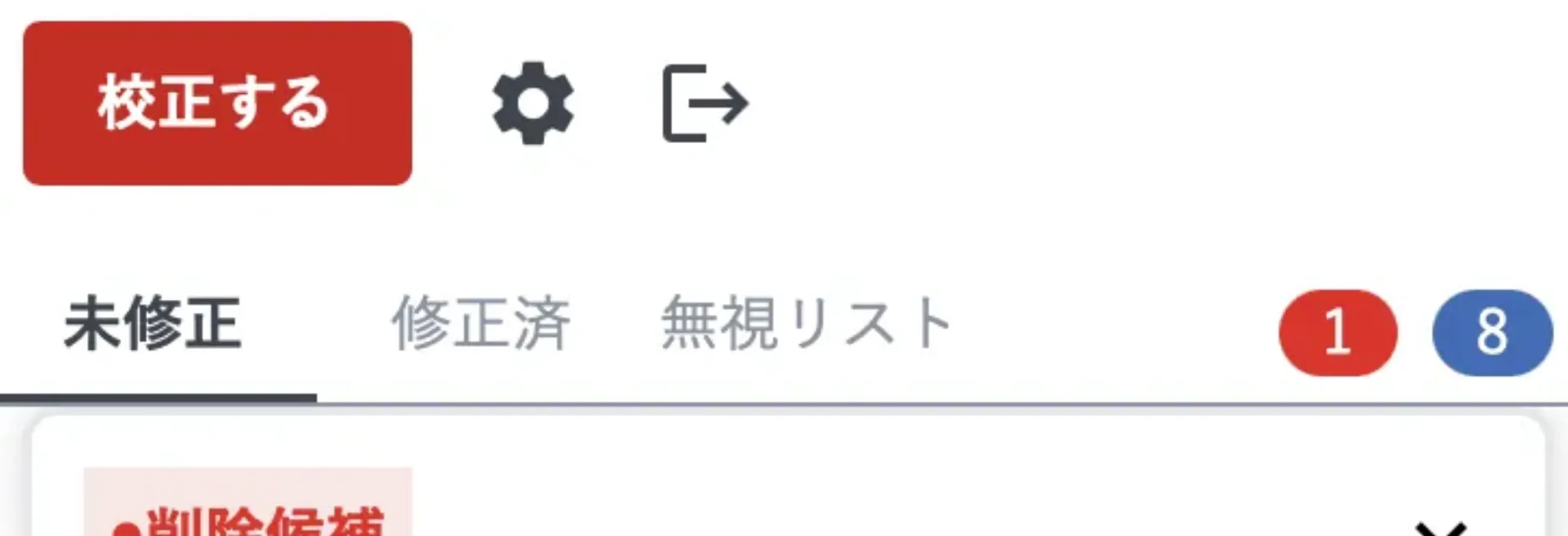
Word のリボンから Typoless アドインを開くと、文書を開いている間は数秒ごとに自動で校正が実行されます。明示的に再校正したいときは、右側パネル上部の 校正する ボタンを押してください。1 回あたりの校正対象の文字数はご利用のプランによって異なり、プレミアム / エンタープライズは 10 万文字、プレミアムプラス / エンタープライズプラスは 20 万文字までです。
- Word で校正したい文書を開きます。
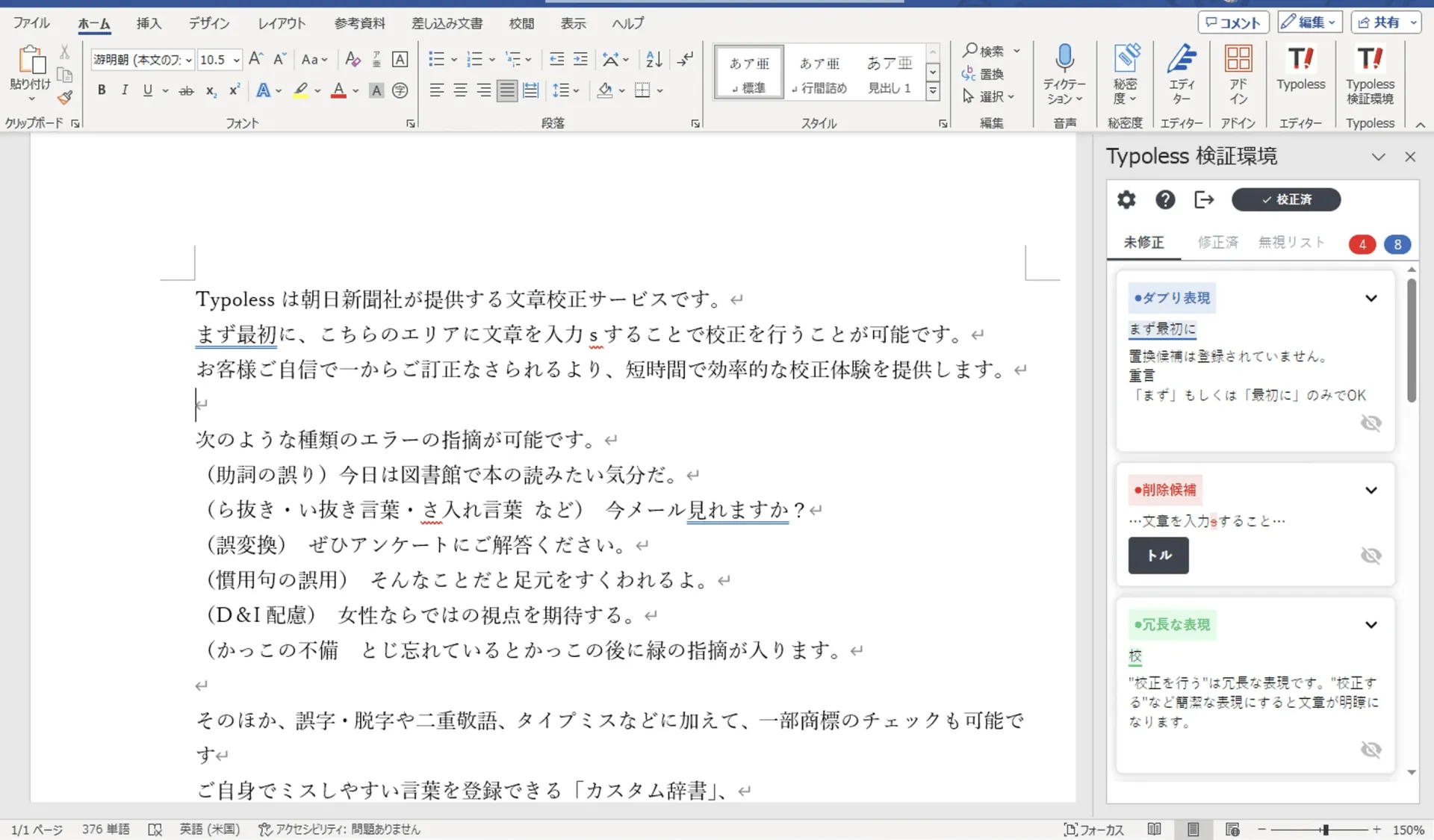
- ホーム タブの右端にある Typoless アイコンをクリックし、校正パネルを表示します。
- 右側のサイドパネルに校正結果の一覧が表示されます。
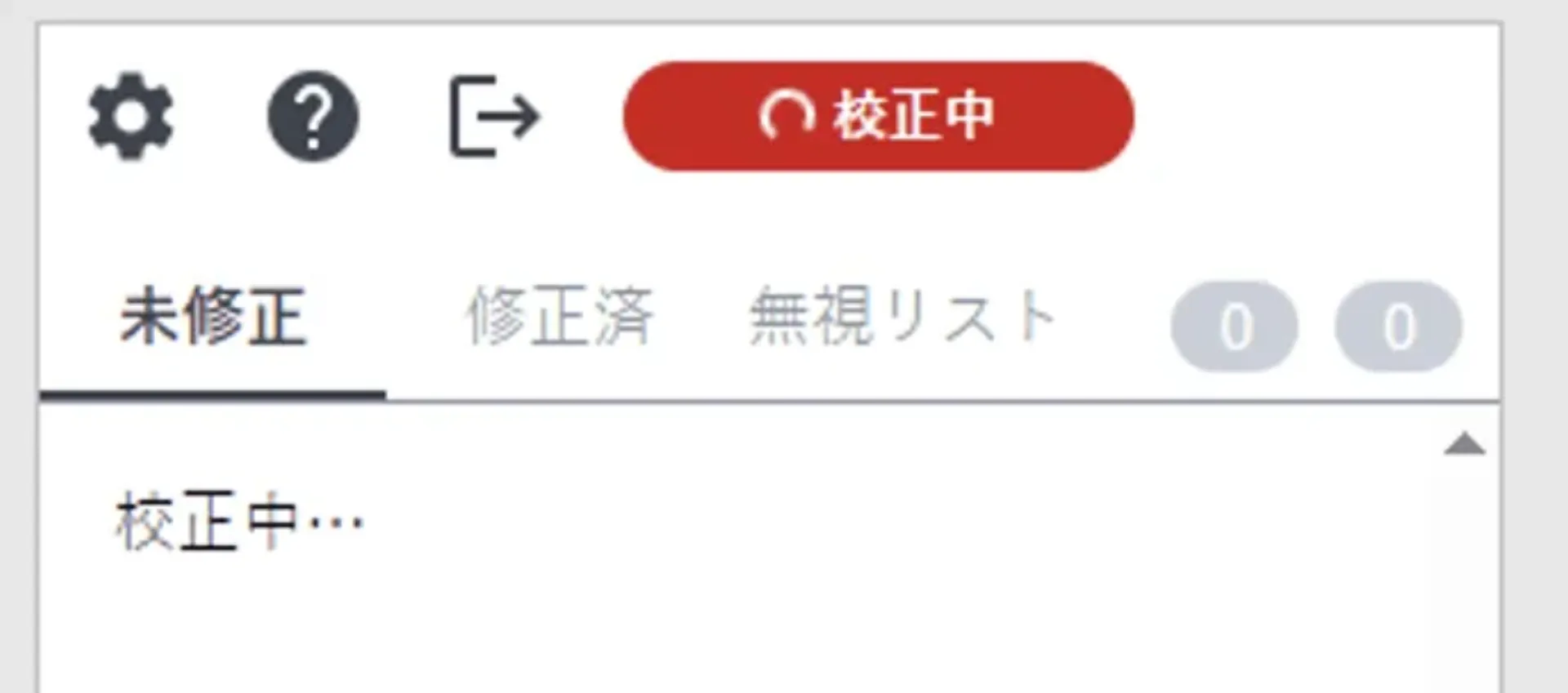
校正中はバッジが赤色の 校正中 表示になります。完了するとバッジが 校正済 に切り替わり、未修正の指摘件数が右肩に表示されます。
指摘を基に文章を修正する
サイドパネルの 未修正 タブには、検知された指摘がカード形式で並びます。気になるカードをクリックすると本文側の該当箇所がハイライトされ、置換候補や解説が表示されます。
- 指摘カードをクリックして本文の該当箇所を確認します。
- 置換候補が表示されている場合は 「○○」に置換 ボタンで一括修正できます。「トル」「挿入」など指摘の種類に応じたボタンも利用できます。
- ボタンを使わずに Word 本文を直接編集して修正することもできます。

指摘は ダブリ表現 削除候補 冗長な表現 などのカテゴリーごとに色分けされ、内容を把握しながら順番に対応できます。

変更履歴を記録する
修正の経緯を残したい場合は、校正を実行する前に Word 側で変更履歴の記録を有効にしてください。Typoless から行った置換や削除も、Word の変更履歴として記録されます。
- Word の 校閲 タブを開きます。
- 変更履歴の記録 をオンにします。
- 表示設定を シンプルな変更履歴/コメント に切り替えると、修正前後を分かりやすく確認できます。
指摘の無視の仕方
修正不要な指摘は無視リストに登録できます。一時的に隠したい場合と、今後も同じ指摘を出さないようにしたい場合で動作を選べます。
- 指摘カード右下の目のマークをクリックします。
- 今回は無視する か 永続的に無視する を選択します。

すべての指摘を修正または無視すると、未修正タブには 校正箇所はありません と表示され、校正済バッジに戻ります。
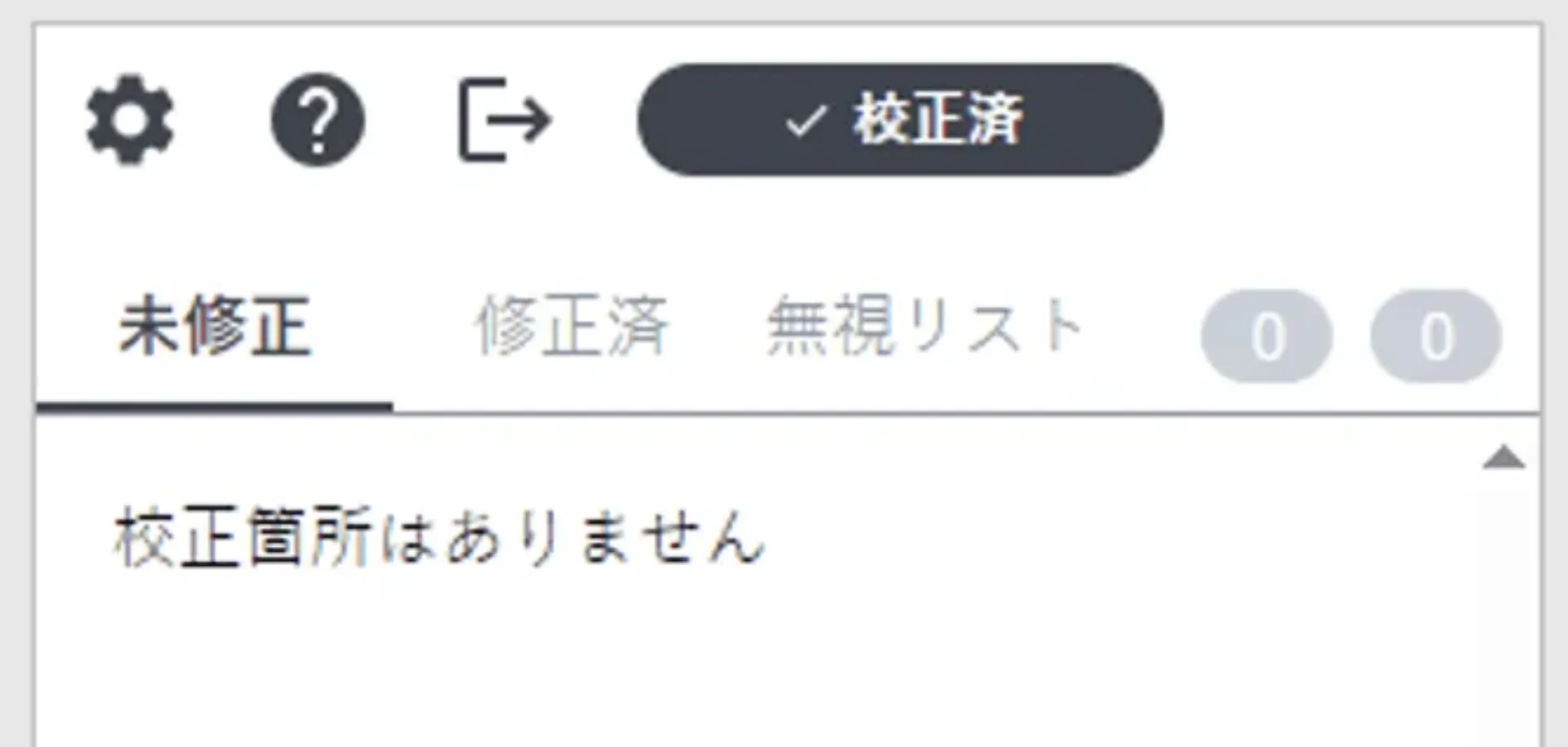
永続無視に追加した項目は 無視リスト タブから確認・解除できます。エンタープライズプランでは、組織内のメンバー間で永続無視の設定が共有されます。

ルール辞書機能の設定方法
ルール辞書では、Typoless があらかじめ用意した校正カテゴリーのうち、どれを有効にするかを切り替えられます。
- パネル上部の 歯車アイコン をクリックします。
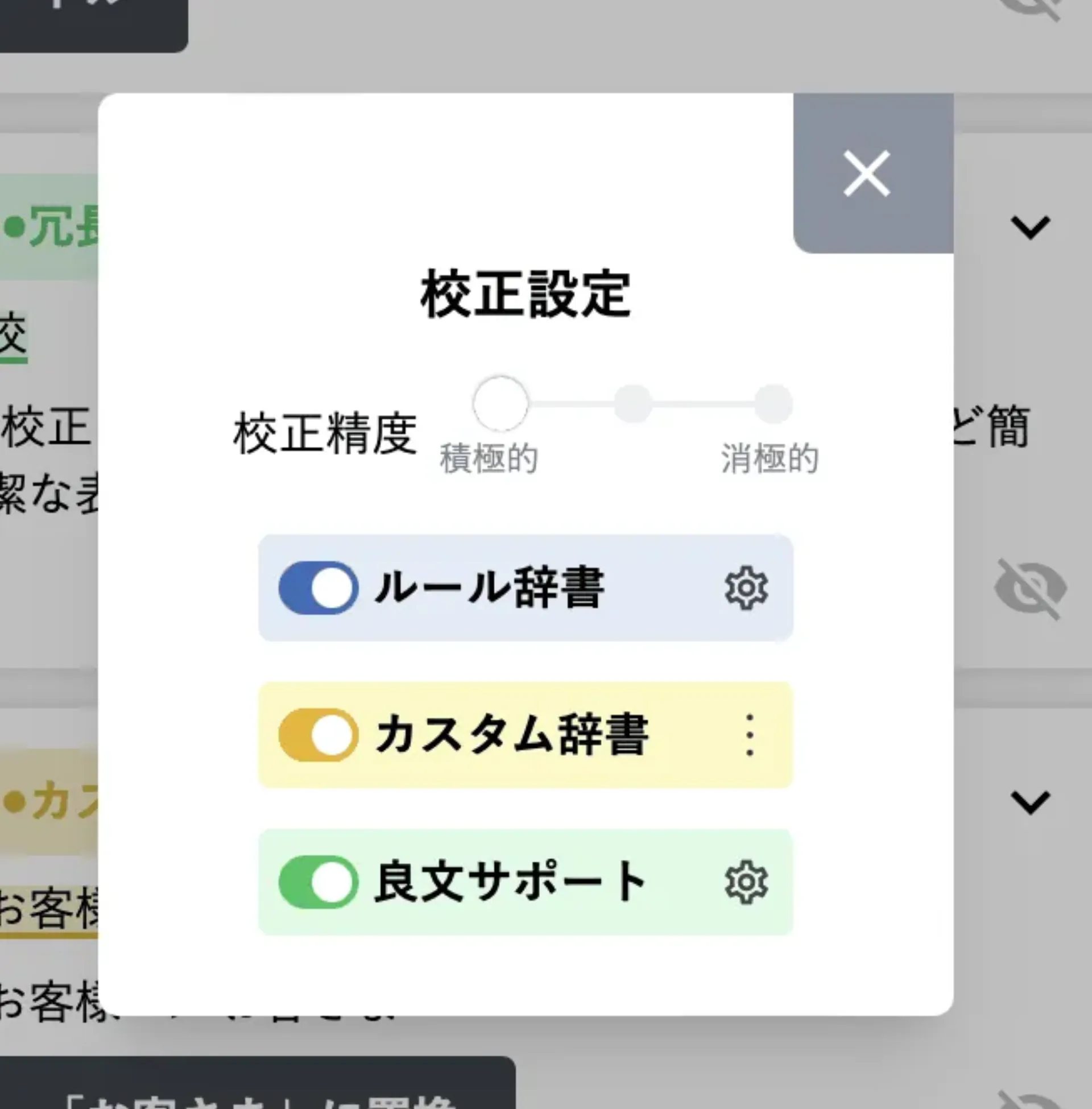
- 表示された 校正設定 ダイアログで ルール辞書 のトグルをオンにし、右端の歯車アイコンをクリックします。
- 表現 / 誤用 / 注意 / 入力/変換 / 固有名詞 の各カテゴリーから、利用したい小項目にチェックを入れます。

校正精度スライダーを 積極的 寄りにすると指摘数が増え、消極的 寄りにすると確度が高い指摘のみが残ります。文書の種類に応じて調整してください。
カスタム辞書機能の設定方法
組織や案件ごとに登録した独自の校正ルールを使う場合は、カスタム辞書から設定します。
- 校正設定 ダイアログで カスタム辞書 のトグルをオンにします。
- 三点リーダーアイコンをクリックして カスタム辞書編集 を選び、Web エディター上の辞書編集画面を開きます。

エンタープライズプランなど複数辞書を運用している場合は、同じメニューから利用する辞書を切り替えられます。

良文サポート機能の設定方法
良文サポートは、半角カナや句点抜けなど、文体・体裁の不備を自動で見つける機能です。表示したいチェック項目だけを残せます。
- 校正設定 ダイアログを開きます。
- 良文サポート のトグルをオンにして、横の歯車アイコンをクリックします。
- 一覧から有効にしたい項目にチェックを入れます。

校正精度スライダーは良文サポートの感度にも影響します。最初は既定値のまま使い、必要に応じて調整するのがおすすめです。
ログアウト
別アカウントに切り替えたいときや、共有 PC で利用したあとは、ログアウトをしてください。パネル上部の ログアウトアイコン(右向き矢印のアイコン)をクリックし、確認メッセージに従ってログアウトを完了します。
再度利用する際は、組織で発行された Typoless アカウントで Word アドインにサインインし直してください。
トラブルシューティング
ログインできない、読み込みが終わらない、校正実行時にエラーが表示されるといった不具合が起きたときは、以下の手順を上から順にお試しください。途中で不具合が解消した場合は、それ以降の手順は不要です。
アドインを開き直す
アドイン右上の × ボタンでアドインを一度閉じ、再度 Word 上部のリボンから Typoless のロゴをクリックして開き直します。Typoless のロゴは ホーム タブの右端に表示されています。

Word を再起動する
Word 自体を一度終了し、再度起動します。その後 Typoless のアドインを起動して、問題なく立ち上がるか確認してください。
ログアウトして再度ログインする
ログイン状態(指摘が一覧表示されるパネルが表示されている状態)の場合は、アドイン上部のログアウトボタン(左上のアイコンのうち左から 3 番目)を押して一度ログアウトします。その後あらためてログインし、正常に利用できるか確認してください。
アドインのキャッシュを削除する
Windows の場合
-
エクスプローラー(フォルダーのアイコン)を起動し、パス入力ボックスに次の文字列を入力します。
%LOCALAPPDATA%\Microsoft\Office\16.0\Wef\
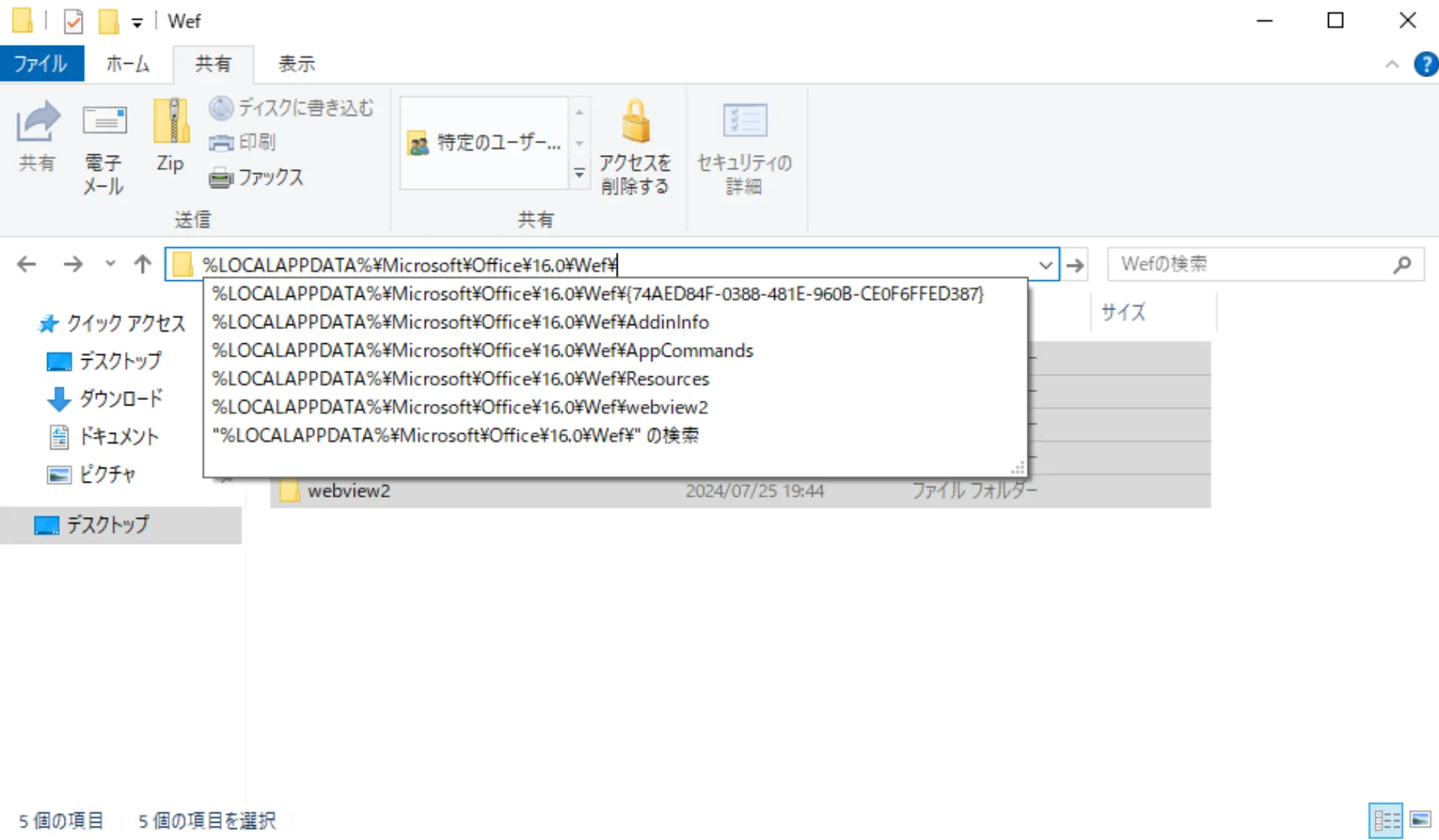
- 表示されたフォルダーをすべて削除します。

-
削除が完了したら、次のパスでも同様の操作を行います。このパスは存在しない場合もあり、その場合は対応不要です。
%userprofile%\AppData\Local\Packages\Microsoft.Win32WebViewHost_cw5n1h2txyewy\AC\#!123\INetCache\
Mac の場合
Microsoft のサポートページの手順を参考に、アドインのキャッシュを削除してください。
それでも解決しない場合
ここまでの手順を試してもエラーが解消しない場合は、お問い合わせ窓口までご連絡ください。
最終更新日: 2026/10/06