
Excel アドイン
Microsoft Excel 上で Typoless の校正を直接呼び出せるアドインです。
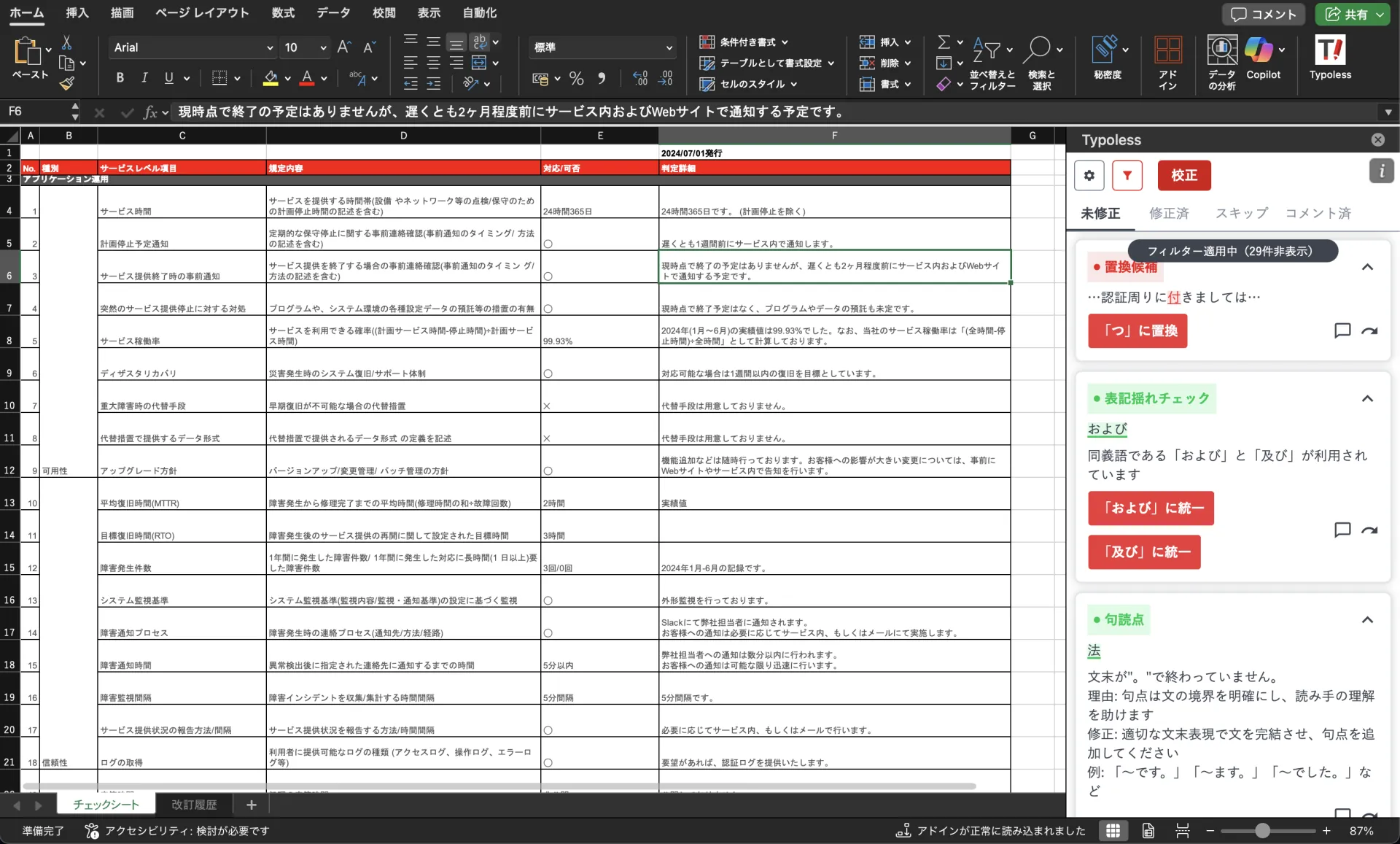
Typoless の Excel アドインを使うと、執筆中のシートをコピー&ペーストすることなく、Excel 上でそのまま校正できます。本記事では、アドインを開いたあとの基本操作から、辞書や良文サポートの設定までを解説します。
対応環境
Typoless の Excel アドインは、Microsoft 365 もしくは Office 2021 以降の Excel(Windows / Mac デスクトップ、および Excel on the web)でご利用いただけます。対応バージョンの詳細は Office アドインの動作環境 をご覧ください。
対応ファイル形式は xlsx です。旧形式の xls ファイルには対応していません。xls 形式のブックは、Excel の名前を付けて保存から xlsx 形式に変換してからご利用ください。
アドインのインストールとログインがまだお済みでない場合は、先に校正を実行できる環境を整えてください。
校正の実行方法
まずは通常どおり Excel で資料を執筆します。校正にかけたくなったら、Typoless の Excel アドインを開きます。アドインを開くと、次の画像のような校正パネルが表示されます。
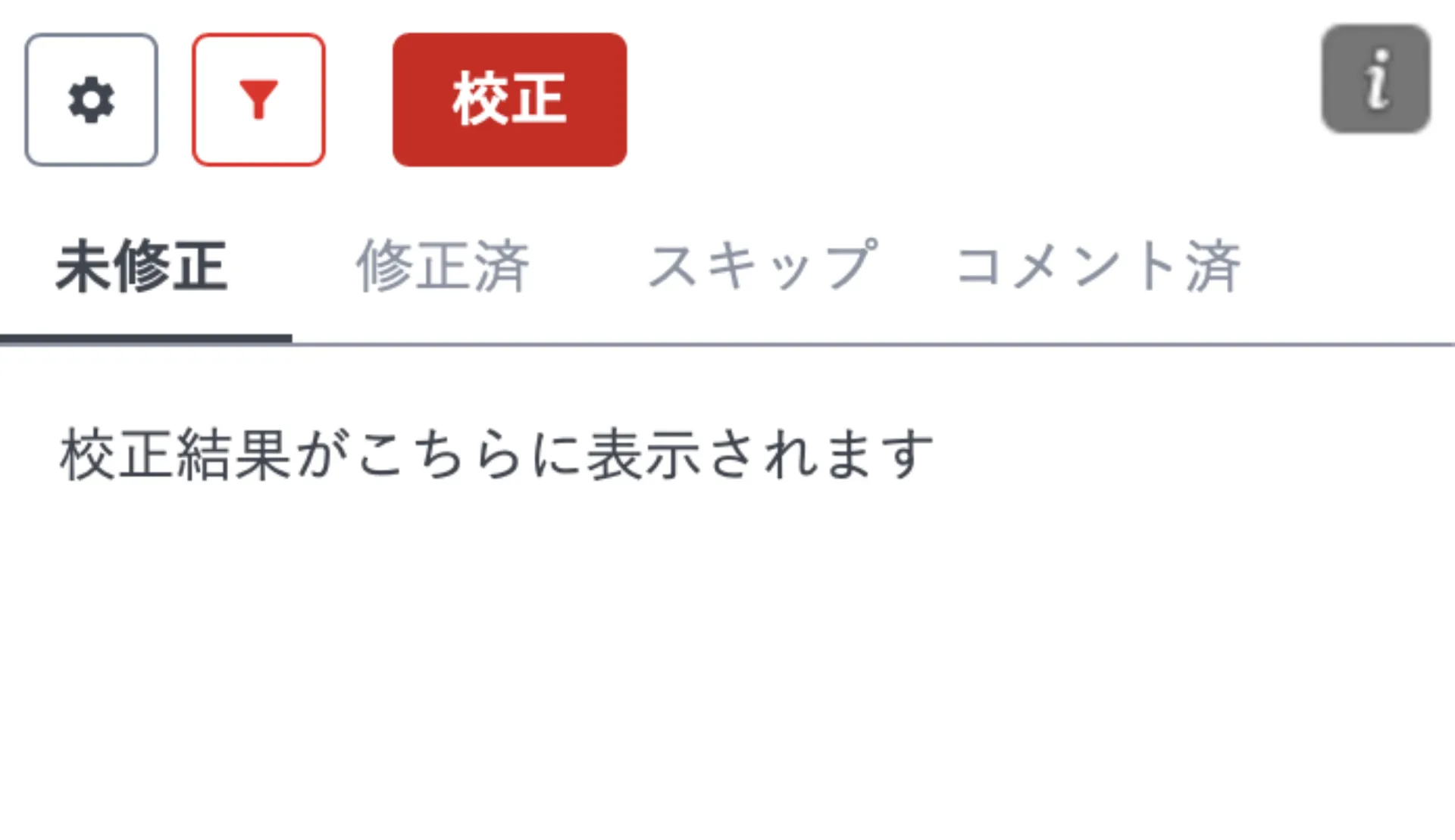
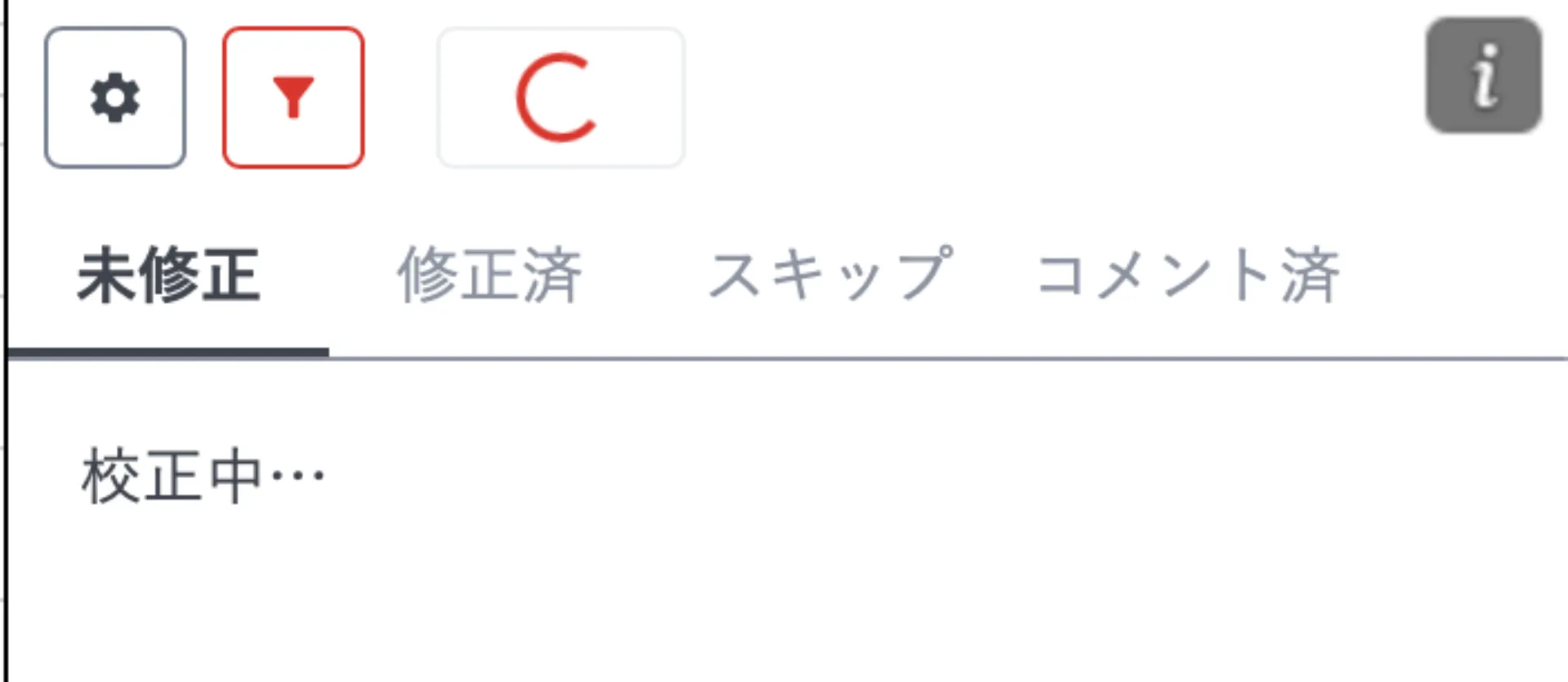
パネル上部の 校正 ボタンをクリックすると、校正処理が実行されます。実行中はパネルに 校正中… と表示されます。
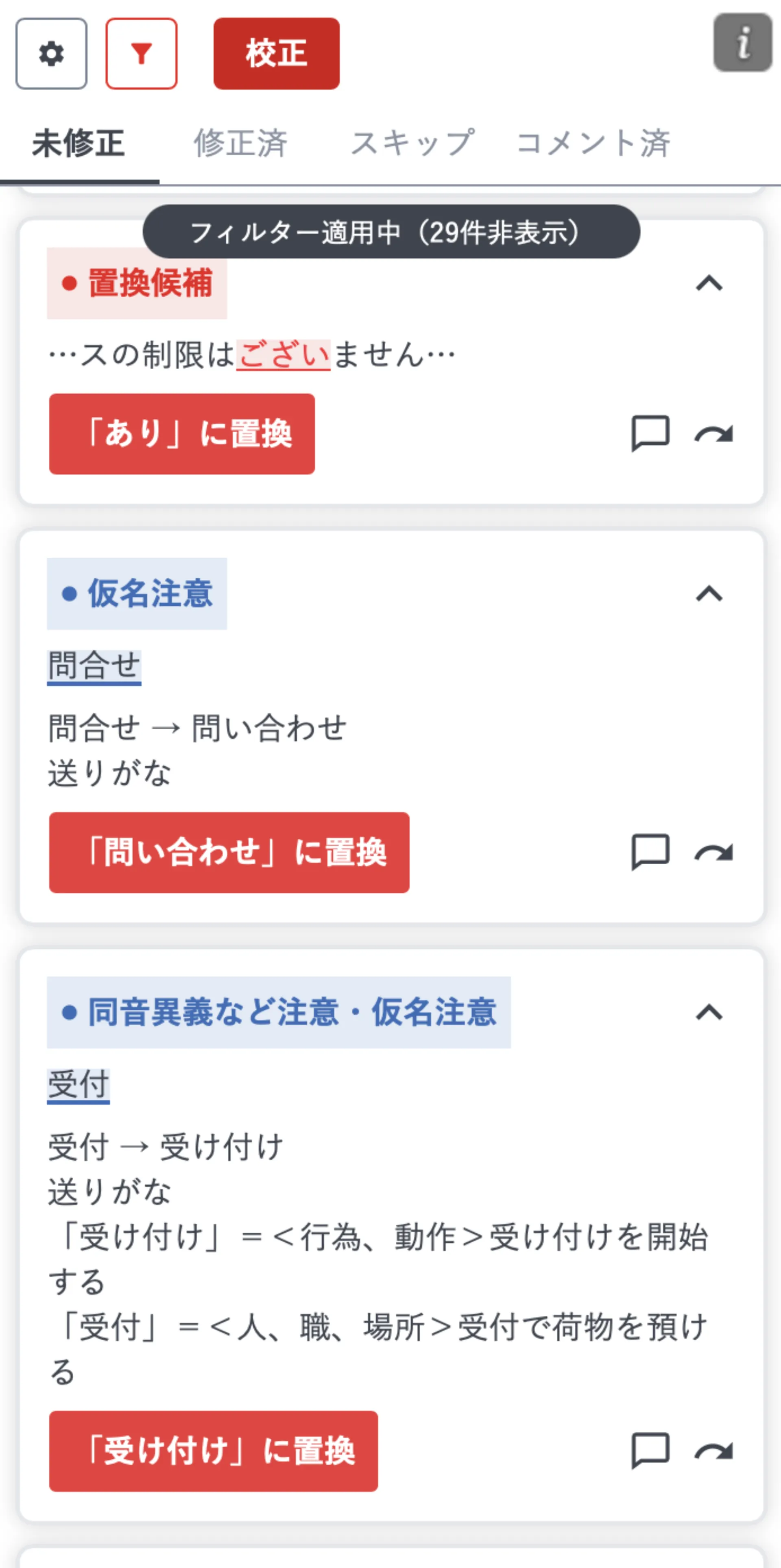
校正が完了すると、校正結果がアドイン上に一覧で表示されます。1 回あたりの校正対象の文字数はご利用のプランによって異なり、プレミアム / エンタープライズは 10 万文字、プレミアムプラス / エンタープライズプラスは 20 万文字までです。
指摘を基に文章を修正する
Excel アドインでは Web 版の Typoless と異なり、シート本文の指摘箇所に下線は引かれません。右側パネルに表示される指摘一覧を確認しながら、文章を整えていきます。
文章を校正する基本的な流れは次のとおりです。
- 校正 ボタンを押します。
- パネルに表示された指摘一覧から、気になる指摘のカードをクリックします。
- クリックするとシート中の該当セルがハイライト表示されるので、修正すべき箇所か判断します。
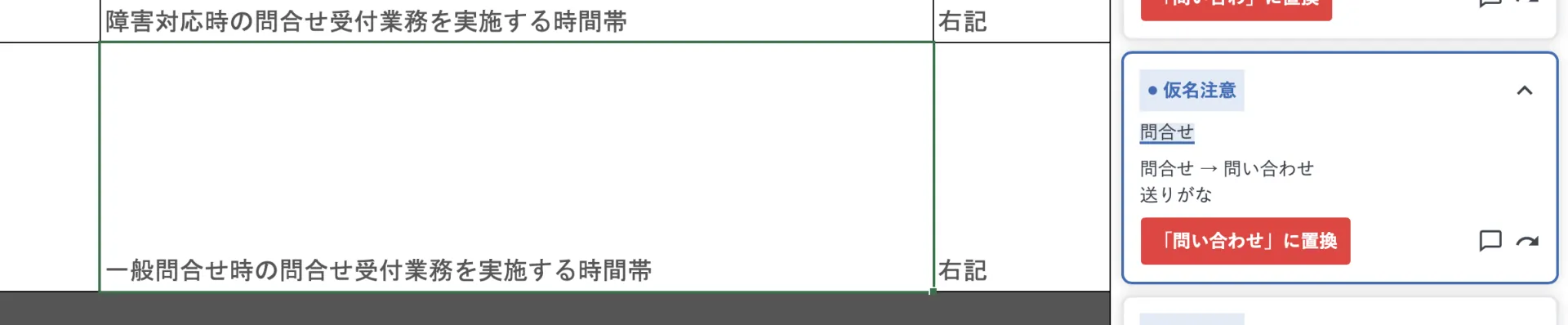
- 修正する場合は、カードの 置換 挿入 トル ボタンで文章を修正できます。該当部分をシート上で直接編集しても問題ありません。修正しない場合は、カード右下のスキップボタン(矢印のマーク)をクリックします。何も対応せずに次の指摘へ移っても構いません。
- 気になる指摘がなくなるまで、手順 2〜4 を繰り返します。
- ひととおり確認できたら、再度 校正 ボタンを押します。
- 指摘がなくなれば校正は完了です。指摘が残っていても、気になる指摘がなければ校正完了と判断して問題ありません。
指摘のスキップの仕方
カード右下の矢印のマーク(スキップボタン)を押すと、その指摘をスキップできます。
ルール辞書以外の指摘は、スキップボタンを押すだけで一覧から消去されます。ルール辞書の指摘の場合は、ボタンを押すと 永続スキップする か スキップする かを選択できます。
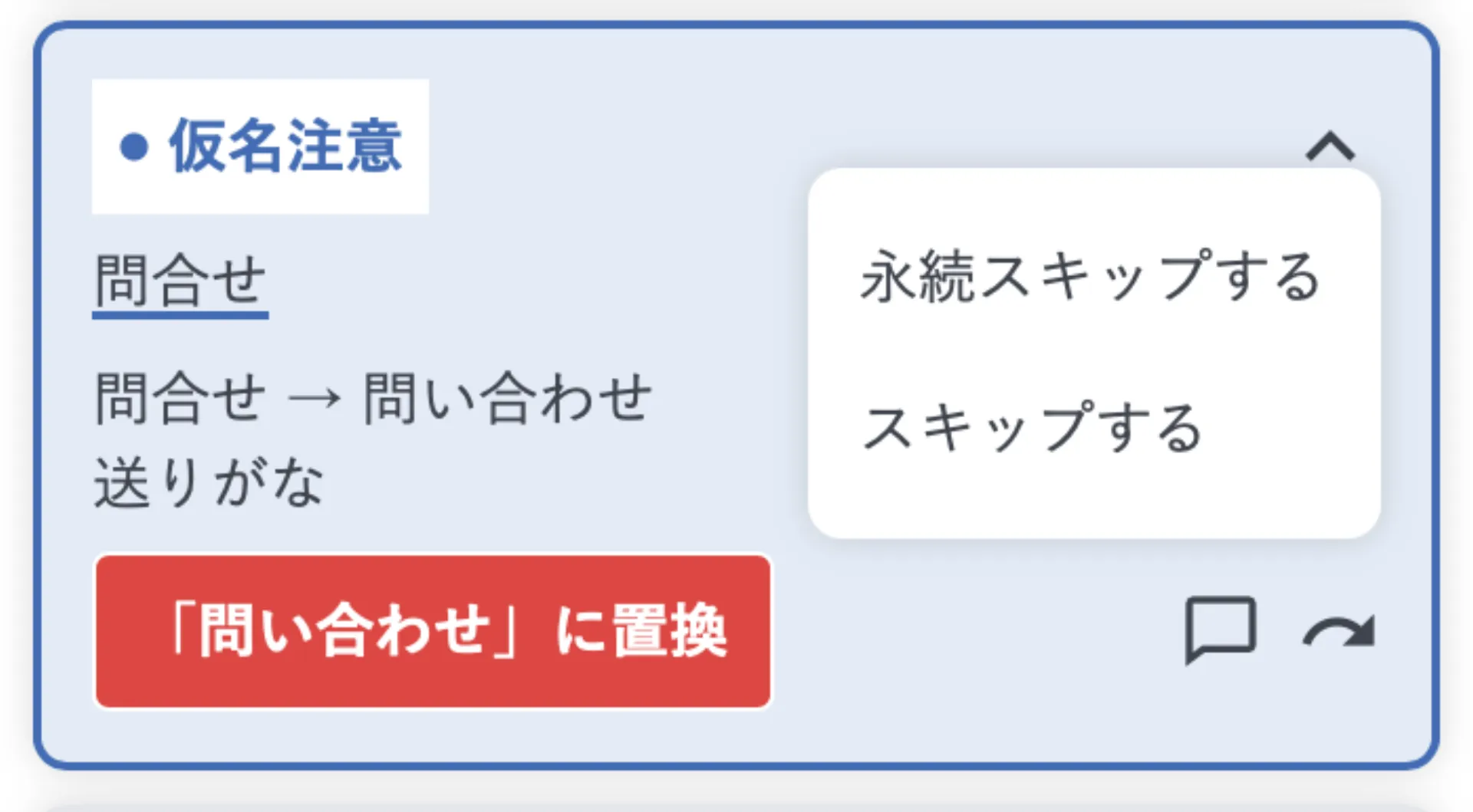
- スキップする を選ぶと、その指摘が一覧から消去されます。
- 永続スキップする を選ぶと、以降の校正でその指摘が表示されなくなります。
永続スキップした項目は、ほかの Typoless プラットフォーム(Web、Word など)と共有されます。エンタープライズプランの場合は、スキップした項目がチーム内でも共有されます。
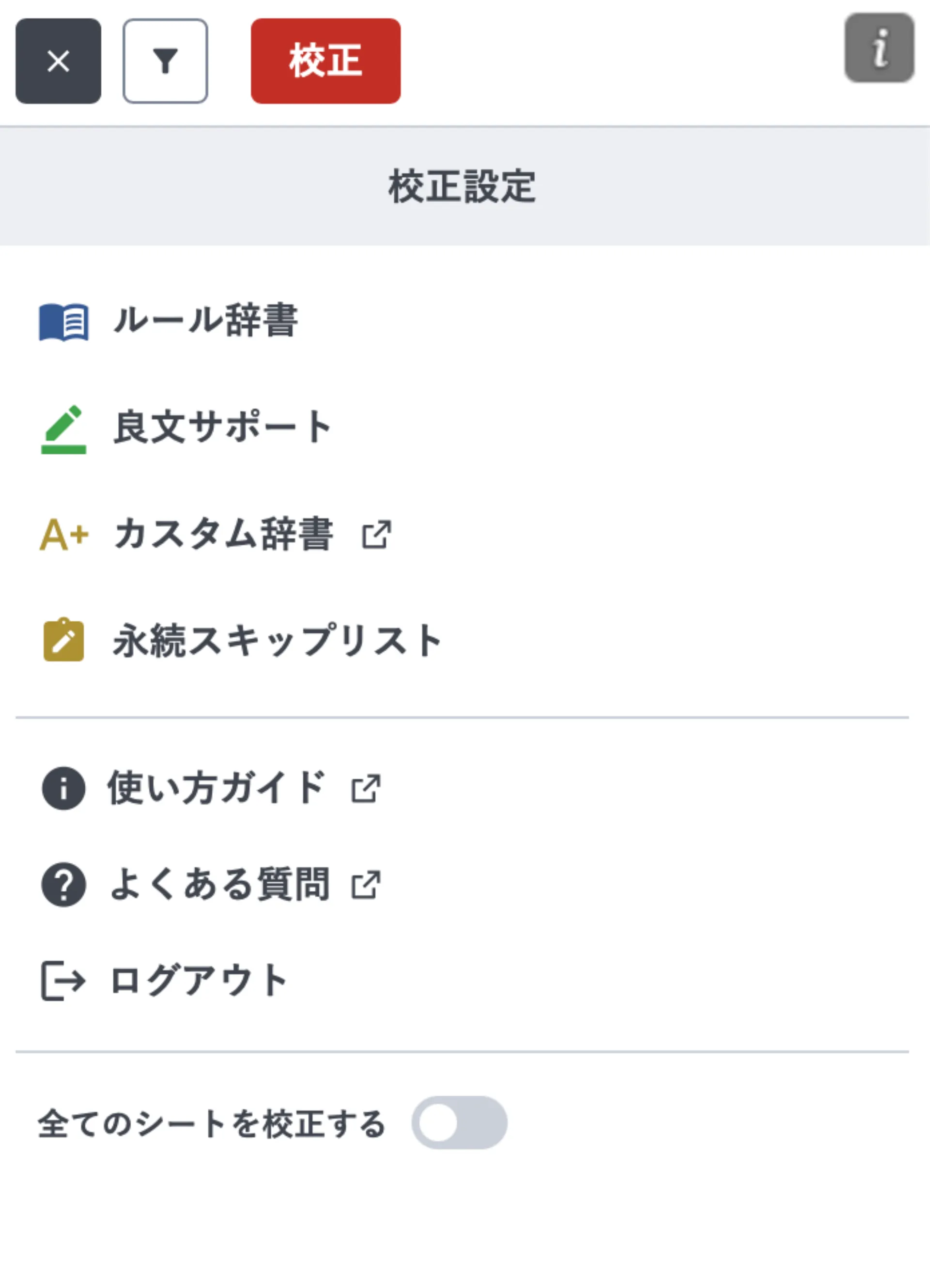
永続スキップした項目の一覧は、校正設定の 永続スキップリスト から確認できます。永続スキップを解除したいときは、対象の項目パネル右下にある矢印をクリックしてください。
ルール辞書機能の設定方法
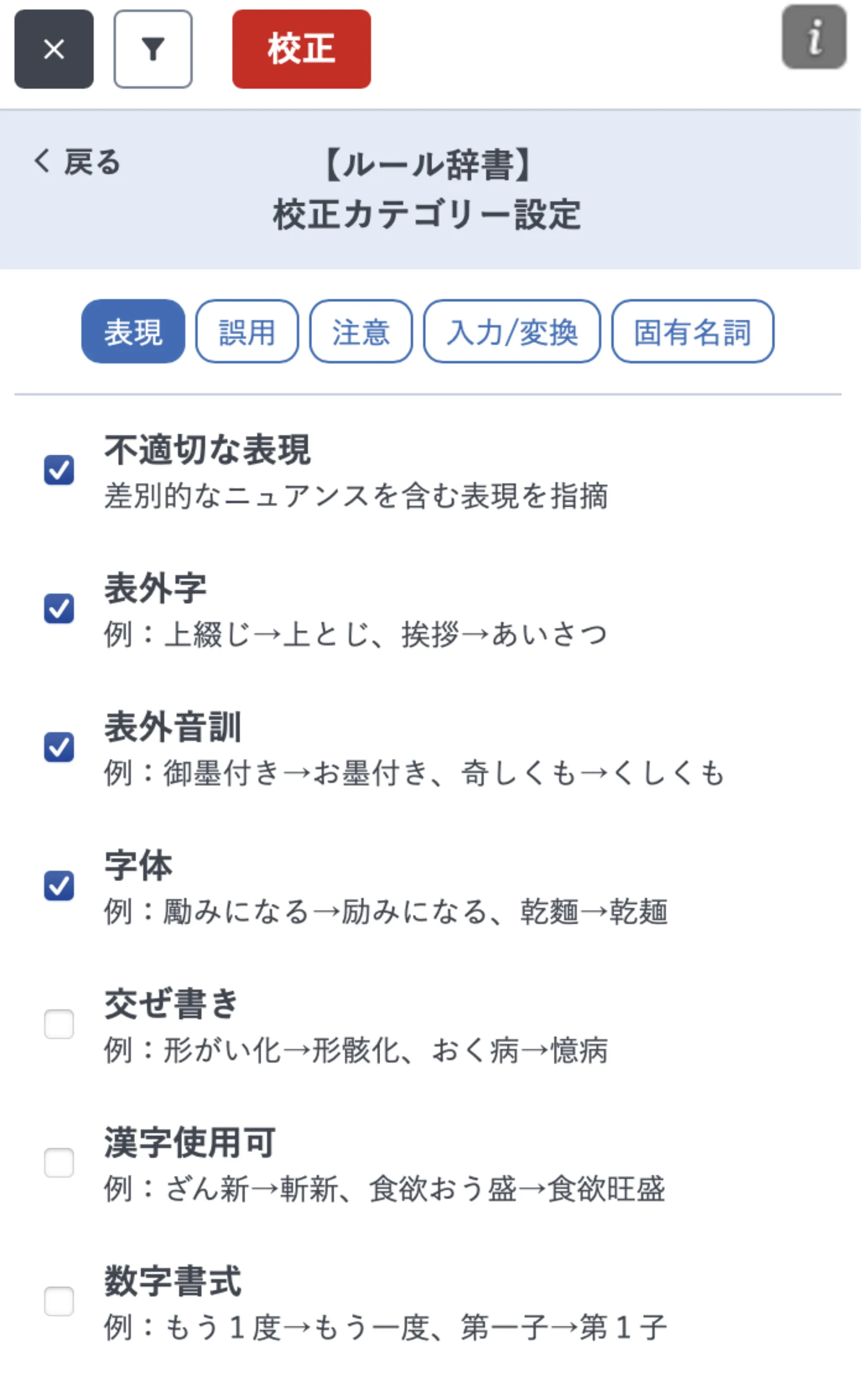
ルール辞書の指摘にはすべてカテゴリーが付与されており、カテゴリーごとに指摘の表示/非表示を切り替えられます。あるカテゴリーを非表示にすると、そのカテゴリーに属する指摘はすべて表示されなくなります。
- パネル上部の 歯車マーク をクリックします。
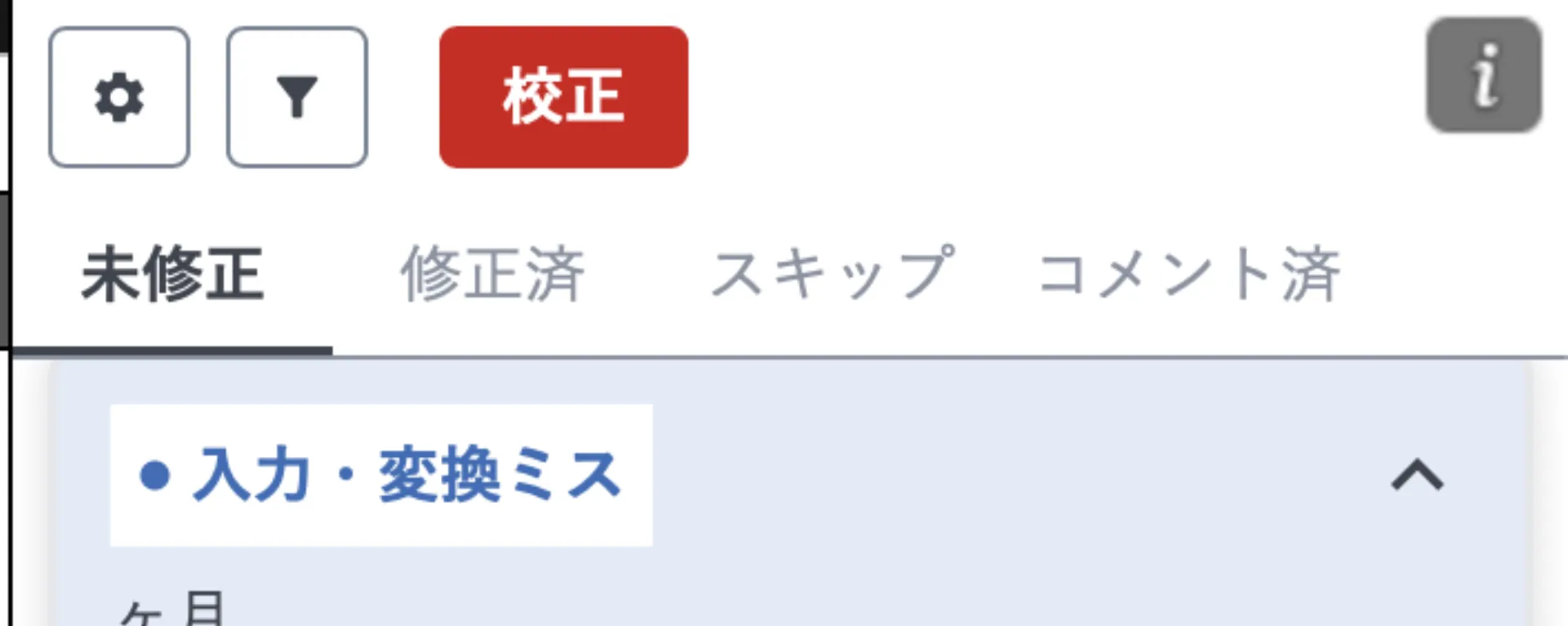
- 表示された 校正設定 から ルール辞書 をクリックします。
- ルール辞書の設定画面が表示されます。指摘は 表現 / 誤用 / 注意 / 入力/変換 / 固有名詞 の 5 つの大カテゴリーと、それにひもづく小カテゴリーで構成されています。小カテゴリーごとに表示/非表示を設定できるので、好みに合わせて調整してください(チェックが入っている項目が指摘として表示されます)。
カスタム辞書機能の設定方法
カスタム辞書機能では、ユーザー独自に検知したい言葉を登録できます。
- パネル上部の 歯車マーク をクリックします。
- 校正設定 から カスタム辞書 をクリックします。
Web ブラウザが起動し、辞書の編集画面が表示されます。ブラウザでアプリにログインしていない場合は Typoless のトップページが表示されるため、ログインしたうえで、再度アドイン上の カスタム辞書 をクリックしてください。
エンタープライズプランで複数の辞書を運用している場合は、編集したい辞書名を選択してから編集します。
良文サポート機能の設定方法
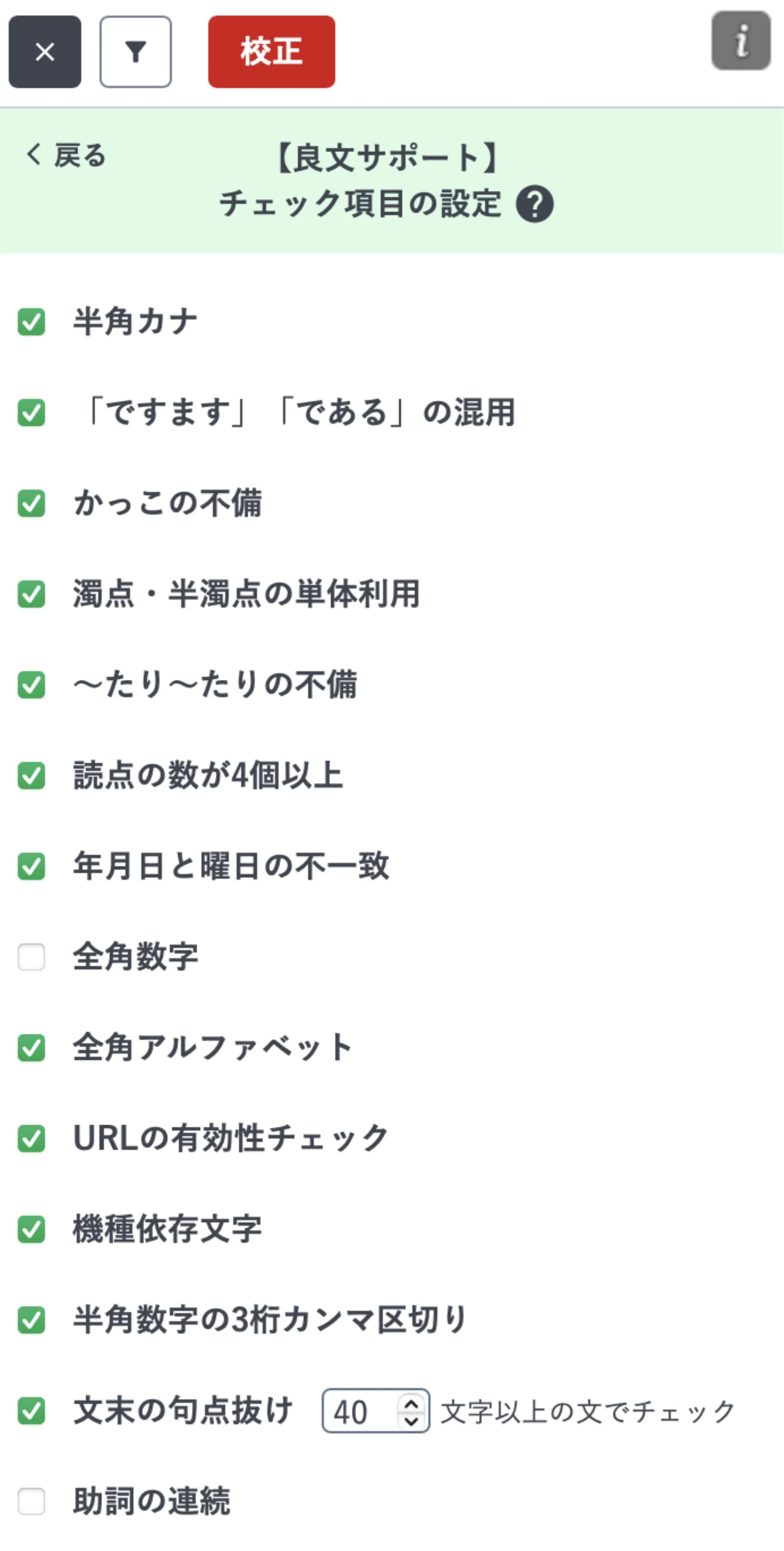
良文サポート機能では、半角カナや全角数字の検知、年月日と曜日の不一致、かっこの不備、文末の句点抜けなど、一貫性のある読みやすい文章を書くうえで確認したい項目をチェックできます。
- パネル上部の 歯車マーク をクリックします。
- 校正設定 から 良文サポート をクリックします。
- 良文サポートのチェック項目一覧が表示されます。項目ごとに表示/非表示を設定できるので、好みに合わせて調整してください(チェックが入っている項目が指摘として表示されます)。
ログアウト
別アカウントに切り替えたいときや、共有 PC で利用したあとはログアウトをしてください。
- パネル上部の 歯車マーク をクリックします。
- 校正設定 から ログアウト をクリックします。
- 表示されたポップアップで ログアウトする をクリックすると、ログアウトが完了します。

再度利用する際は、組織で発行された Typoless アカウントで Excel アドインにサインインし直してください。
最終更新日: 2026/10/06