
PowerPoint アドイン
Microsoft PowerPoint 上で Typoless の校正を直接呼び出せるアドインです。
PowerPoint で作成中のスライドを開いたまま、Typoless の校正をサイドパネルから直接実行できます。資料をコピー&ペーストで貼り替える必要がなく、スライド内のテキストをそのまま校正できます。本記事では、対応環境とインストール手順、校正の基本操作から辞書や良文サポートの設定までを解説します。
対応環境
Typoless の PowerPoint アドインは、Microsoft 365 もしくは Office 2024 以降の PowerPoint(Windows / Mac デスクトップ、および Web 版)でご利用いただけます。対応バージョンの詳細は Office アドインの動作環境 をご覧ください。
ファイル形式は pptx をサポートしています。ppt は対応していません。また、インターネット上から取得したファイルや破損から復元したファイルなど、編集できないファイルには対応していません。
インストール
PowerPoint アドインを利用するには、Typoless の プレミアム+Plus もしくは エンタープライズ+Plus プランの契約が必要です。有効な契約やアカウントをお持ちでない場合は、先にプラン契約を完了させてください。
デスクトップアプリへのインストール
- PowerPoint の ホーム タブで アドイン をクリックします。Windows では続けて Get Add-ins を、Mac では その他のアドイン をクリックします。

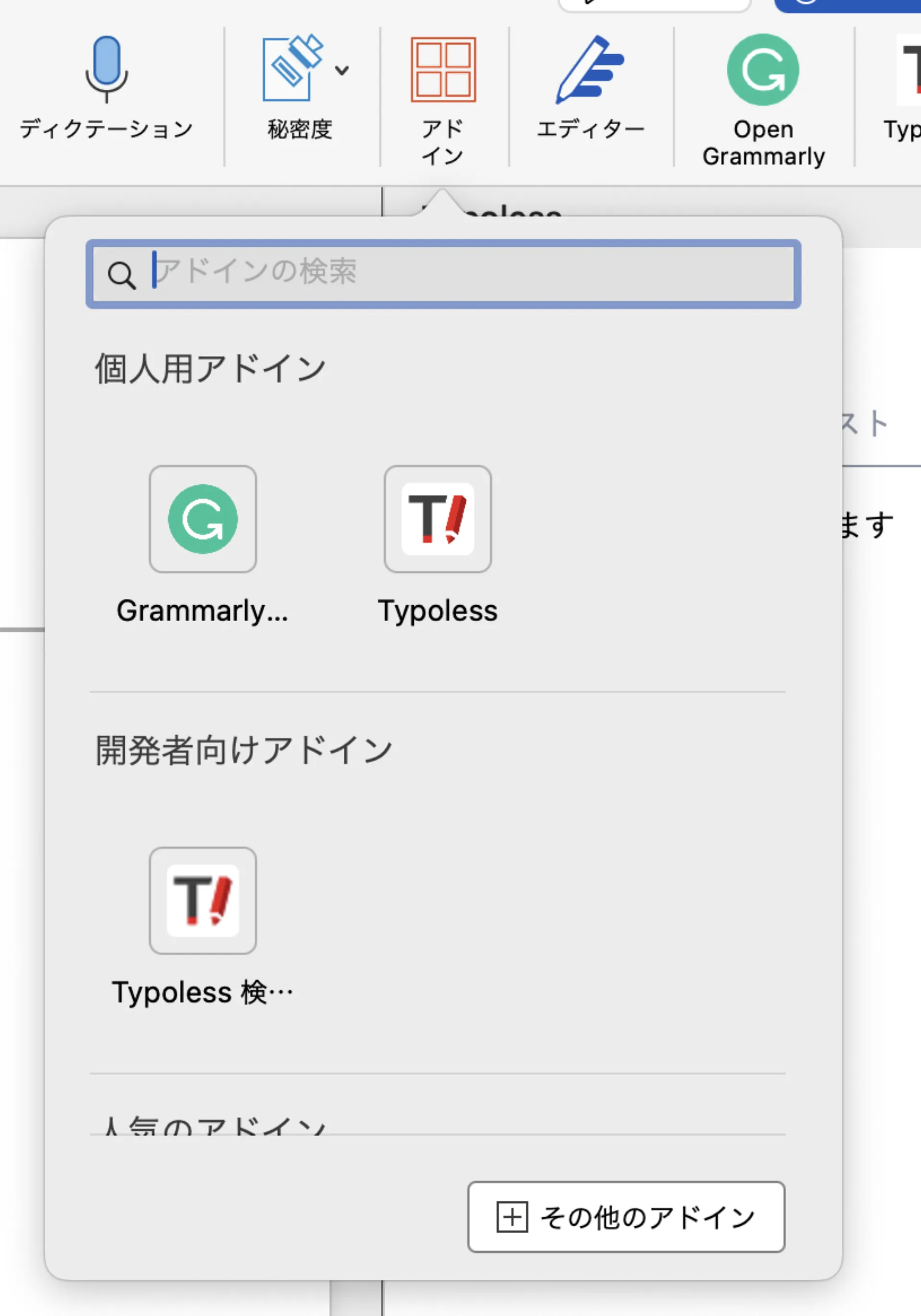
- Microsoft のアドインストアが開きます。検索バーに「Typoless」と入力して検索します。

- 検索結果の Typoless for PowerPoint の右側にある 追加 をクリックします。

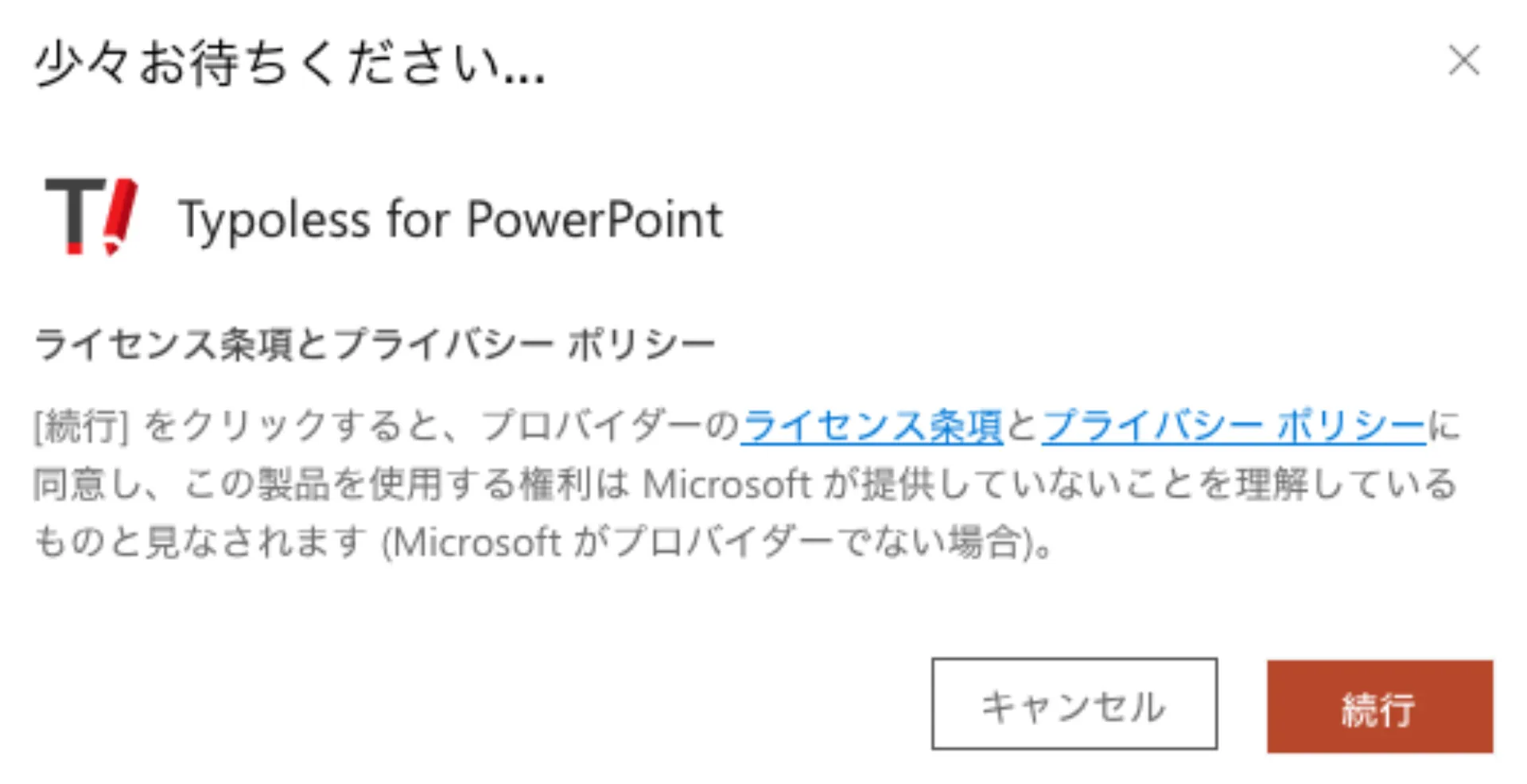
- 確認ダイアログで 続行 をクリックすると、アドインがインストールされ自動的に起動します。
インストールが完了すると、ホーム タブのツールバー右側に Typoless のアイコンが表示され、以降はそのアイコンから起動できます。アドインメニューを開いたあとに表示される 個人用アドイン からも起動できます。
Web 版へのインストール
- ホーム タブを開き、ツールバー右側の アドイン(赤い田の字のような形状)をクリックします。
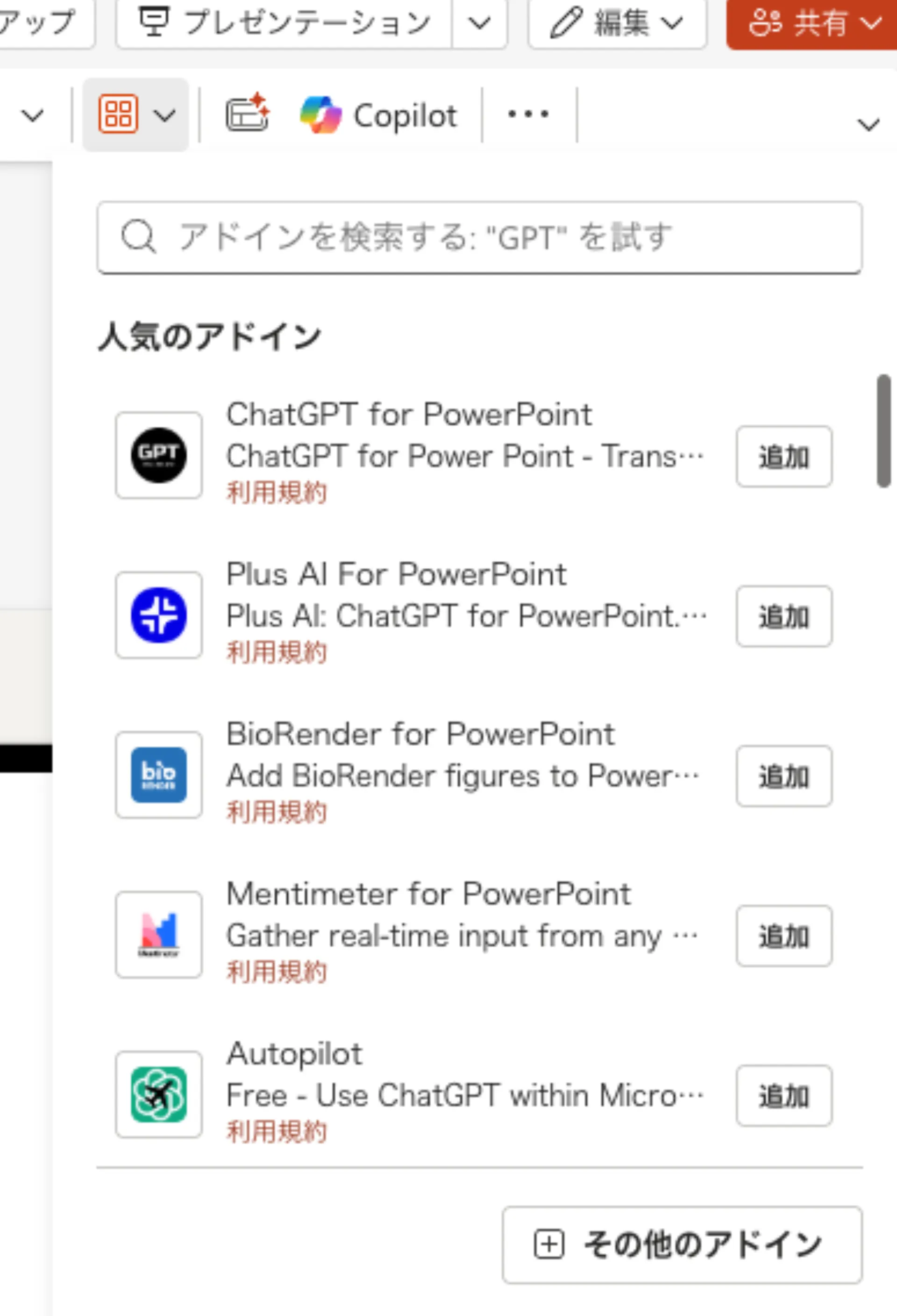
- 開いたアドインストアの検索バーに「Typoless」と入力して検索します。
- 検索結果の Typoless for PowerPoint の右側にある 追加 をクリックし、続けて 続行 をクリックすると、アドインがインストールされ自動的に起動します。
アドインは Microsoft AppSource からも検索できます。
ログイン
インストールが完了したら、アドインにログインします。
- 自分が登録しているプランをクリックします。
- ログイン用のウィンドウが開くので、登録中のアカウント情報を入力してログインします。
- ウィンドウが閉じ、校正結果を表示するパネルが表示されます。
これで設定は完了です。早速 PowerPoint 上で資料を校正しましょう。
校正の実行方法
まずは通常どおり PowerPoint で資料を作成します。校正したくなったら、リボンの Typoless アイコンからアドインを開きます。
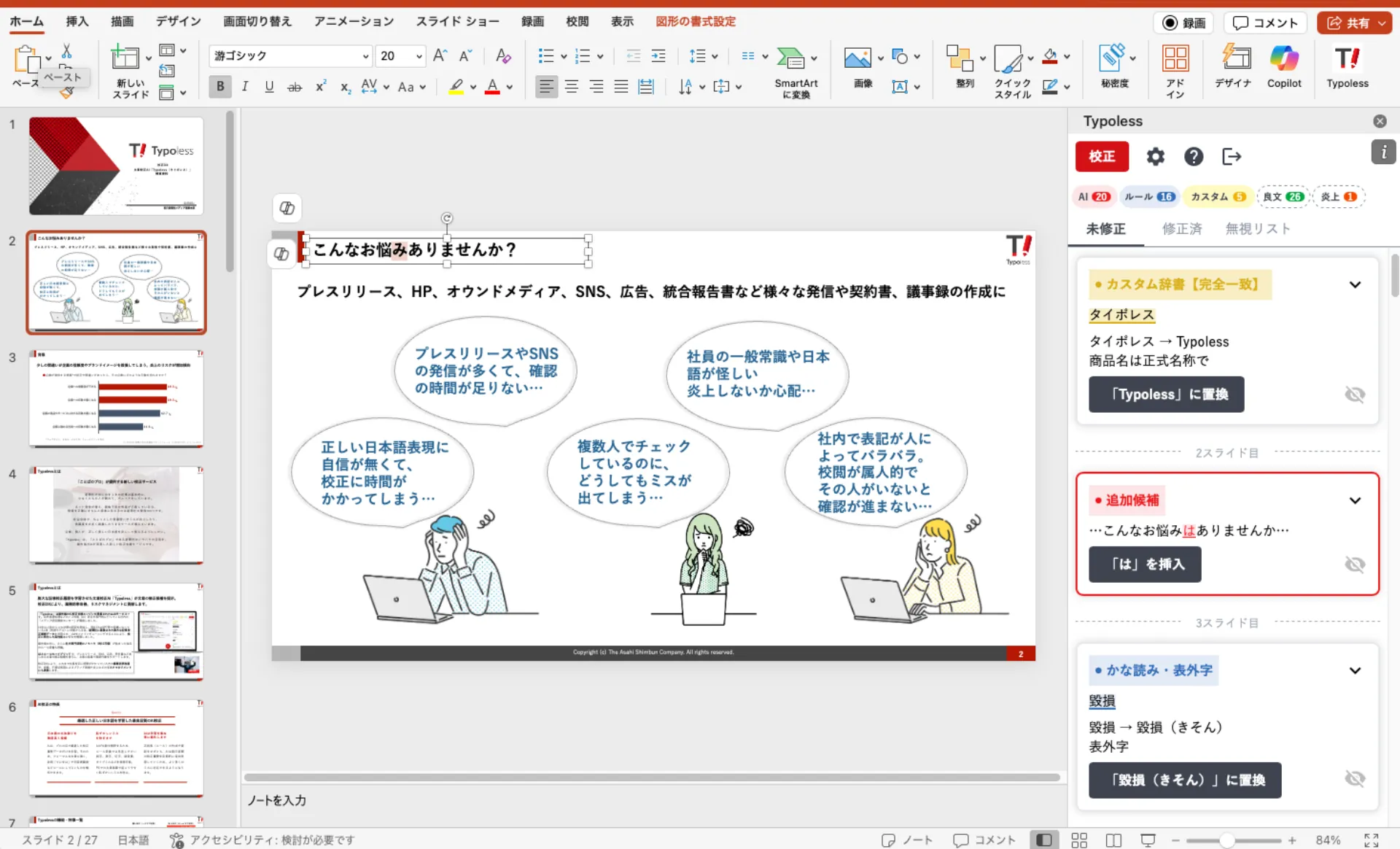
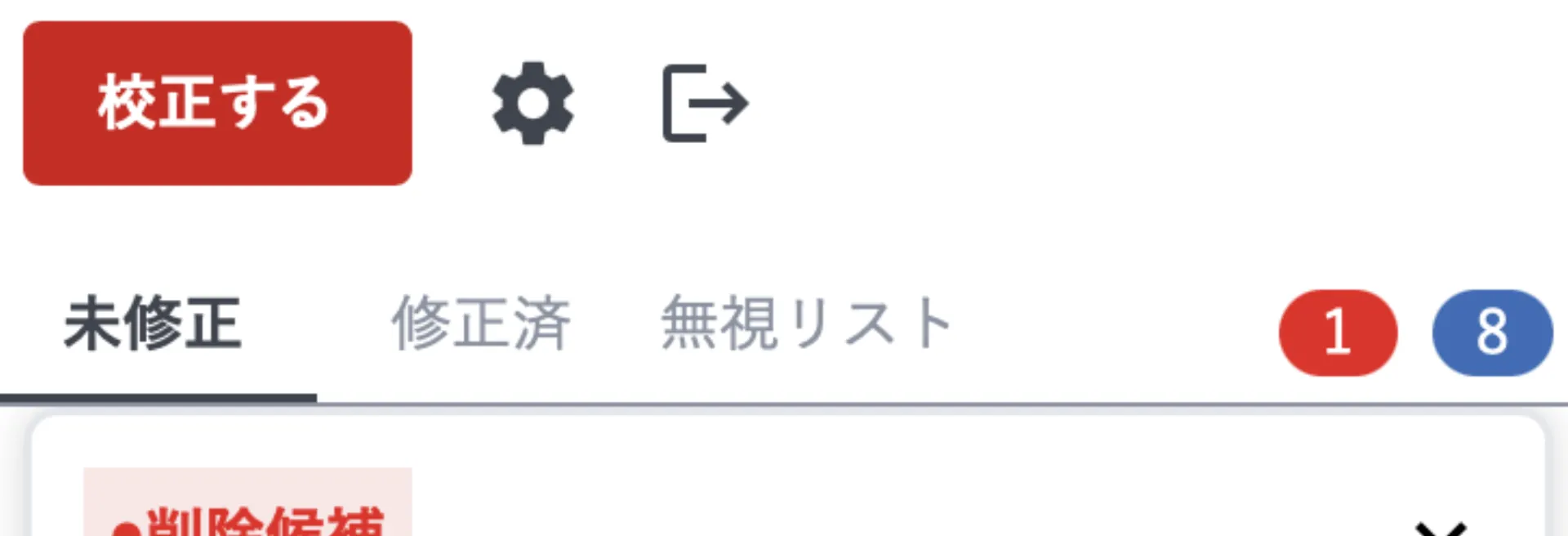
アドインを開くと、パネル上部に 校正 ボタンと指摘カテゴリーのバッジが表示されます。
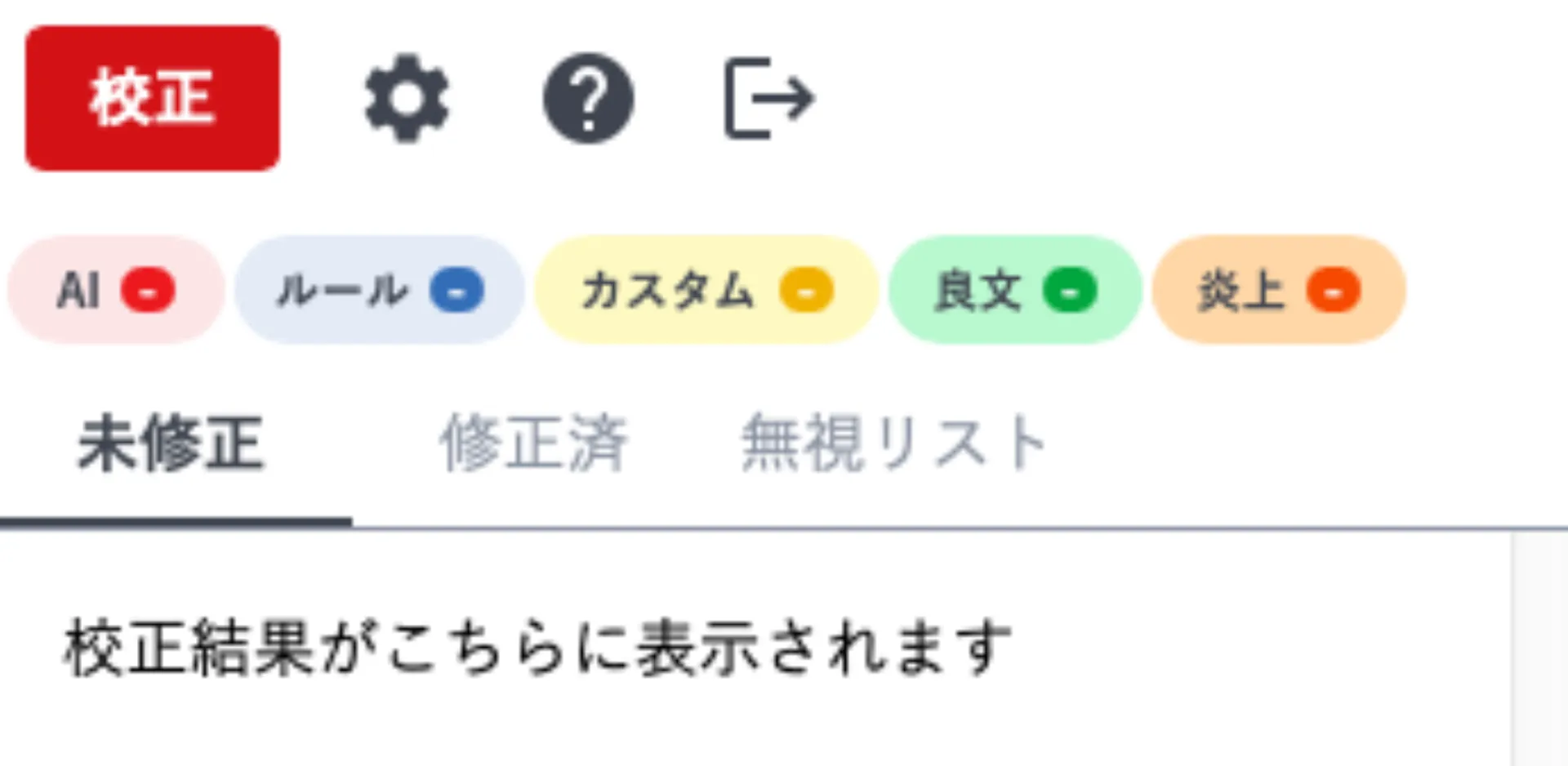
左上の赤い 校正 ボタンをクリックすると校正が始まります。完了すると、検知された指摘がパネル上にスライドごとの一覧として表示されます。

グループ化された図形がある場合
PowerPoint のバージョンによっては、校正完了時にグループ化された図形があることを知らせるダイアログが表示される場合があります。
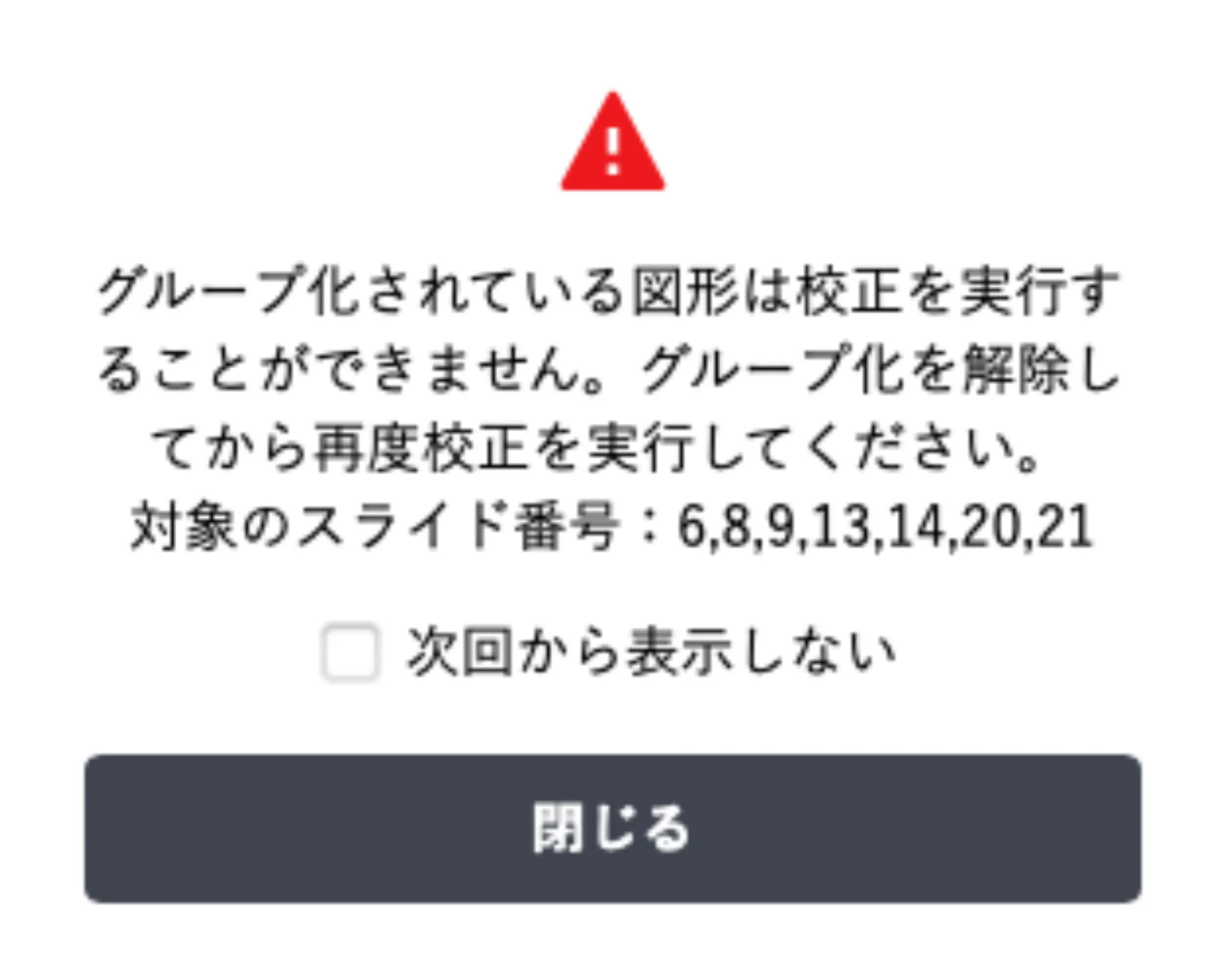
このダイアログが表示されたら、対象のスライドに移動し、Ctrl + A ですべてのオブジェクトを選択します。
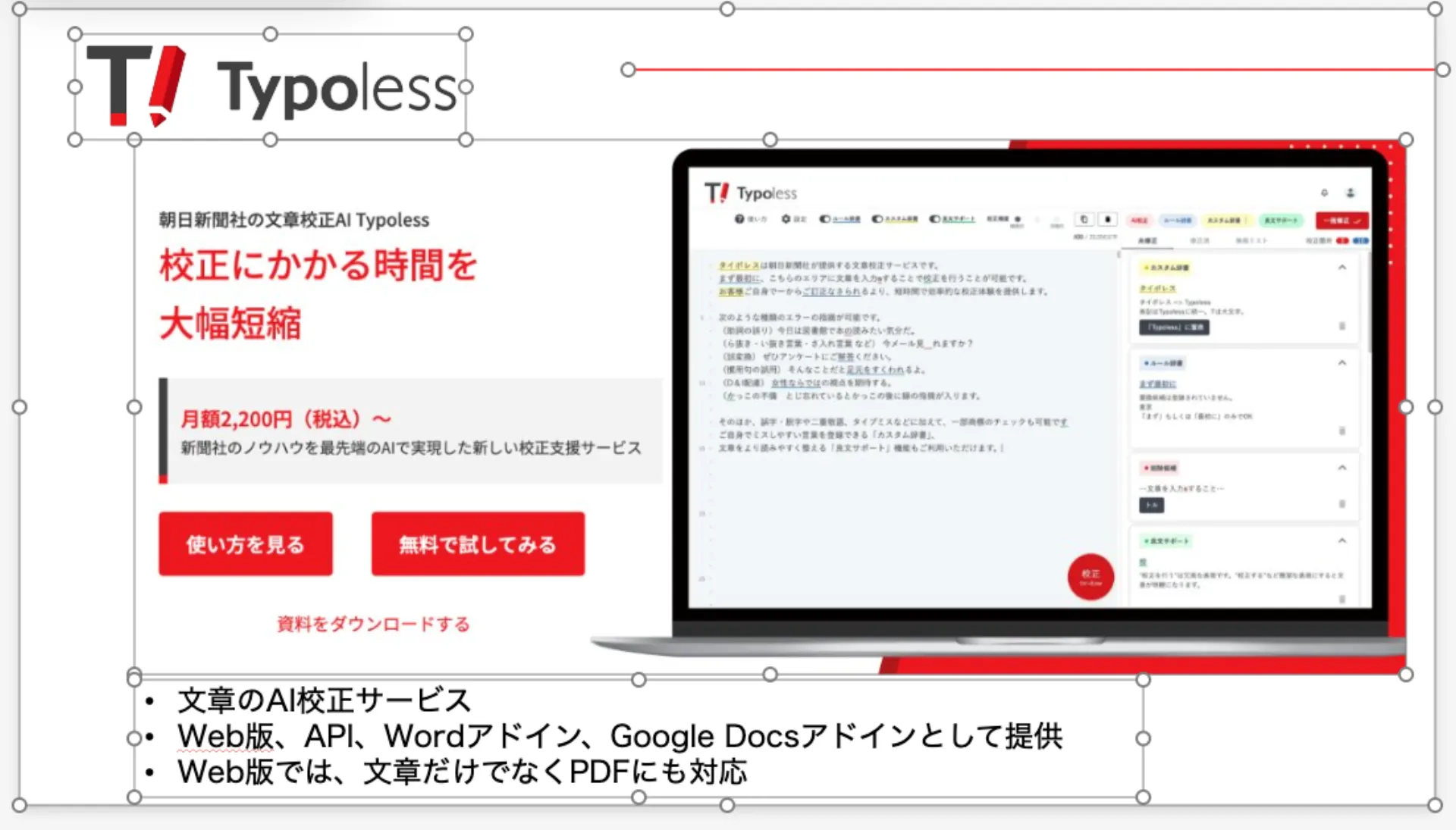
続いて上部リボンの 整列(または 配置)ボタンをクリックし、グループ化の解除 を選びます。解除後、再度校正を実行してください。

1 回あたりの校正対象には上限がありますが、上限文字数の拡張を予定しています。長い資料を校正したい場合は、いましばらくお待ちください。
指摘を基に文章を修正する
校正が完了したら、パネルに表示される指摘一覧を確認しながら文章を整えていきます。PowerPoint 本体の校正機能と Typoless の指摘を両方チェックすると、誤りを見つけられる可能性がさらに高まります。
文章を校正する基本的な流れは次のとおりです。
- 校正 ボタンを押します。
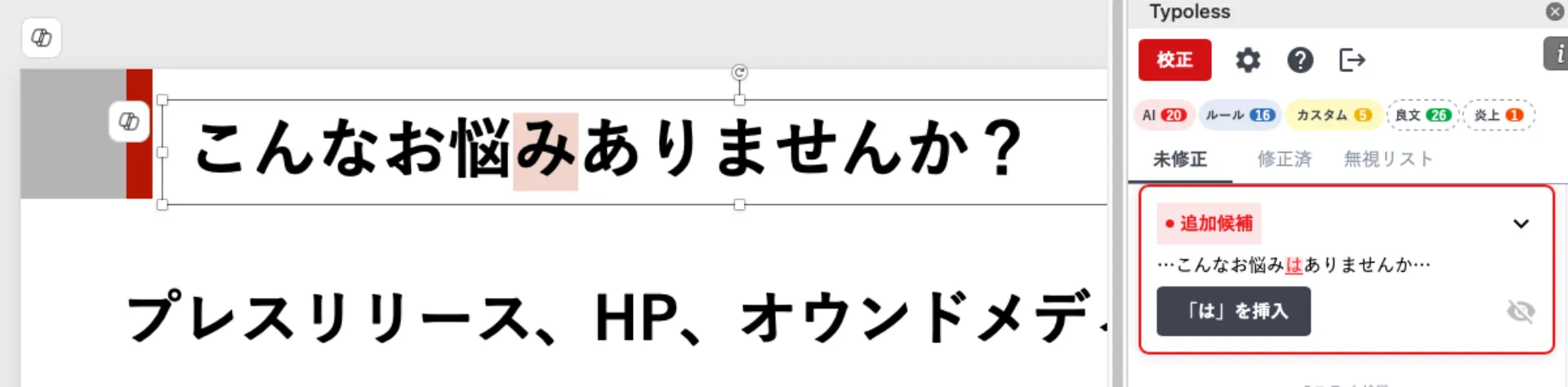
- パネルに表示された指摘一覧から、気になる指摘のエラーパネルをクリックします。
- 置換候補が表示されている場合は 「○○」に置換 ボタンで修正できます。
- 気になる指摘がなくなるまで 2〜3 を繰り返します。
- 全体を通して気になる指摘がなくなったら、再度 校正 ボタンを押します。
指摘の無視の仕方
修正不要な指摘は、エラーパネル右下の目のマーク(無視ボタン)から無視できます。
ルール辞書以外の指摘は、無視ボタンを押すとその場で一覧から消去されます。ルール辞書の指摘は、ボタンを押すと 今回は無視する か 永続的に無視する を選択できます。

今回は無視する を選ぶと、その指摘が一覧から消去されます。永続的に無視する を選ぶと、以降の校正でその指摘が表示されなくなります。
永続的に無視している項目は、パネル上部の 無視リスト タブから確認できます。永続無視を解除したいときは、該当する指摘パネルの右下にある矢印をクリックします。

ルール辞書機能の設定方法
ルール辞書の指摘にはすべてカテゴリーが付与されており、カテゴリーごとに指摘の表示/非表示を設定できます。あるカテゴリーを非表示にすると、そのカテゴリーに属する指摘はすべて表示されなくなります。
- パネル上部の 歯車マーク をクリックします。
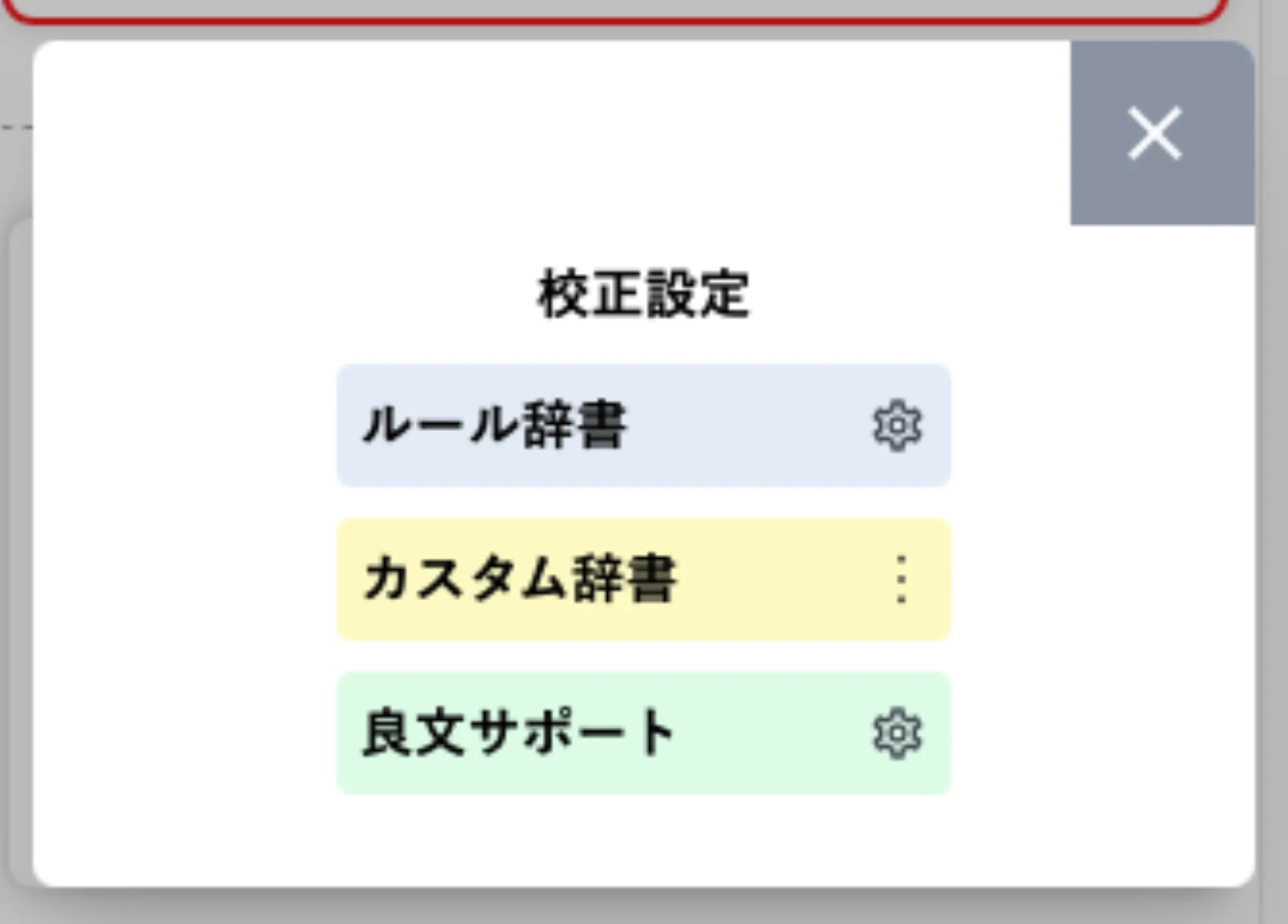
- 表示された 校正設定 のポップアップで、ルール辞書 の右にある歯車マークをクリックします。ルール辞書の指摘をすべて非表示にしたい場合は、左側のスイッチをオフにします。
- 表現 / 誤用 / 注意 / 入力/変換 / 固有名詞 のカテゴリーから、利用したい小項目にチェックを入れます。

カスタム辞書機能の設定方法
カスタム辞書機能では、ユーザー独自に検知したい言葉を登録できます。
- パネル上部の 歯車マーク をクリックして 校正設定 のポップアップを開きます。
- カスタム辞書 の右にある三点リーダーをクリックします。
- カスタム辞書編集 が表示されるのでクリックすると、Web ブラウザーで辞書の編集画面が開きます。

エンタープライズプランで複数の辞書を運用している場合は、同じ三点リーダーのメニューに登録済みの辞書が一覧表示されます。使いたい辞書をクリックすると、校正に利用する辞書を切り替えられます。

良文サポート機能の設定方法
良文サポート機能では、半角カナや全角数字の検知、年月日と曜日の不一致、かっこの不備、文末の句点抜けなど、一貫性があり読みやすい文章を書くうえで確認したい項目をチェックできます。
- パネル上部の 歯車マーク をクリックして 校正設定 のポップアップを開きます。
- 良文サポート の右にある歯車マークをクリックします。良文サポートの指摘をすべて非表示にしたい場合は、左側のスイッチをオフにします。

- 一覧から有効にしたいチェック項目にチェックを入れます。

ログアウト
別アカウントに切り替えたいときや、共有 PC で利用したあとは、ログアウトをしてください。パネル上部の 右矢印のアイコン をクリックすると、ログアウトが完了します。
再度利用する際は、組織で発行された Typoless アカウントで PowerPoint アドインにサインインし直してください。
最終更新日: 2026/10/06