
校正結果の見方
校正結果の指摘パネルの見方と、修正・スキップの操作方法を説明します。
校正を実行すると、エディター右側のパネルに指摘が一覧表示されます。本記事では、指摘の種類の見分け方から、修正候補の反映・スキップ、複数指摘のまとめ操作、校正後のテキストのコピーまでを解説します。
指摘の種類
校正結果は、指摘の出どころごとに AI 校正・ルール辞書・カスタム校正・良文サポート・炎上リスク のカテゴリーに分かれます。パネル上部にはカテゴリーごとのボタンに件数が表示され、クリックするとそのカテゴリーの指摘だけに絞り込めます。各指摘カードの左肩にもカテゴリー名が色付きで表示されるので、どの機能による指摘かをひと目で見分けられます。
- AI 校正(赤): 文脈から誤字・脱字や不自然な表現を検出します。余分な文字を取り除く 削除候補、別の文字に置き換える 置換候補、文字を補う 追加候補 の 3 種類で提案されます。
- ルール辞書(青): 朝日新聞社の校閲ルールに基づく修正候補です。
- カスタム校正(黄): お客さまご自身で登録したカスタム辞書に基づく修正候補と、登録した参照ファイルとの照合による参照チェックの指摘です。
- 良文サポート(緑): 全角・半角スペースの混在など、文章を読みやすく整えるための指摘です。
- 炎上リスク(オレンジ): 偏見・差別・攻撃的表現など、炎上につながりかねない表現の指摘です。
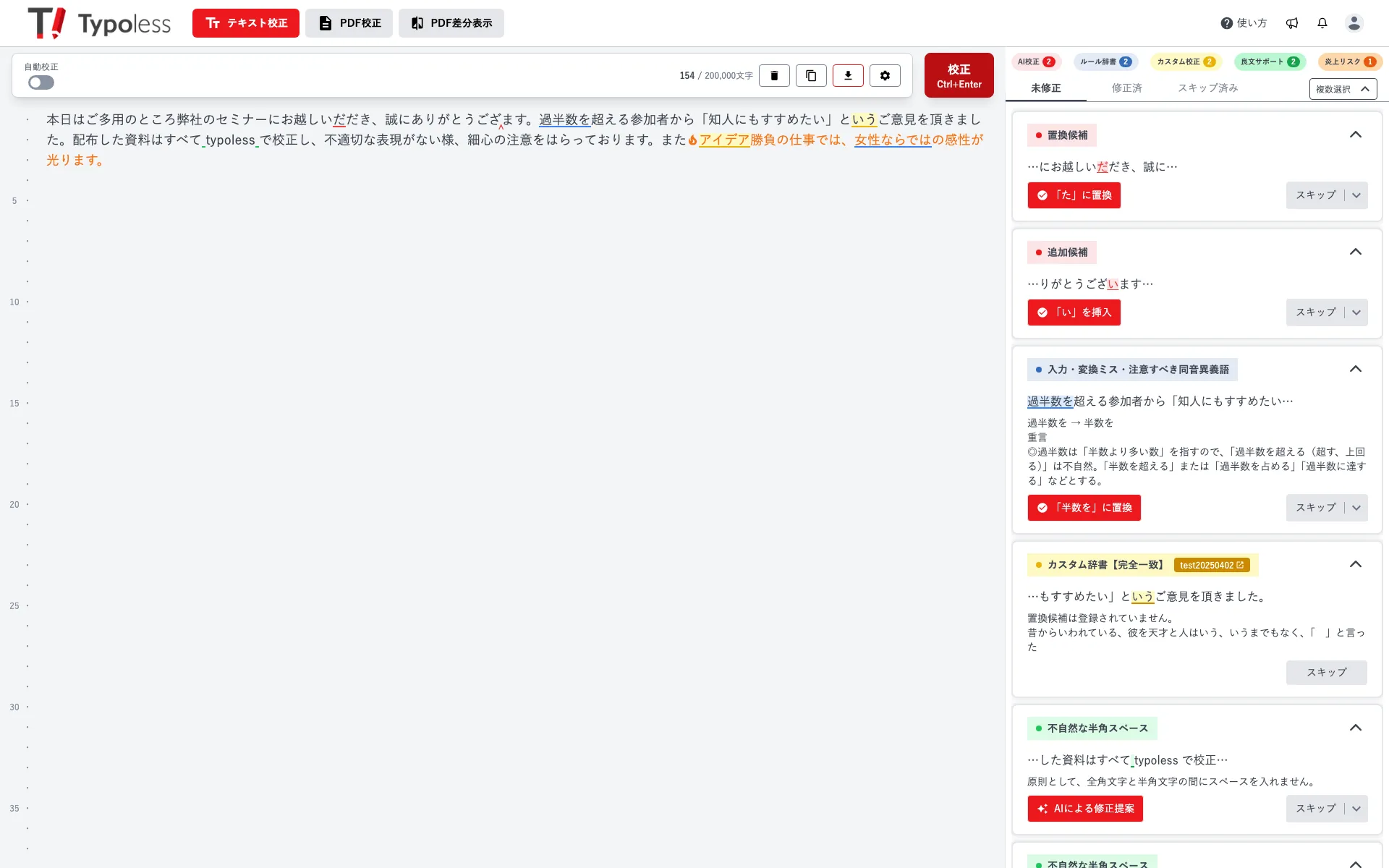
ルール辞書による指摘
朝日新聞社の校閲ルール(21 万件超)を活用した辞書機能による修正候補です。誤りやすい日本語・漢字・慣用句・専門用語などの修正候補が提示されます。詳しくは ルール辞書 をご覧ください。
カスタム辞書による指摘
お客さまご自身で登録した表記ルールと照合した修正候補です。組織や案件ごとに独自のルールを反映できます。詳しくは カスタム辞書 をご覧ください。
AI・ルール辞書・カスタム辞書で指摘範囲が重複した場合は、優先度の高い指摘だけが表示されます。優先度は カスタム辞書 > AI 校正 > ルール辞書 の順です。カスタム辞書が最優先なので、ルール辞書や AI の指摘が意図に沿わない場合は、その言葉をカスタム辞書に登録すると上書きできます。
参照チェックによる指摘
登録した参照ファイルと本文を照合し、内容のズレや記載ミスを指摘します。指摘カードには参照元のファイル名が表示され、クリックすると参照チェック設定を開けます。詳しくは 参照チェック をご覧ください。
校正箇所の確認方法
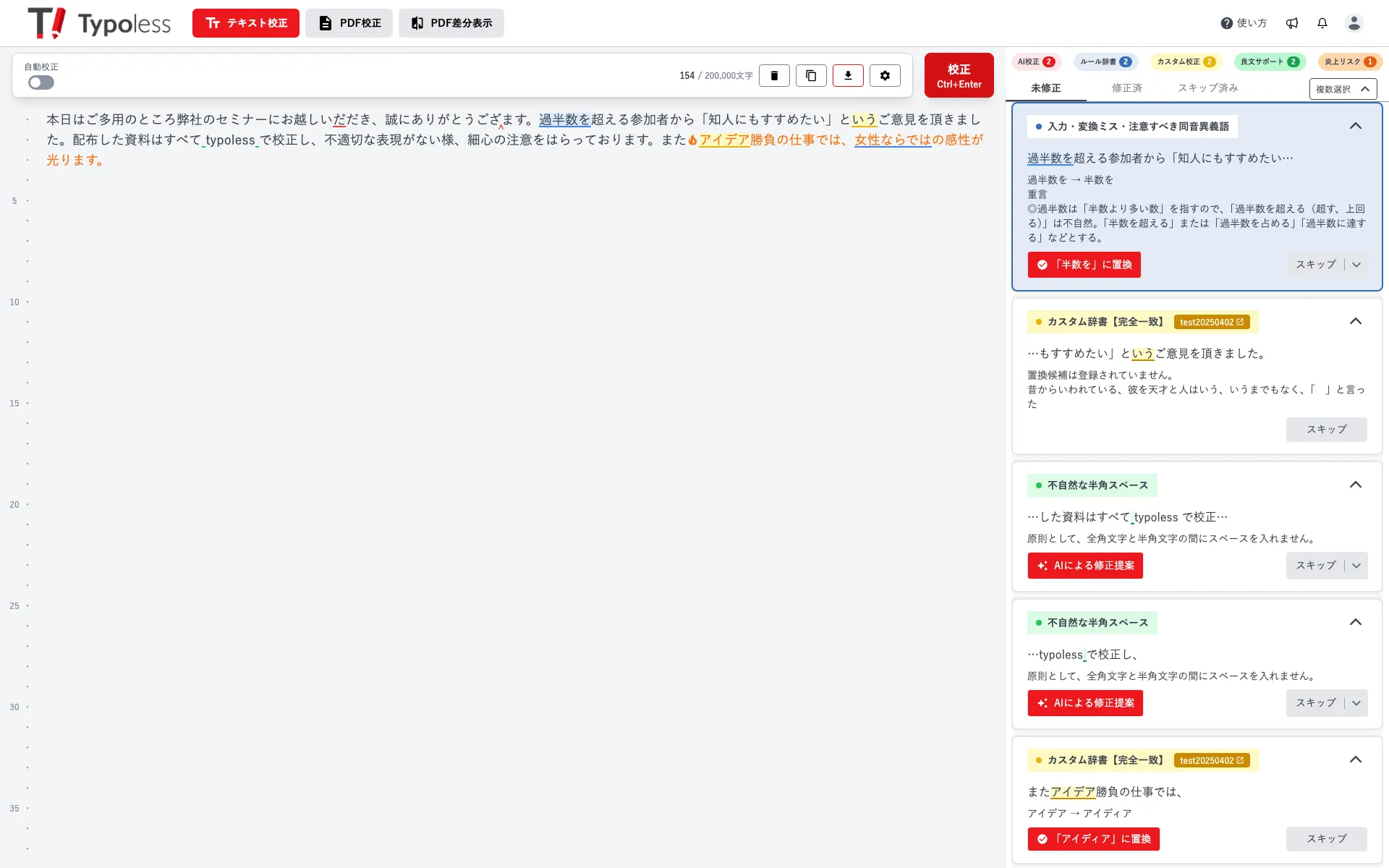
右側のパネルで指摘カードにカーソルを合わせると枠の色がうすく変わり、クリックすると左側の本文の該当箇所にも色が付きます。原稿のどの部分に対する指摘なのかをひと目で確認できます。
校正結果の反映方法
修正候補をそのまま反映させるには、カードの 「○○に置換」(候補によっては 「○○を挿入」「○○を削除」)ボタンをクリックします。左側の本文に修正が反映され、その指摘カードは 修正済 に移動します。
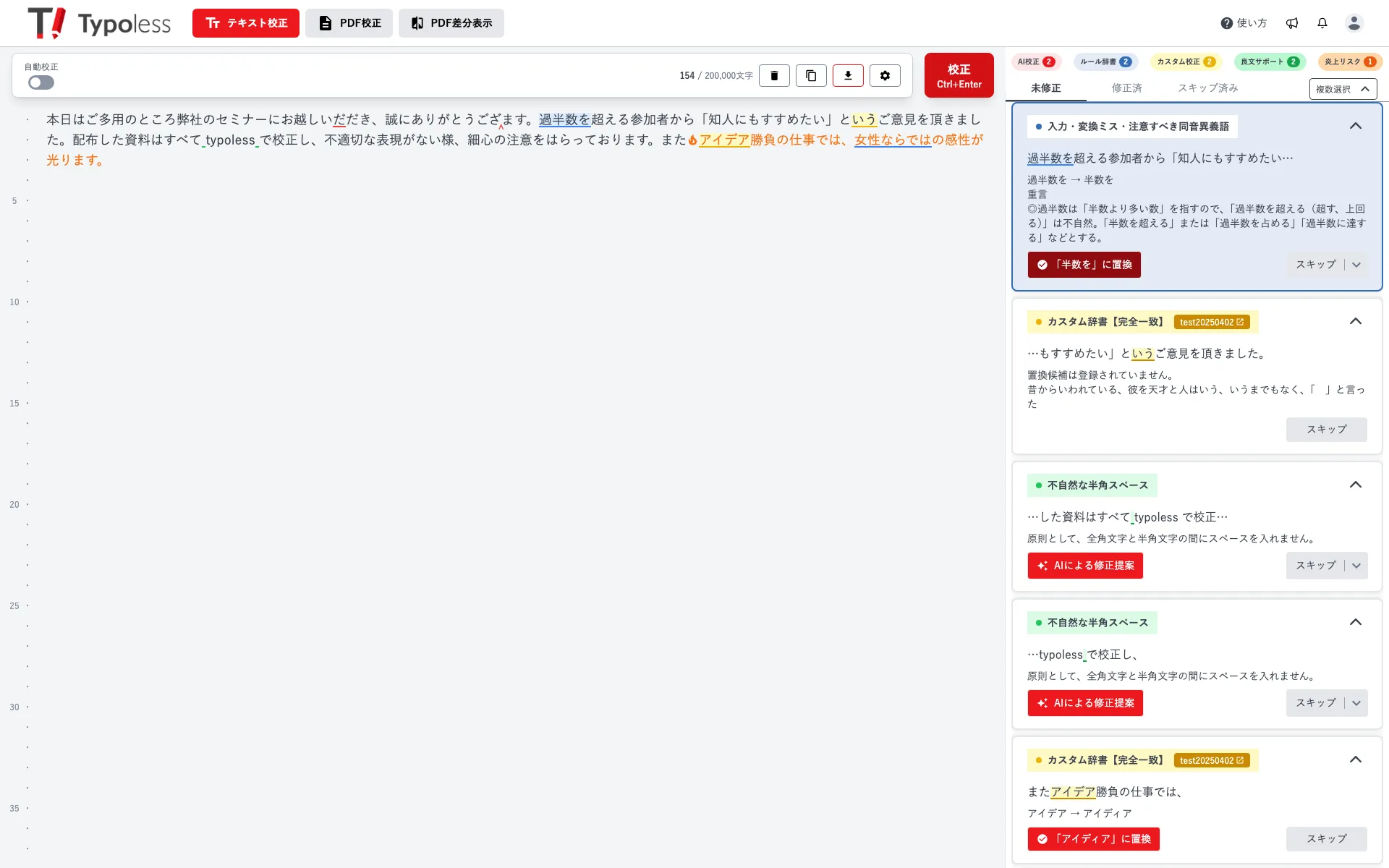
良文サポートなど、あらかじめ用意された置換候補がない指摘では AI による修正提案 ボタンが表示されます。クリックすると、その場で AI が修正案を生成します。
AI 校正の指摘理由を確認する
AI 校正の指摘には、修正候補のボタンの横に 理由を確認 ボタンが表示されます。クリックすると、なぜその箇所が指摘されたのかを AI がその場で説明します。修正候補を反映するかどうか迷ったときの判断材料にお使いください。
- 右側のパネルで、AI 校正の指摘カードをクリックして開きます。
- 理由を確認 をクリックします。生成中はボタンが 生成中… に変わります。
- 指摘文の下に 理由 の欄が開き、説明が表示されます。
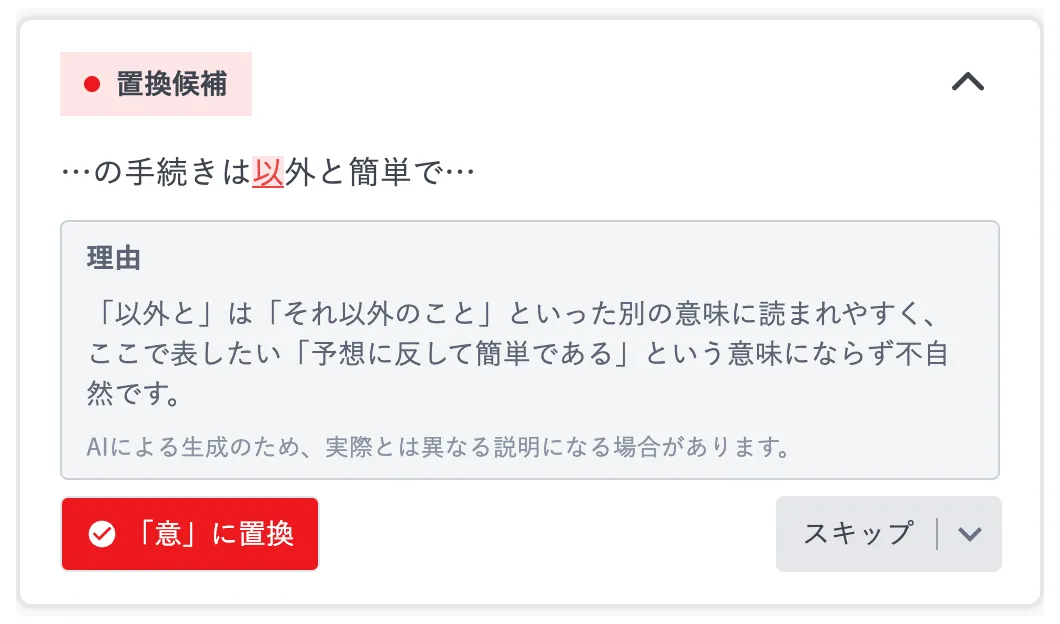
一度表示した理由は、同じ指摘であればタブを切り替えても再び生成せずに表示されます。
- 理由は AI が生成するため、実際とは異なる説明になる場合があります。最終的な判断は内容をご確認のうえ行ってください。
- 理由を取得できませんでした と表示された場合は、再試行 をクリックするともう一度生成します。
- この指摘の理由は生成できません と表示された指摘は、再試行しても理由を表示できません。
- 理由を確認できるのは、未修正の AI 校正の指摘だけです。ルール辞書・カスタム校正・良文サポート・炎上リスクの指摘や、修正済・スキップ済みの指摘には表示されません。
修正した内容の確認方法
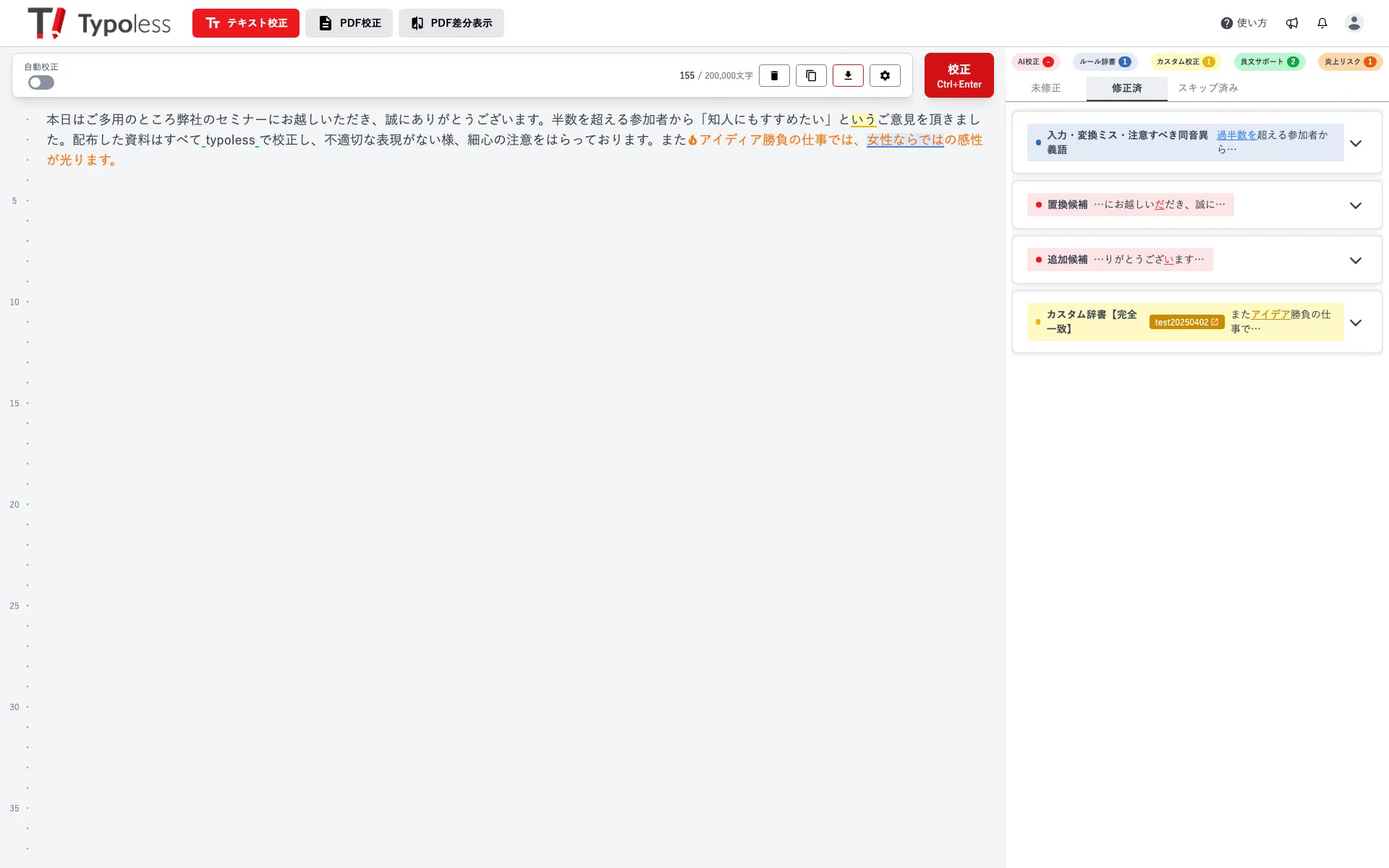
修正済 タブを開くと、これまでに反映させた修正が一覧で表示されます。どの指摘をどう直したのかをあとから振り返れます。
指摘をスキップする
修正する必要がない指摘は、カードの スキップ ボタンをクリックすると一覧から外れ、スキップ済み に移動します。スキップ ボタン横の ▼ からは、「指摘除外リストに追加する」「この種類の指摘をオフにする」といった詳細な操作も選べます。
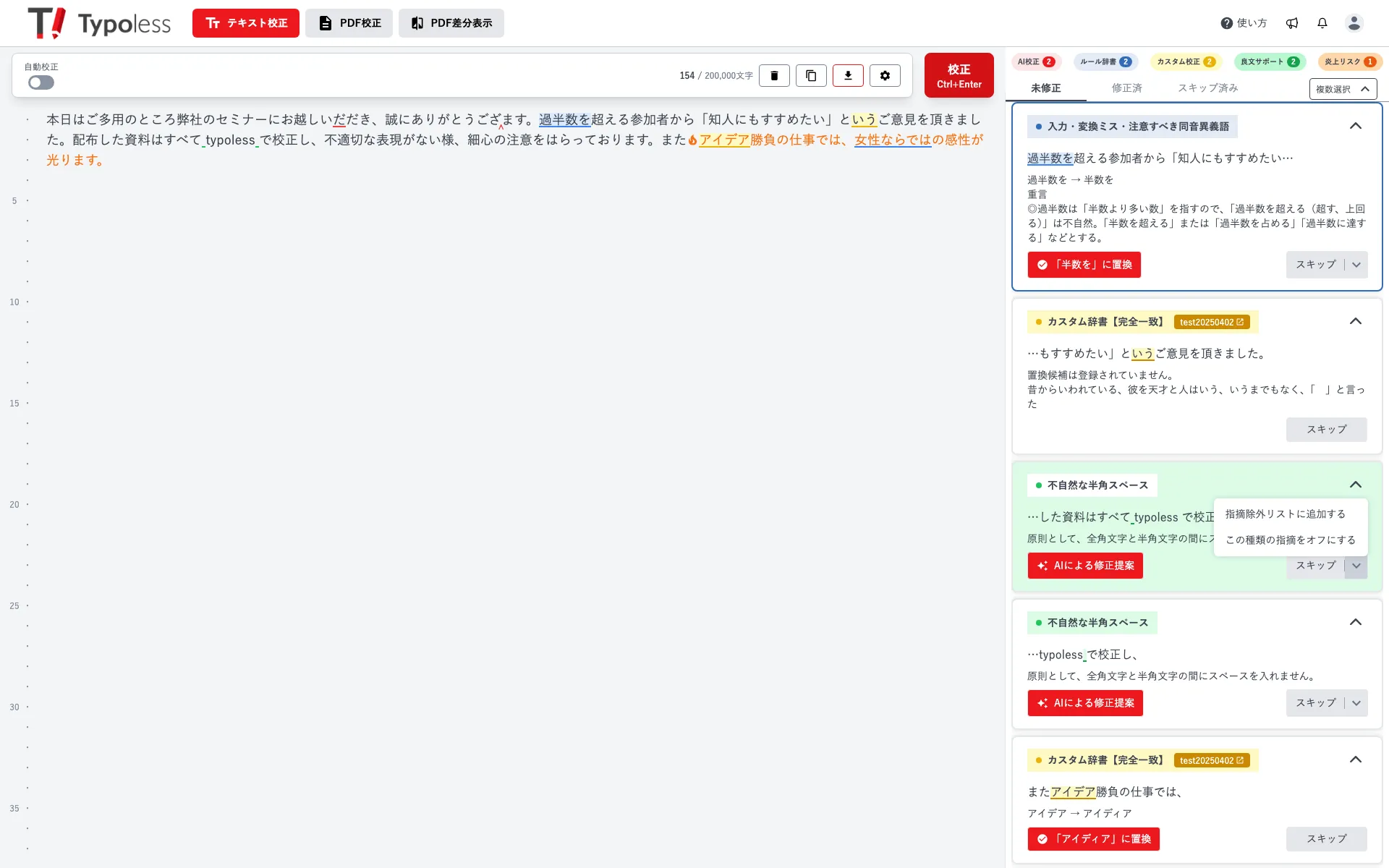
同じ指摘を今後ずっと表示しないようにするには、指摘除外リストが便利です。詳しくは 指摘を除外する をご覧ください。
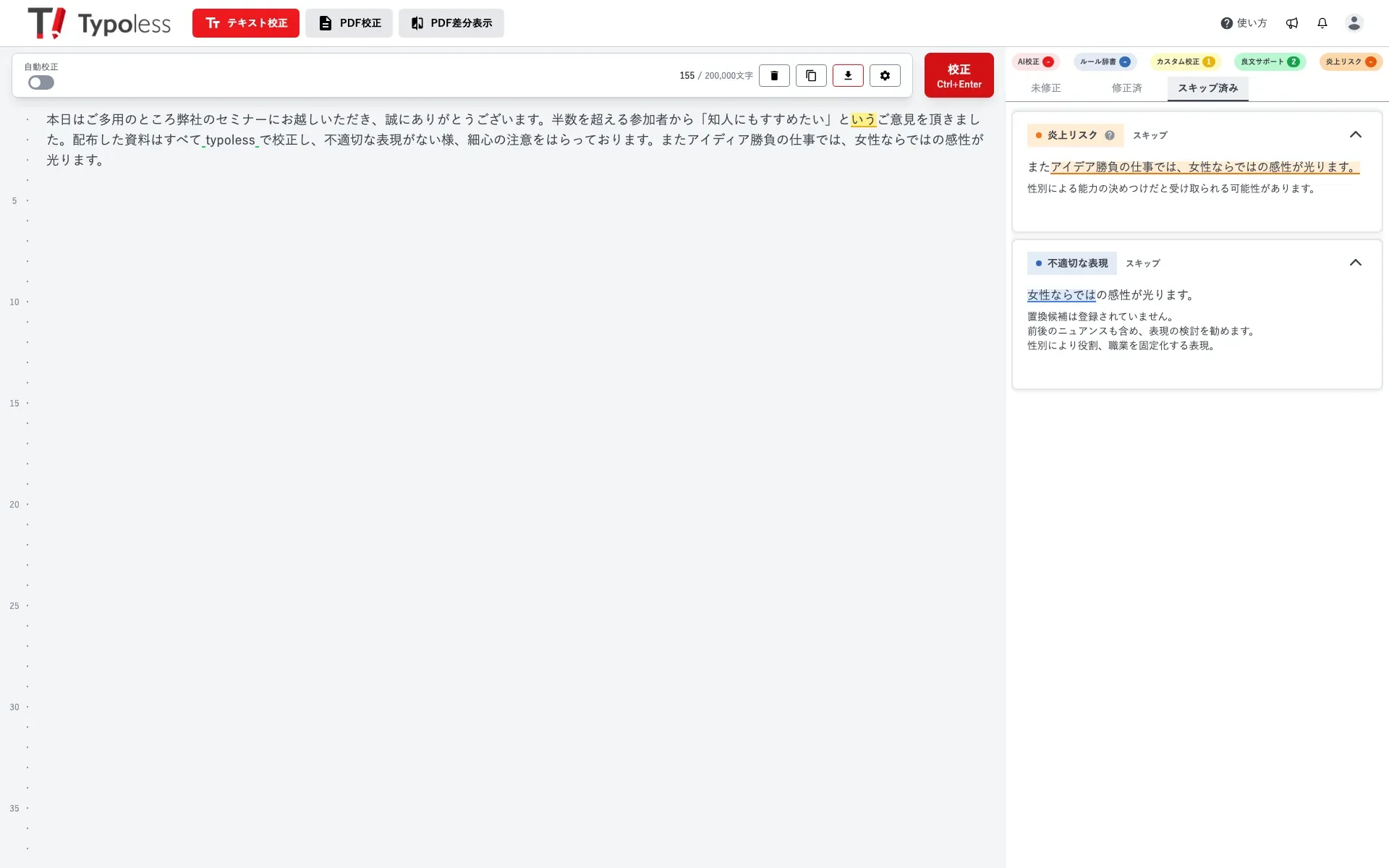
スキップ済みの指摘を確認する
スキップした指摘は スキップ済み タブから確認できます。スキップは取り消せません。誤ってスキップした指摘をもう一度表示したい場合は、ページを再読み込みしてから校正をやり直してください(入力中のテキストは保持されます)。
複数の指摘をまとめて操作する
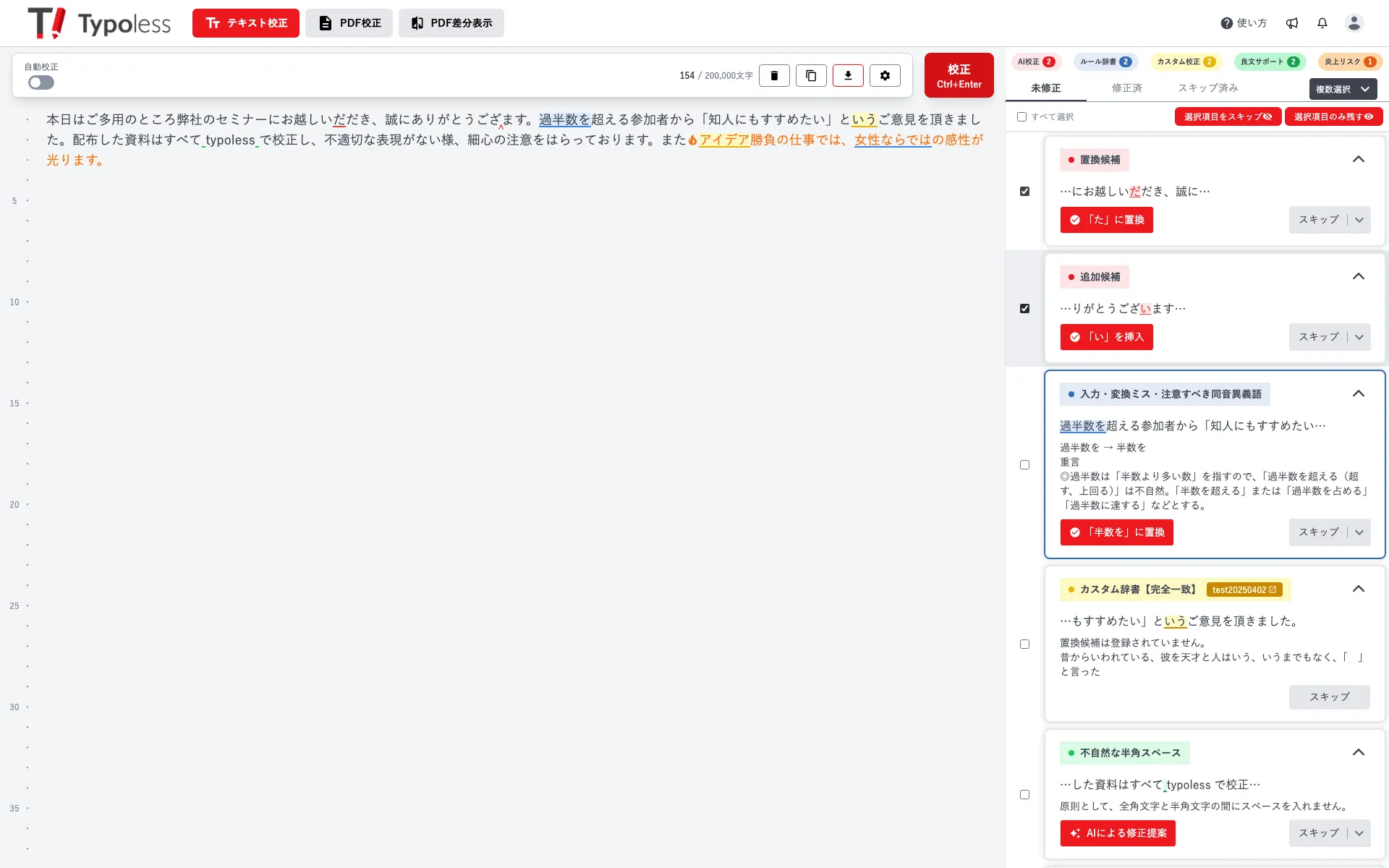
指摘が多いときは、複数選択でまとめてスキップすると効率的です。
- パネル右上の 複数選択 をクリックします。各カードにチェックボックスが表示されます。
- まとめて操作したい指摘にチェックを入れます(すべて選択 で全件をまとめて選べます)。
- 選択項目をスキップ で選んだ指摘を、選択項目のみ残す で選ばなかった指摘をスキップできます。
校正後のテキストをコピーする
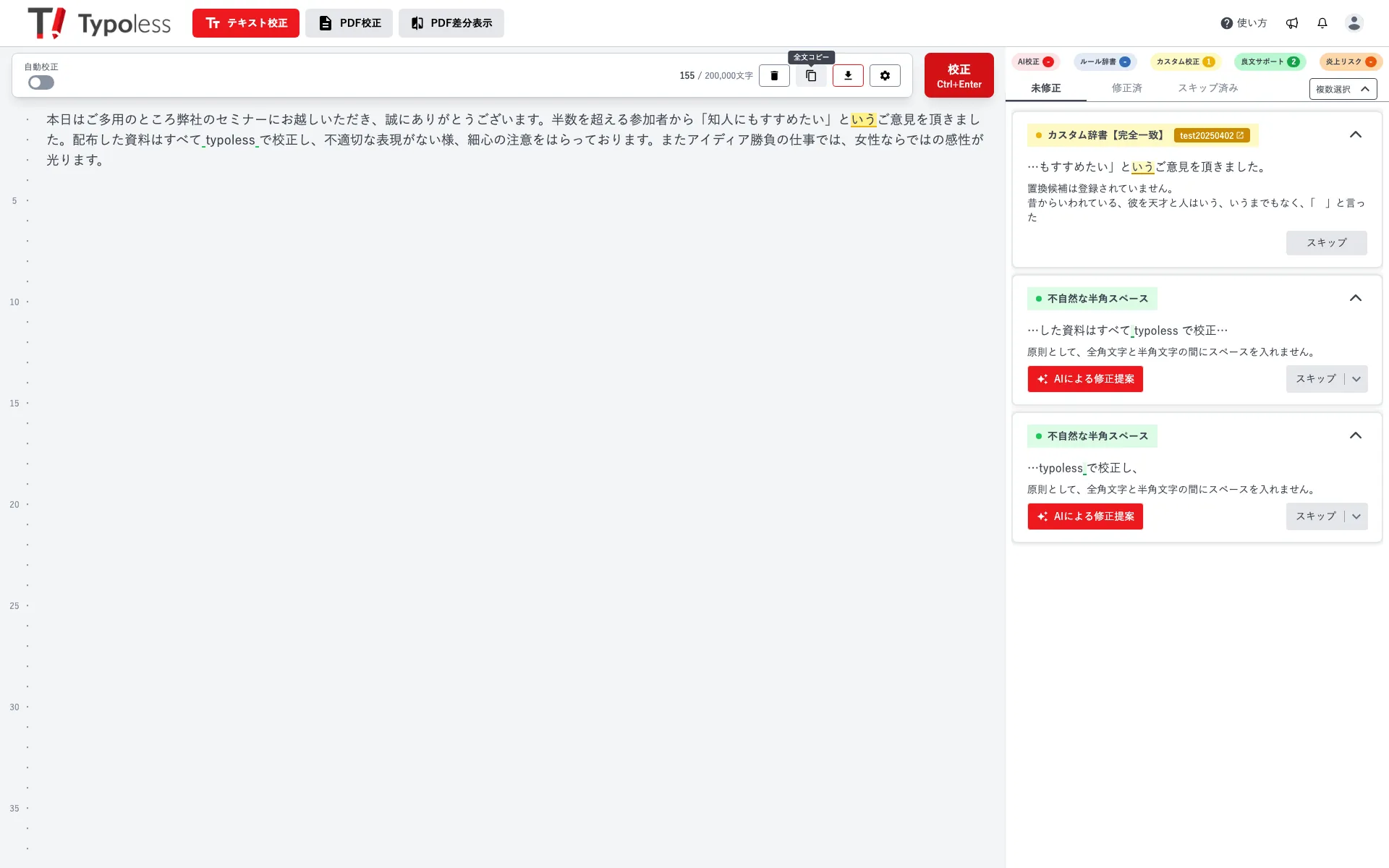
完成したテキストは、画面上部の 全文コピー(複製アイコン)をクリックすると全文を一括でコピーできます。コピーした文章はそのまま他のアプリケーションに貼り付けられます。
炎上リスクチェックを使う
校正に加えて、偏見・差別・攻撃的表現が含まれていないかを確認する炎上リスクチェックも利用できます。テキスト校正設定の 炎上リスク タブでオンにしておくと、通常の校正を実行したときに炎上リスクの指摘も同時に表示されます。
設定方法や指摘の見方は、炎上リスクチェック で詳しく説明しています。
「使い方」を調べる
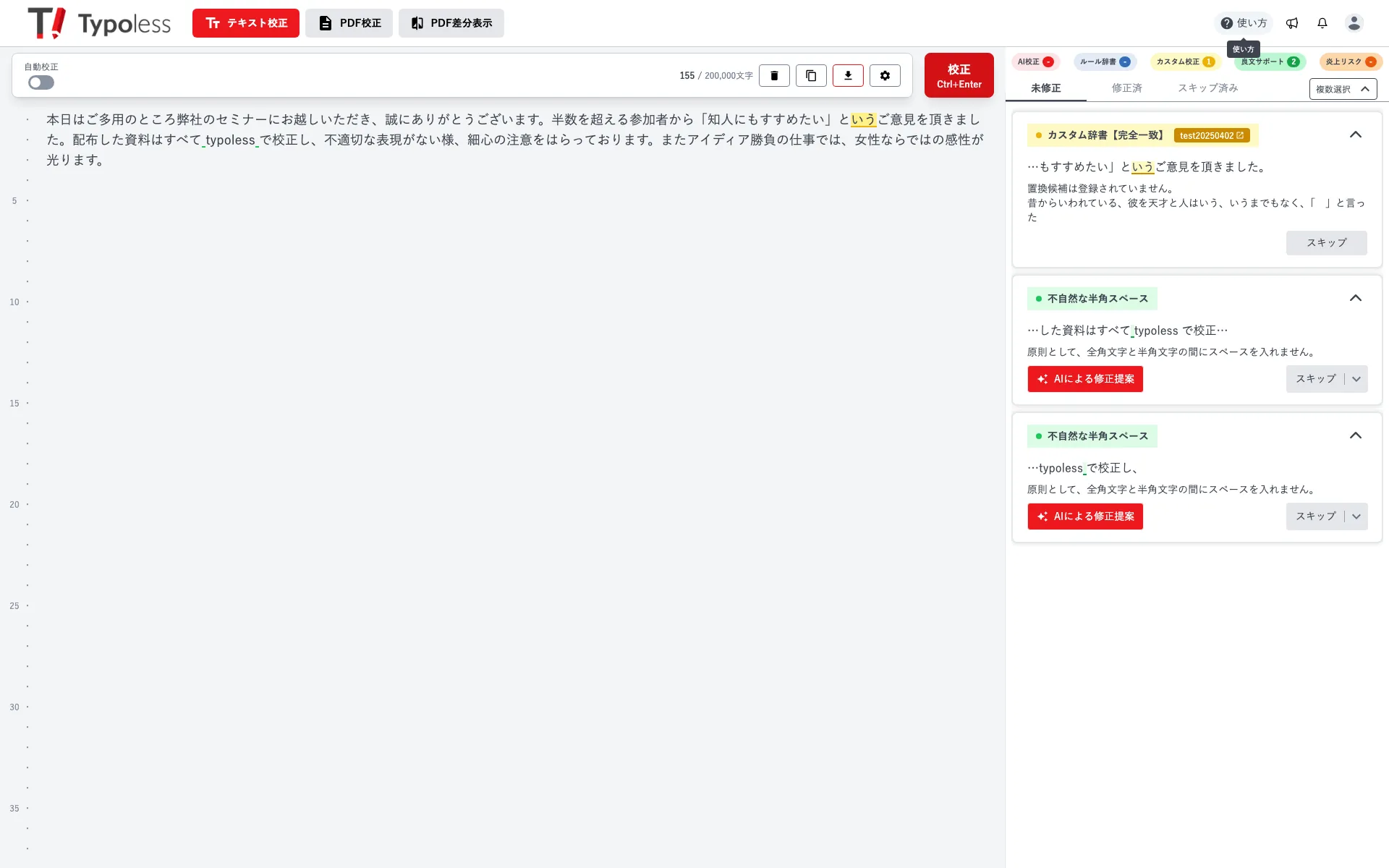
基本的な使い方は、画面上部の 使い方 をクリックして確認できます。操作に迷ったときの参照先としてご活用ください。
最終更新日: 2026/09/28