
ブラウザ拡張機能
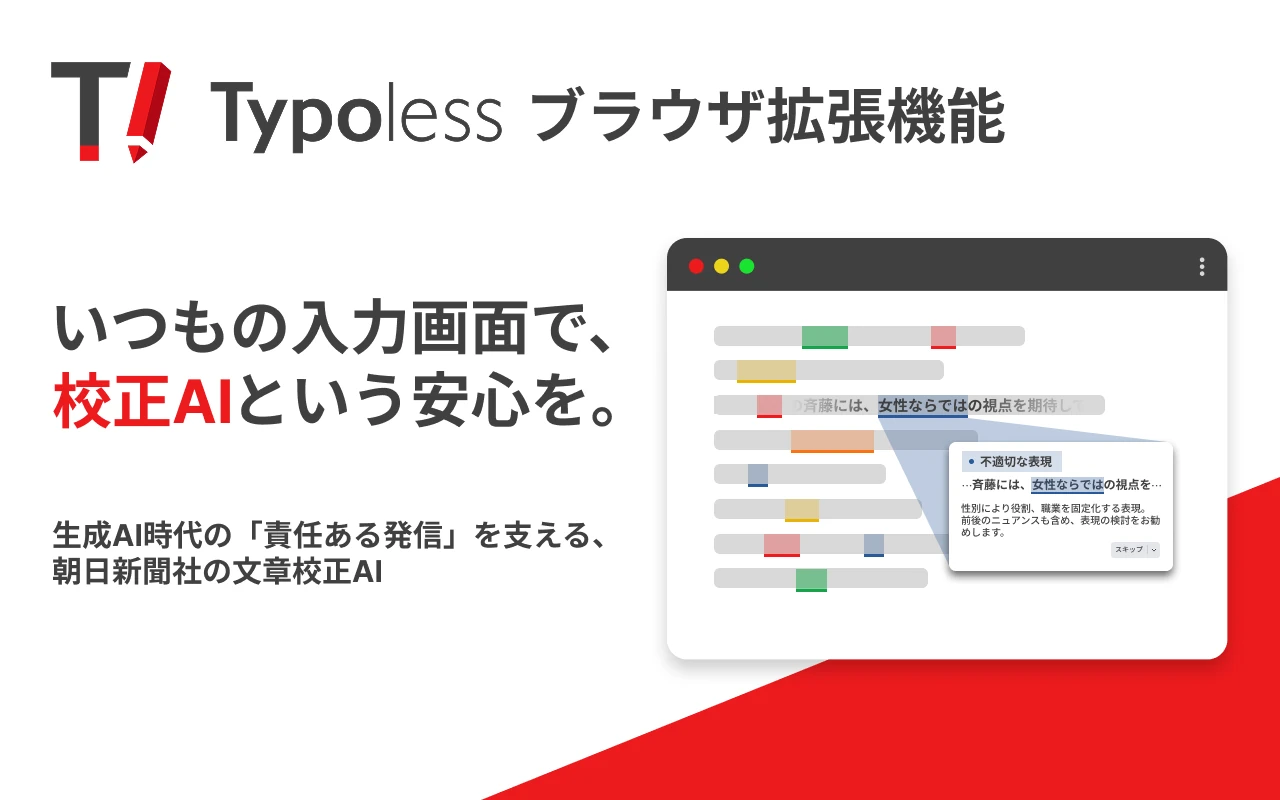
Google Chrome / Microsoft Edge のブラウザ上で、Web ページの入力欄に書いた文章をそのまま校正できる拡張機能です。
Typoless のブラウザ拡張機能を導入すると、CMS の入稿画面、社内システムの入力フォーム、Web メールなど、ブラウザ上のさまざまな文章入力欄でそのまま校正できます。書いた文章をエディターへコピー&ペーストで移す必要がありません。
このページでは、拡張機能のインストールからログイン、校正の実行、指摘の修正、各種設定までの使い方を紹介します。
Google ドキュメント専用の Google Docs アドオン とは別の製品です。対応プランも異なりますので、Google Docs アドオンとの違い もあわせてご確認ください。
対応環境
- ブラウザ: Google Chrome / Microsoft Edge。Safari と Firefox は対象外です
- プラン: プレミアム+Plus または エンタープライズ+Plus の契約が必要です
- Typoless のアカウントでログインできること
一度に校正できる文字数は 20 万文字 までです。Web 版エディターと同じ上限で、拡張機能だけの制限はありません。
エンタープライズ+Plus プランをご契約でも、権限が「支払い管理者」のメンバーは拡張機能をご利用いただけません。
インストール
Microsoft Edge をお使いの場合も、インストール元は Chrome ウェブストアです。Microsoft Edge アドオンストアでは配布していません。
Google Chrome にインストールする
-
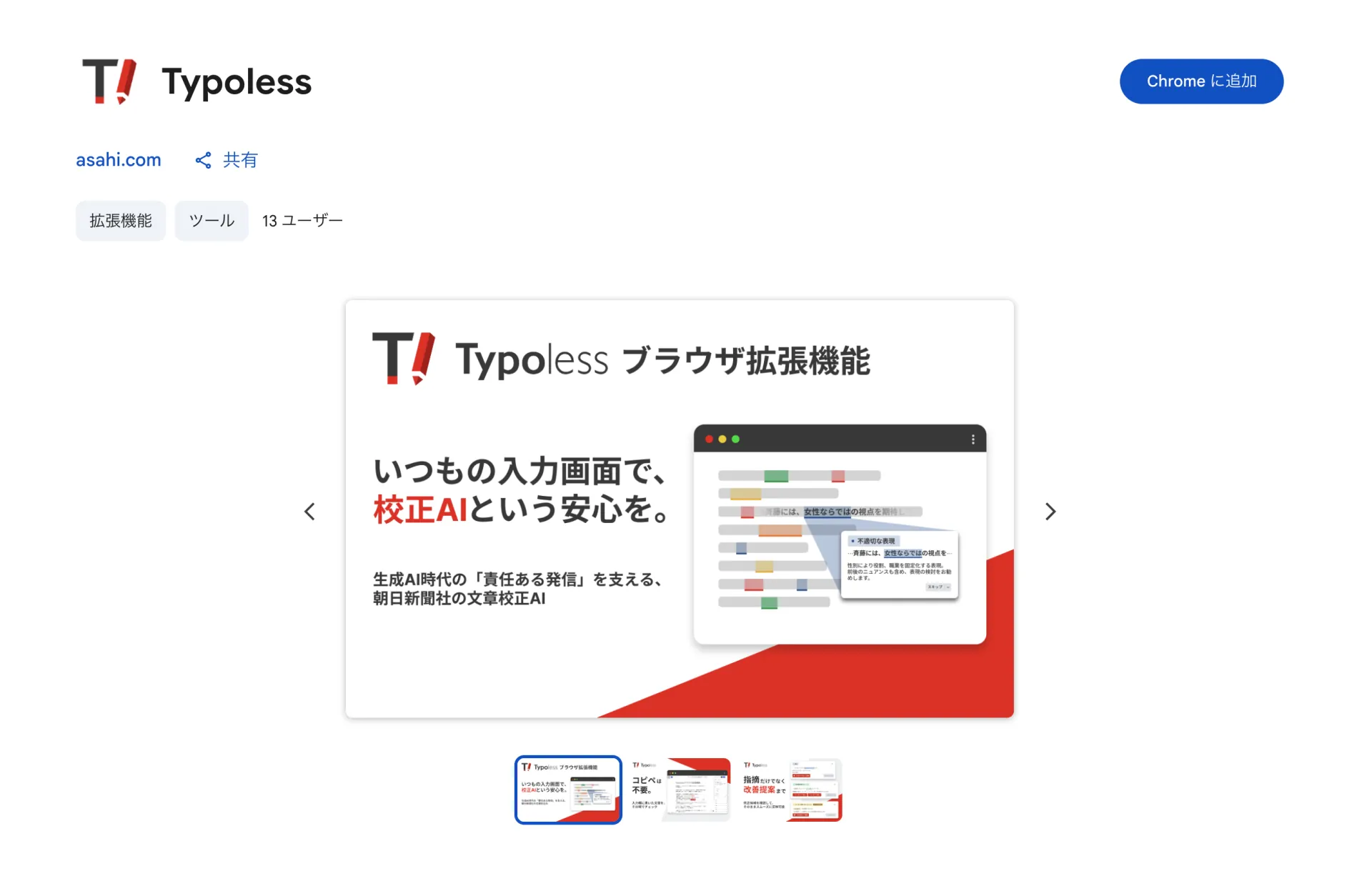
Chrome ウェブストアの Typoless のページ を開き、Chrome に追加 をクリックします。
-
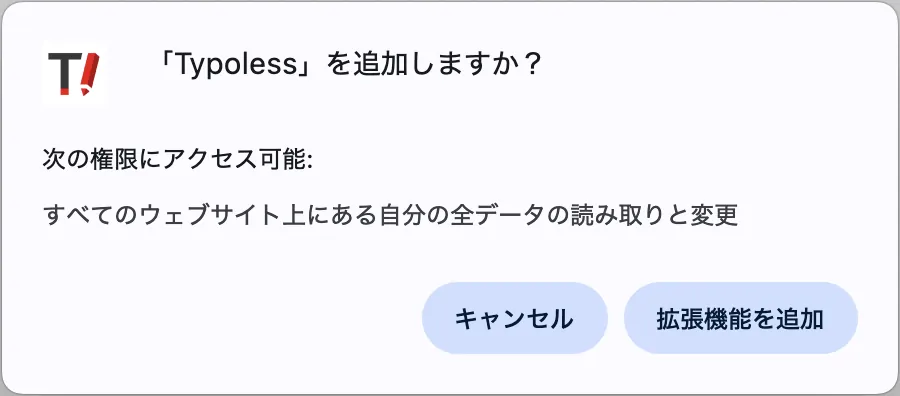
確認ダイアログが表示されたら 拡張機能を追加 をクリックします。
-
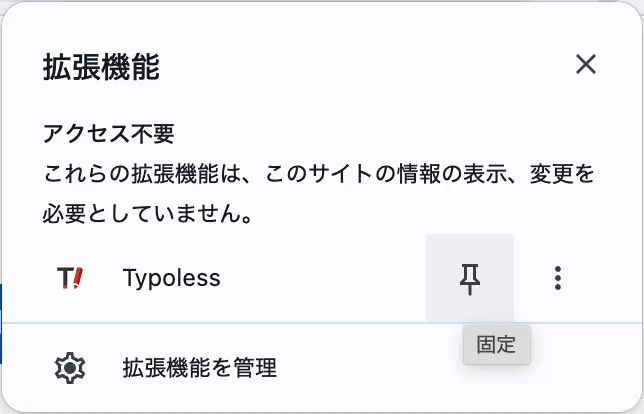
インストールが完了したら、ツールバーのパズルピースのアイコンをクリックし、Typoless の右にあるピンのアイコンをクリックします。ツールバーに Typoless のアイコンが常時表示され、以降の操作がしやすくなります。
Microsoft Edge にインストールする
-
Microsoft Edge で Chrome ウェブストアの Typoless のページ を開きます。
-
画面上部に Typoless は Microsoft Edge で動作します というバナーが表示されるので、拡張機能の入手 をクリックします。

-
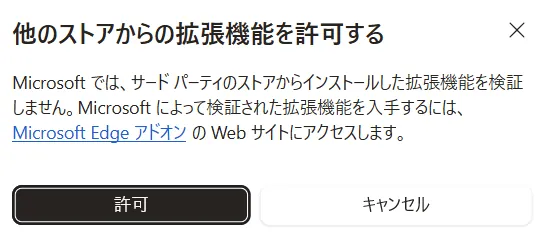
他のストアからの拡張機能を許可する のダイアログが表示されたら 許可 をクリックします。この操作は初回のみ必要です。
-
Chrome に追加 をクリックし、確認ダイアログで 拡張機能を追加 をクリックします。
ログイン
-
ツールバーの Typoless アイコンをクリックします。
-
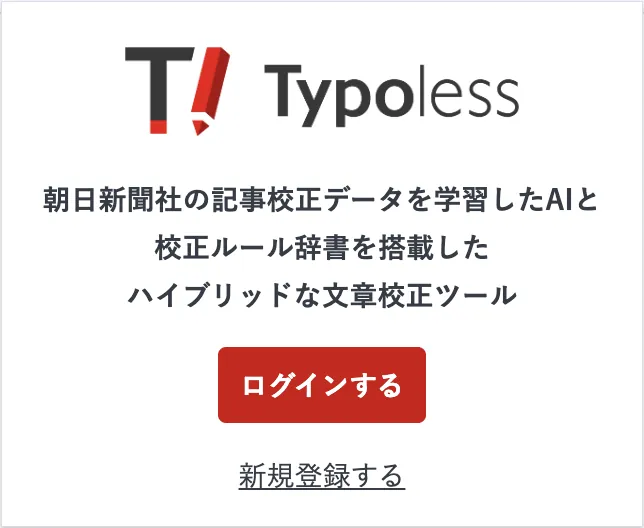
ログインする をクリックすると、新しいタブで Typoless のログイン画面が開きます。ご契約のプランに合わせてログインしてください。アカウントをお持ちでない場合は 新規登録する から作成できます。
-
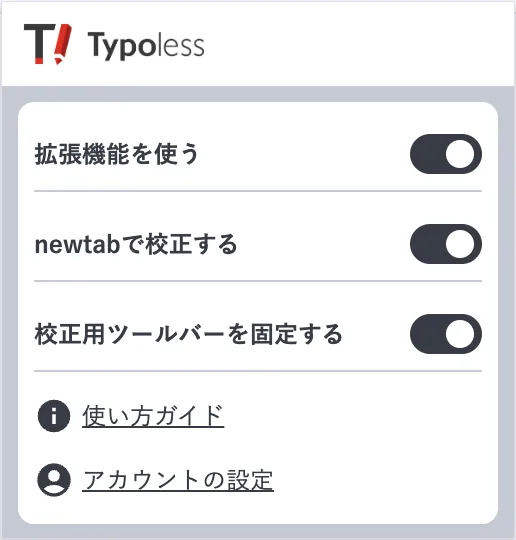
ログインが完了したら、拡張機能のアイコンをもう一度クリックします。設定メニューが表示されればログイン完了です。
プレミアム+Plus / エンタープライズ+Plus 以外のプランでログインすると、ポップアップに「Typoless ブラウザ拡張機能を利用するには +Plus プランへの変更が必要です。」というメッセージと +Plus プランに変更する ボタンが表示され、校正は実行できません。ボタンからプラン変更のページへ移動できます。
校正の実行方法
拡張機能に校正ボタンはありません。Web ページの入力欄に文章を入力すると、Typoless が自動で校正します。
- 校正したい Web ページを開き、文章の入力欄をクリックします。
- 文章を入力すると、入力欄の近くに Typoless のツールバーが表示されます。
- 校正が完了すると、ツールバーに指摘の件数が表示されます。
ツールバーはドラッグして好きな位置に動かせます。表示位置は拡張機能の設定メニューにある 校正用ツールバーを固定する の切り替えで、画面右下への固定と入力欄への追従を選べます。
指摘を基に文章を修正する
指摘のあった箇所には、種類ごとに色分けされたハイライトが付きます。指摘の確認には 2 通りの方法があります。
ハイライトから 1 件ずつ確認する
ハイライトにマウスを重ねると、その指摘のパネルが開きます。パネルには指摘の種類(誤用・表現・入力/変換など)、指摘された箇所、修正候補と理由が表示されます。
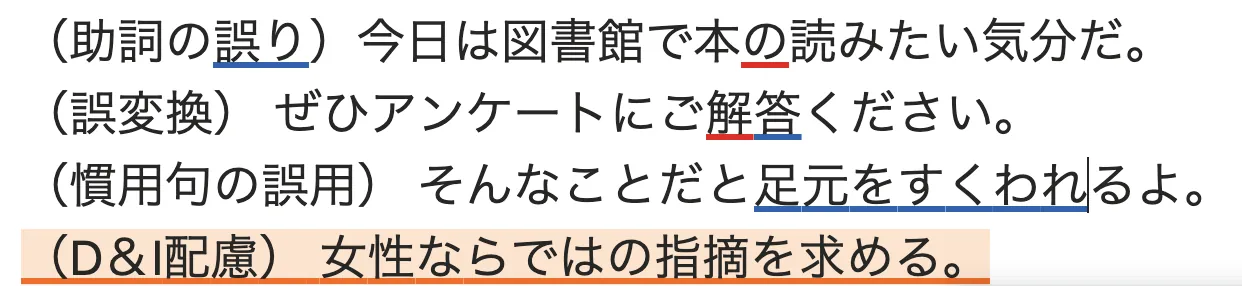
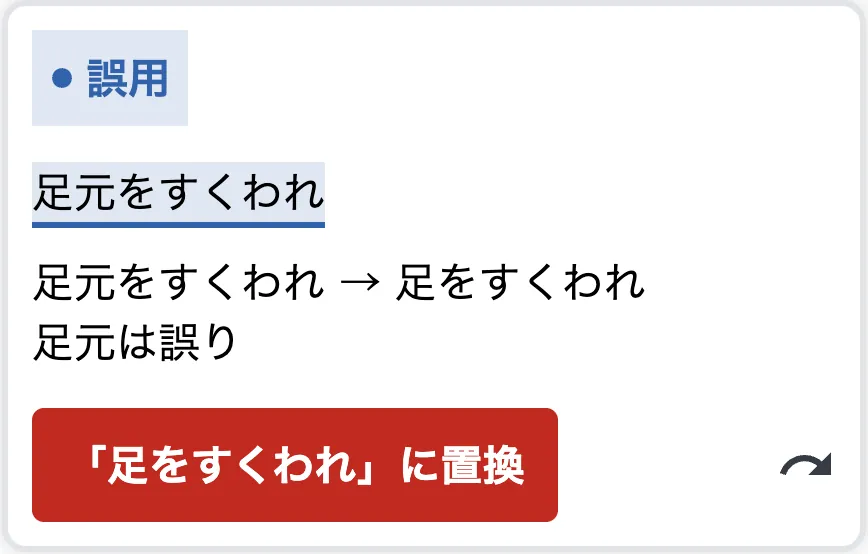
- 修正する場合は 「〇〇」に置換 をクリックします。入力欄の文章がその場で書き換わります。
- 修正しない場合は、パネル右下の矢印アイコン(無視ボタン)をクリックすると、その指摘が一覧から消えます。
修正候補が提示されない指摘(表記の確認を促すものなど)では置換ボタンは表示されません。その場合は入力欄を直接編集してください。
指摘を順番に送りながら確認する
ツールバーの指摘件数をクリックすると、指摘を 1 件ずつ確認するパネルが開きます。パネル下部の矢印で前後の指摘に移動でき、移動に合わせて本文の該当箇所までスクロールします。件数の多い文章はこちらが便利です。
このパネルはドラッグして好きな位置に動かせます。閉じるときは右下の × をクリックします。
指摘の無視と指摘除外リスト
拡張機能では、その場限りの無視と、恒久的な除外が別の操作になっています。Web 版エディターや Google Docs アドオンとは動作が異なります。
その場限りで消す場合は、指摘パネルの無視ボタンをクリックします。その指摘が一覧から消えます。Web 版エディターにある「永続的に無視する」の選択肢は拡張機能にはありません。次回以降の校正では同じ指摘が再び表示されます。
以降ずっと指摘させたくない場合は、テキスト校正設定 の 指摘除外リスト タブでキーワードを登録します。
- ツールバーの歯車アイコンをクリックし、テキスト校正設定 を開きます。
- 左のタブから 指摘除外リスト を選びます。
- 右上の 追加 をクリックし、除外したいキーワードを入力して 追加する をクリックします。
登録したキーワードは校正結果から除外されます。この設定は組織のユーザー全員に影響します。 登録・編集・削除ができるのは権限をお持ちのメンバーのみで、権限がない場合は追加ボタンが押せません。
指摘除外リストは Web 版エディターと共通です。登録済みキーワードの確認や解除のしかたは 指摘除外リスト をご覧ください。なお同記事にある、指摘パネルから直接リストへ追加する操作は Web 版エディターのみで、拡張機能にはありません。
テキスト校正設定を開く
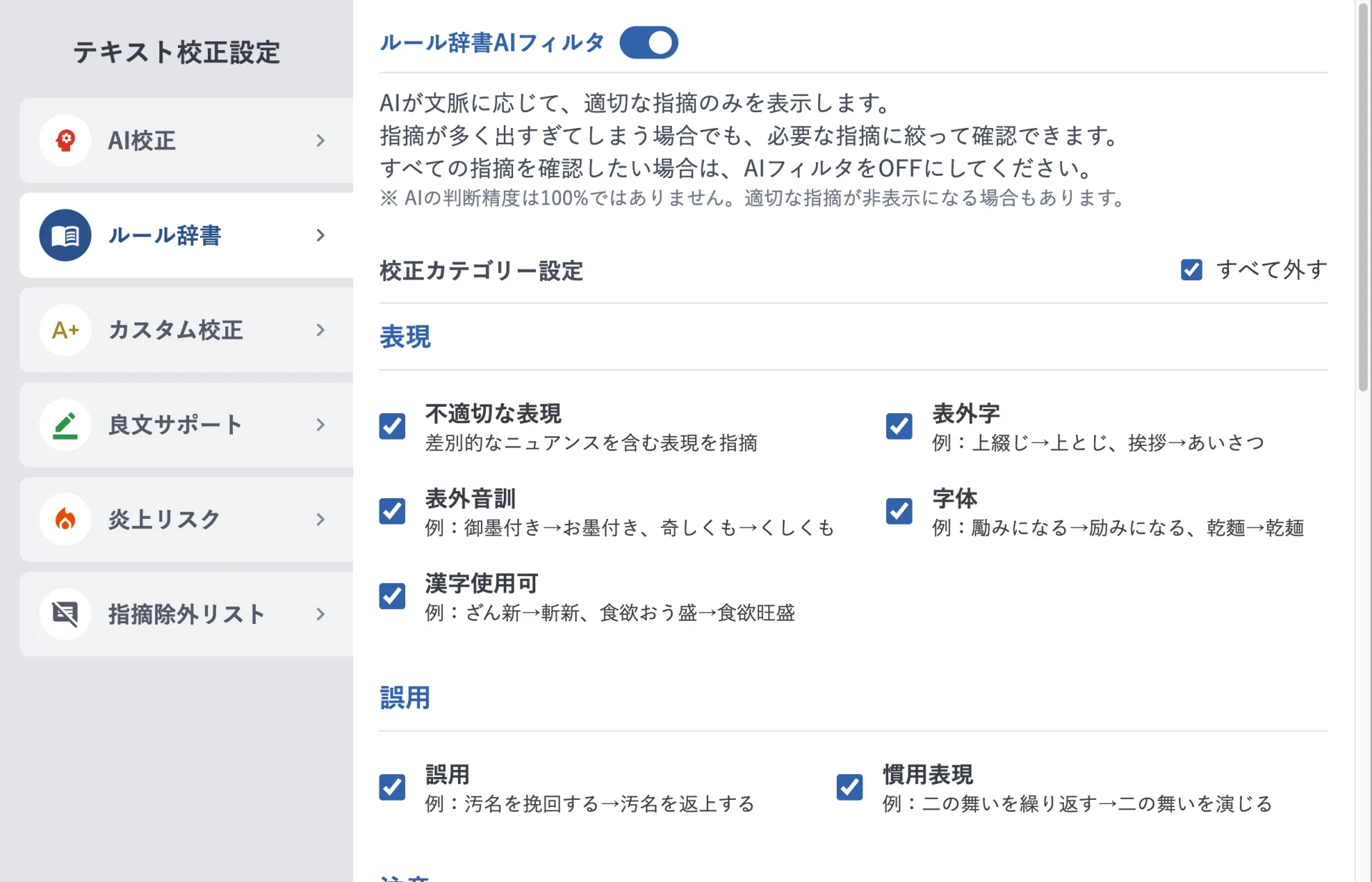
ツールバーの歯車アイコンをクリックすると、テキスト校正設定 が開きます。左側に次の 6 つのタブが並びます。
| タブ | 内容 |
|---|---|
| AI校正 | AI が文脈を考慮して助詞の間違いや誤字脱字を指摘します(設定項目はありません) |
| ルール辞書 | 朝日新聞社の校正ルールによる指摘のカテゴリー設定 |
| カスタム校正 | カスタム辞書の使用有無と、使用する辞書の切り替え |
| 良文サポート | 読みやすさ・表記の統一に関するチェック項目の設定 |
| 炎上リスク | 炎上リスクチェックのオン・オフ |
| 指摘除外リスト | 校正結果から除外するキーワードの管理 |
ルール辞書機能の設定方法
ルール辞書の指摘にはすべてカテゴリーが付与されており、カテゴリーごとに指摘の表示・非表示を切り替えられます。
- テキスト校正設定 を開き、ルール辞書 タブを選びます。
- 校正カテゴリー設定 から、指摘してほしい項目にチェックを入れます。カテゴリーは 表現 / 誤用 / 注意 / 入力/変換 / 固有名詞 の 5 つに分かれ、それぞれに小項目があります。右上の すべて外す で一括解除もできます。
タブ上部の ルール辞書AIフィルタ をオンにすると、AI が文脈に応じて適切な指摘のみを表示します。指摘が多く出すぎる場合に有効です。すべての指摘を確認したいときはオフにしてください。
各カテゴリーの詳しい内容は ルール辞書 をご覧ください。
カスタム辞書機能の設定方法
カスタム辞書では、組織や案件ごとに独自に検知したい言葉を登録できます。
- テキスト校正設定 を開き、カスタム校正 タブを選びます。
- スイッチでカスタム辞書のオン・オフを切り替えます。
- エンタープライズプランで複数の辞書を運用している場合は、一覧から使いたい辞書の 使用する をクリックすると、校正に使う辞書を切り替えられます。
辞書の中身を編集するには、タブ右上の カスタム辞書編集 をクリックします。ブラウザの新しいタブで Typoless の辞書編集画面が開きます。登録のしかたは カスタム辞書 をご覧ください。
良文サポート機能の設定方法
良文サポートは、半角カナや全角数字、年月日と曜日の不一致、かっこの不備、文末の句点抜けなど、読みやすく一貫性のある文章にするための項目をチェックする機能です。
- テキスト校正設定 を開き、良文サポート タブを選びます。
- 一覧から、有効にしたいチェック項目にチェックを入れます。
チェック項目の一覧と内容は 良文サポート をご覧ください。
炎上リスクチェックの設定方法
- テキスト校正設定 を開き、炎上リスク タブを選びます。
- 炎上リスクチェック のスイッチをオンにすると、通常の校正と同時に実行されます。
偏見や差別的だと捉えられる可能性のある表現を AI が検出します。AI によるチェックのため、誤検知・見落としの可能性があります。最終的な判断は必ずご自身で行ってください。詳しくは 炎上リスクチェック をご覧ください。
校正するサイトを切り替える
サイトによっては校正を動かしたくないこともあります。オフにする方法は 2 通りあります。
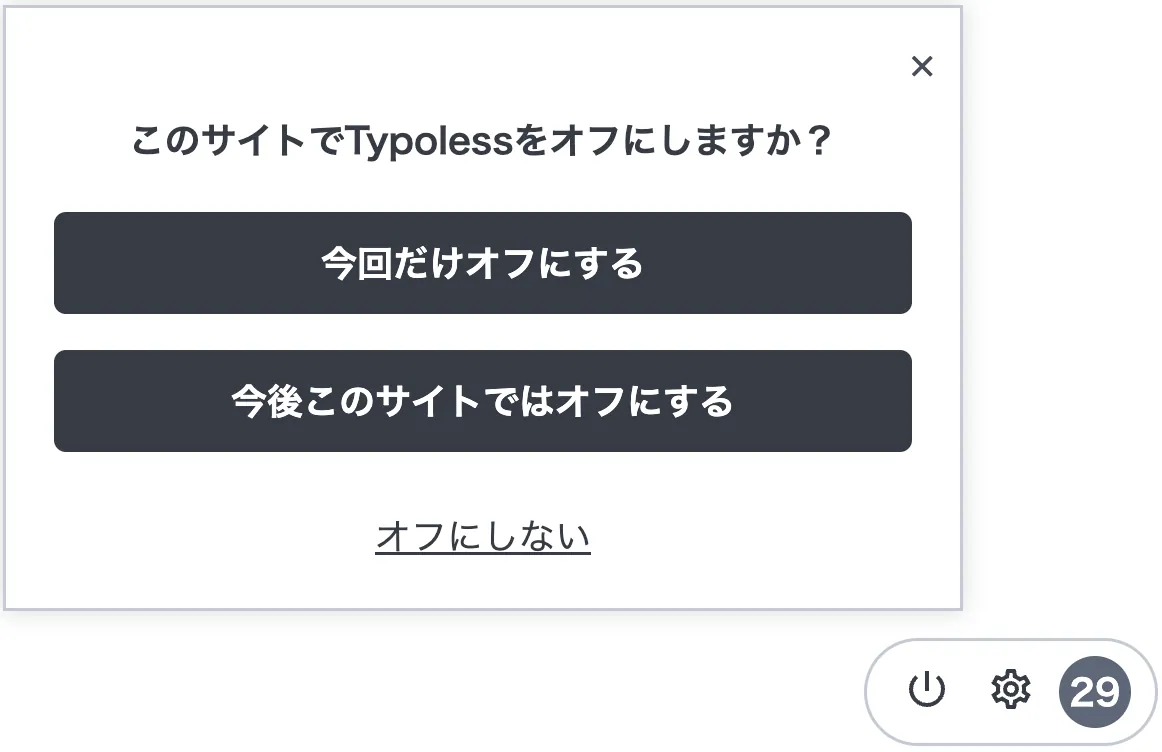
ツールバーから切り替える
ツールバーの電源アイコンをクリックすると このサイトで Typoless をオフにしますか? と表示されます。今回だけオフにするか、そのサイトでは常にオフにするかを選べます。
設定メニューから切り替える
ブラウザのツールバーにある Typoless アイコンをクリックすると、次の 3 つを切り替えられます。
- 拡張機能を使う — 拡張機能全体のオン・オフ
- 〇〇で校正する — 開いているサイトで校正するかどうか。〇〇の部分には、そのとき開いているサイトのアドレスが入ります
- 校正用ツールバーを固定する — ツールバーを画面右下に固定するか、入力欄に追従させるか
一度オフにしたサイトは、そのサイトを開いた状態で同じ設定メニューから再びオンにできます。
校正できない入力欄・サイトについて
技術的な制約により、次の場合は校正が動作しません。
- 1 行入力のテキストボックス(検索窓、記事のタイトル欄、メールの件名欄など)
- 表示サイズが小さい入力欄(およそ幅 250 ピクセル・高さ 35 ピクセルに満たないもの)
- SharePoint など、一部のサイト
対象外のサイトでブラウザのツールバーにある Typoless アイコンをクリックすると、そのサイトのアドレスとともに「サポートされていません」「技術的な理由により、現在このWebサイトでは校正できません。」というメッセージが表示されます。これらの文章は Web 版のエディター で校正してください。
Google Docs アドオンとの違い
Typoless には、Google ドキュメント専用の Google Docs アドオン もあります。両者は別の製品で、次の違いがあります。
| ブラウザ拡張機能 | Google Docs アドオン | |
|---|---|---|
| 使える場所 | Web ページ全般の入力欄 | Google ドキュメントの本文 |
| 入手先 | Chrome ウェブストア | Google Workspace Marketplace |
| 対応プラン | プレミアム+Plus / エンタープライズ+Plus | プレミアム / プレミアム+Plus / エンタープライズ / エンタープライズ+Plus |
| 校正の実行 | 入力すると自動で実行 | 校正ボタンを押して実行 |
| 一度の上限 | 20 万文字 | 5 万文字 |
両方を同時に導入していただけます。Google ドキュメントの本文は Google Docs アドオンをご利用ください。
トラブルシューティング
ツールバーが表示されない
拡張機能の設定メニューを開き、拡張機能がオンになっているか、開いているサイトで校正がオンになっているかをご確認ください。オフにした覚えがない場合でも、校正できない入力欄・サイト に該当していないかご確認ください。
指摘が表示されない
テキスト校正設定 で各機能のスイッチがオフになっていないか、ルール辞書や良文サポートのチェック項目が外れていないかをご確認ください。
ログインしているのに校正されない
ブラウザで Typoless からログアウトすると拡張機能も未ログイン状態になります。拡張機能のアイコンをクリックして、ログイン状態をご確認ください。
文字数の上限を超えたと表示される
一度に校正できるのは 20 万文字までです。入力欄の文章を分割してお試しください。
解決しない場合は お問い合わせ からご連絡ください。
最終更新日: 2026/09/03